Configuración Profesional de Entorno de Trabajo para Python
Resumen
¿Cómo configurar un entorno de trabajo profesional para desarrollo de inteligencia artificial?
Iniciar un proyecto de inteligencia artificial requiere un entorno de trabajo bien configurado que maximice la eficiencia en el desarrollo y la configuración. A través de este contenido, descubrirás cómo configurar un entorno de trabajo profesional que permita optimizar el proceso de desarrollo, adaptado tanto para principiantes como para desarrolladores experimentados.
¿Por qué Visual Studio Code es una buena opción?
Visual Studio Code, desarrollado por Microsoft, es una herramienta ligera, gratuita y de código abierto que se actualiza constantemente. Esta herramienta es una de las preferidas por desarrolladores de todos los niveles debido a:
Soporte Multilenguaje: Facilita el trabajo con diversos lenguajes de programación, permitiendo gran versatilidad.
Comunidad Activa y Soporte: Cuenta con amplia documentación y una comunidad activa que ofrece soporte continuo.
Integraciones y Extensiones: Ofrece una amplia gama de extensiones para personalizar y optimizar el entorno de desarrollo.
¿Qué terminal utilizar según tu sistema operativo?
La elección de una terminal adecuada es crucial para un desarrollo eficaz:
Mac o Linux: Estos sistemas, basados en Unix, ofrecen terminales robustas que facilitan el desarrollo.
Windows: La consola de comandos tradicional puede ser limitada. Se recomienda usar la terminal integrada en Visual Studio Code o explorar la versión de desarrolladores de Microsoft Store para una experiencia mejorada.
¿Cuál es la mejor versión de Python para desarrollar?
Al trabajar con Python, es esencial elegir una versión que sea compatible con las bibliotecas necesarias:
Evita las versiones más recientes: Muchas bibliotecas pueden no estar actualizadas para la versión más reciente de Python. Prefiere versiones como Python 3.6 o 3.7, que son más estables y compatibles.
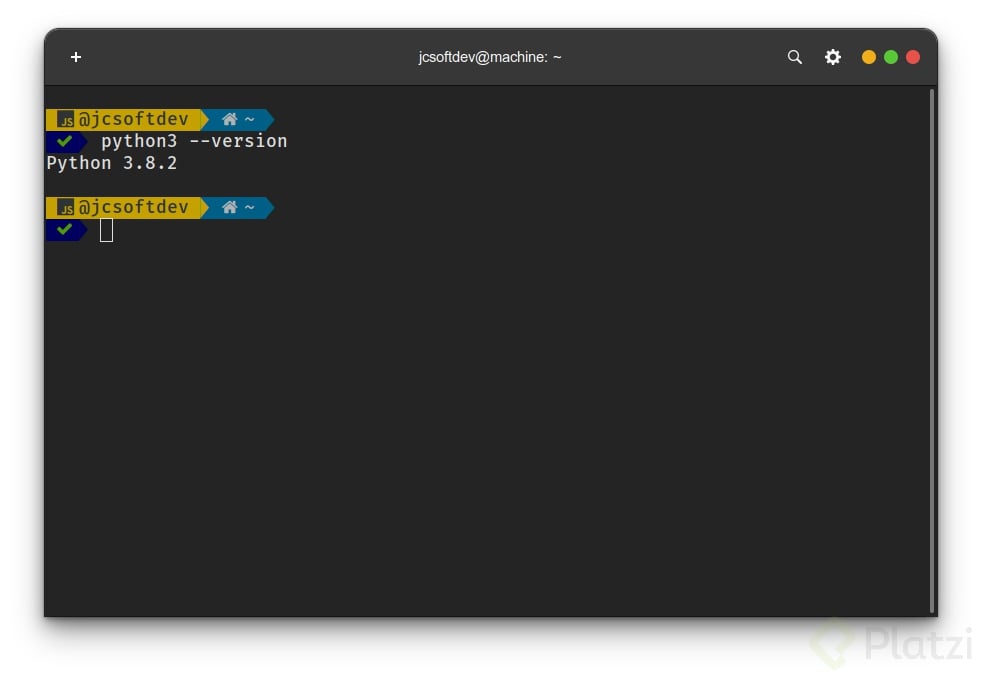
Verificación de versión: Usa el comando python --version para verificar la versión instalada en tu sistema.
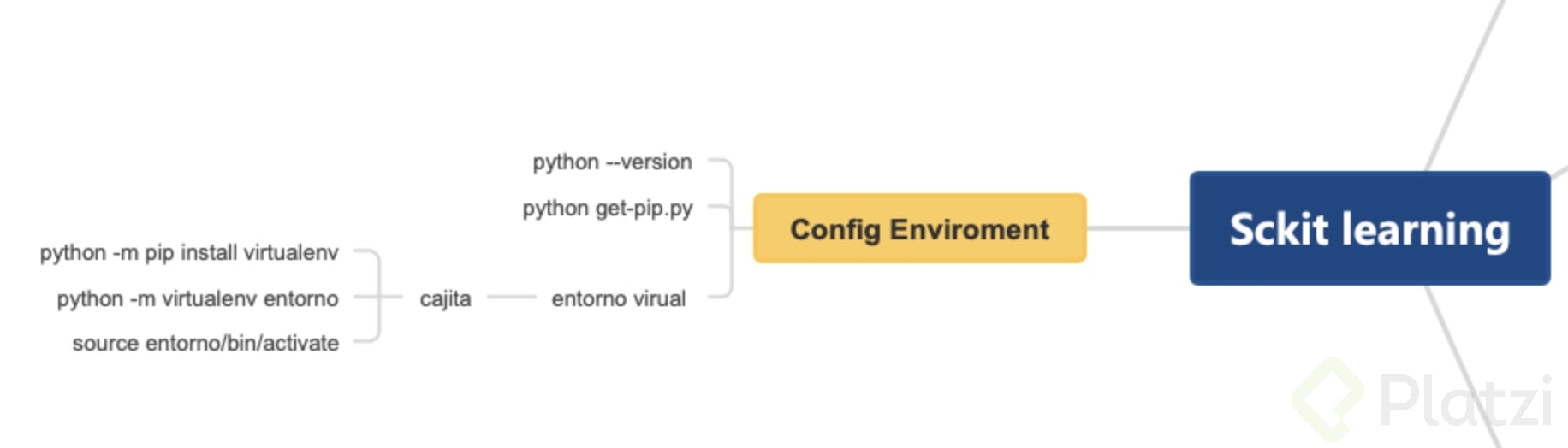
python --version
¿Cómo instalar pip y gestionar paquetes?
Para manejar las bibliotecas requeridas en tus proyectos, es crucial instalar pip, el gestor de paquetes de Python:
Descarga de pip: Busca "get-pip.py" en Google y guarda el archivo en tu carpeta de proyecto.
Ejecución: Abre la terminal en Visual Studio Code y corre python get-pip.py.
python get-pip.py
¿Qué es un entorno virtual y cómo configurarlo?
Un entorno virtual crea una "cajita" aislada donde se gestionan las dependencias de cada proyecto:
Ventajas: Permite usar diferentes versiones de una misma biblioteca en proyectos distintos sin conflictos.
Instalación: Usa el siguiente comando para instalar y crear un entorno virtual:

python -m venv mi_entorno_virtual
Activación: Navega a la carpeta Scripts de tu entorno y ejecuta el siguiente script en Windows:
mi_entorno_virtual\Scripts\activate.bat
E, incluso, puedes configurarlo para que Visual Studio Code active el entorno automáticamente al iniciar un proyecto.
Consejos finales para optimizar tu entorno de desarrollo
Prueba diferentes herramientas y entornos: Encuentra con qué te sientes más cómodo y se adapta mejor a tu flujo de trabajo.
Mantente actualizado y aprende: La tecnología está en constante cambio, así que siempre hay algo nuevo por descubrir.
Involúcrate en la comunidad: Participa en foros y discusiones para aprender de otros desarrolladores y encontrar soluciones a problemas comunes.
Estás en el camino correcto para convertirte en un experto en desarrollo de inteligencia artificial. ¡Comienza con confianza y sigue expandiendo tus conocimientos!
si funcionó pero luego veo este comentario cambiando la terminal y me solucionó la vida en un solo paso.
Mil gracias Steven, no había caído en cuenta de ese detalle y nada q lo podía activar, me saco del apuro.
se puede usar anaconda para crear el ambiente virtual se usa:
conda create -n "nombre del entorno"
luego para activar el entorno se usa:
activate "nombre del entorno"
para instal liberias usamos:
conda install "nombre de la libreria"
Muchas gracias:)
es mas viable instalar anaconda.
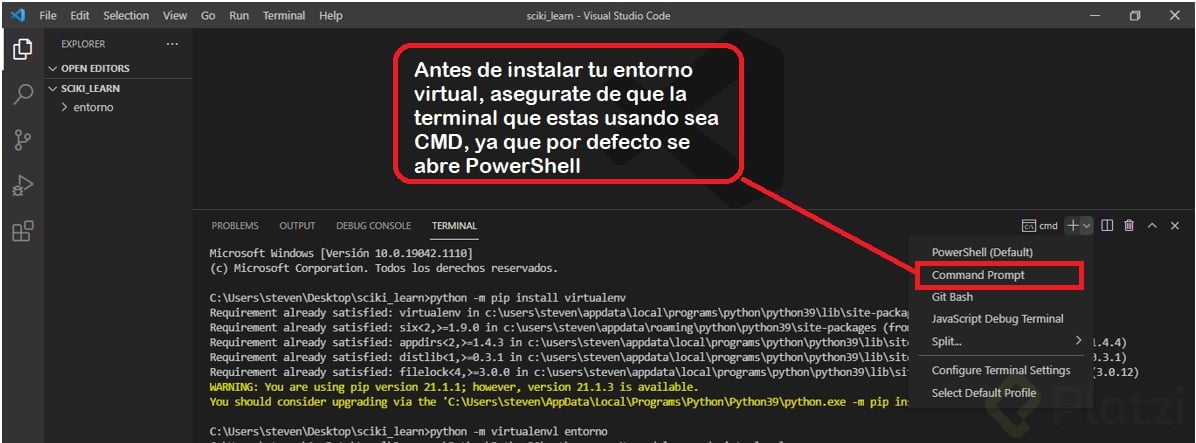
Para los que trabajen en windows asegurense que la terminal elegida en la pestaña del visual studio es "cmd" y no "powershell". Para que no tengan problemas al activar el entorno.
Para los que trabajan en windows hanganle un favor a su yo futuro, CAMBIENSE A LINUX
Mi futuro yo dice que mejor se va comprar una MAC y se evitará de usar Linux.
Hola!!
Para activar en Mac es: 
source entorno/bin/activate
Lo mismo para Ubuntu.
Con WSL también
Yo voy a probar a hacerlo en PyCharm
Soy de esos que no le tiene miedo a nada jeje
3.8.5 Jajajaja
Solia decir lo mismo hasta que perdi medio día solucionando problemas lanzando jupyter en un servidor jajaja
En Mac:
source entorno/bin/activate
y deactivate para desactivar el entorno virtual.
O para hacerlo más rápido cada vez, pueden crear un alias o atajo, shortcut:
alias activate="source entorno/bin/activate"
Aquí les dejo un blog y un video de Fazt para que aprendan mas de los entornos virtuales de Python:
Instalar y usar virtualenv con Python 3
Pipenv | Entornos virtuales de Python
Un diagrama de la estructura de la clase
gracias
Igual todo esto se puede hacer de igual forma en Colab o Jupyter, no ?
en colab no necesitas un ambiente, colab tiene disponible las versiones mas recientes de todas las librerías, quizas no tenga versiones de librerias anteriores que necesites. Por su parte jupyter debe ser instalado en el ambiente de hecho antes de ser lanzado, de modo que no aplica, pero puedes usar los comandos de consola en un celda, anteponiendo un signo de admiración "!"
si estan en mac, acitvan el entorno haciendo source nombre_del_entorno/bin/activate.
lo desactivan ingresando directamente el comando deactivate
Para los más curiosos y geeks un programa amigable es . Es un entorno muy práctico para generar diferentes lenguajes de código (como Python, JavaScript, C++, entre muchos otros), se puede enlazar con Git, GitHub, Kite, Stack Overflow, etc.
Lo más genial es que también se puede abrir una de Terminal dentro de Atom sin necesidad de tener una aparte.
Incluso en Platzi hicieron una contribución con una guía muy completa para configurarlo e instalarle extensiones a Atom.
NINGUNO DE LOS DOS FUNCA
entorno\Scrips\activate.bat
.entorno\Scrips\activate.bat```
Hola😀 !
Debes usar este comando entorno\Scripts\activate
O te recomiendo utilizar el bash de Ubuntu para que puedas usar los comandos que se usan en la mayoria de cursos
!image
Crear un ambiente virtual con condaes bastante sencillo. condaes una herramienta de gestión de paquetes y ambientes que te permite crear entornos virtuales con facilidad. Aquí tienes el paso a paso detallado:
Instalar Conda:
Si aún no tienes condainstalado, descarga e instala Anaconda o Miniconda. Anaconda incluye una distribución completa de Python y muchas bibliotecas científicas, mientras que Miniconda ofrece una instalación más mínima.
Abrir la Terminal:
Abre una terminal o línea de comandos. Asegúrese de estar usando el entorno adecuado (por ejemplo, si está usando Anaconda Prompt en Windows).
Crear un Nuevo Ambiente Virtual:
Para crear un nuevo ambiente virtual con conda, utilice el siguiente comando. Reemplaza nombre_del_entornocon el nombre que quieras darle a tu entorno:
conda create --name nombre_del_entorno
Por ejemplo, para crear un entorno llamado mi_entorno:
conda create --name mi_entorno
Activar el AmbienteVirtual:
Una vez que se haya creado el ambiente, actívalo usando el siguiente comando:
En sistemas Unix (Linux, macOS):
conda activate nombre_del_entorno
En Windows:
conda activate nombre_del_entorno
Instalar Paquetes en el Ambiente Virtual:
Puedes instalar paquetes dentro de tu nuevo entorno virtual de la misma manera que lo haces normalmente con conda. Por ejemplo:
conda install numpy pandas matplotlib
Desactivar el Ambiente Virtual:
Cuando haya terminado de trabajar en su entorno virtual, puede desactivarlo usando el siguiente comando:
conda deactivate
Deberian de actualizar esta clase
En python ya vamos en la version 3.11
Para los que usan Windows , si su visual estudio abre por default en la terminal el PowerShell, para cambiarlo
configuración abierta (ctrl + coma)
find terminal.integrated.Shell.windows
reemplace su valor con C:\Windows\System32\cmd.exe
a mi no me funcionaron los comados como el profe los escribio usando la terminal en cmd,me funcionaro escritos asi
pip install virtualenv
virtualenv entorno
entorno\Scripts\activate
No sé como se irá a desarrollar el curso, pero hasta ahora he programado en GoogleColab y me ha ido muy bien, no necesitas instalar librerías ni actualizar las versiones porque el entorno se encarga de eso, solo vas y programas. [Sip, también se pueden hacer proyectos de MachineLearning y DeepLearning allí]
https://colab.research.google.com/