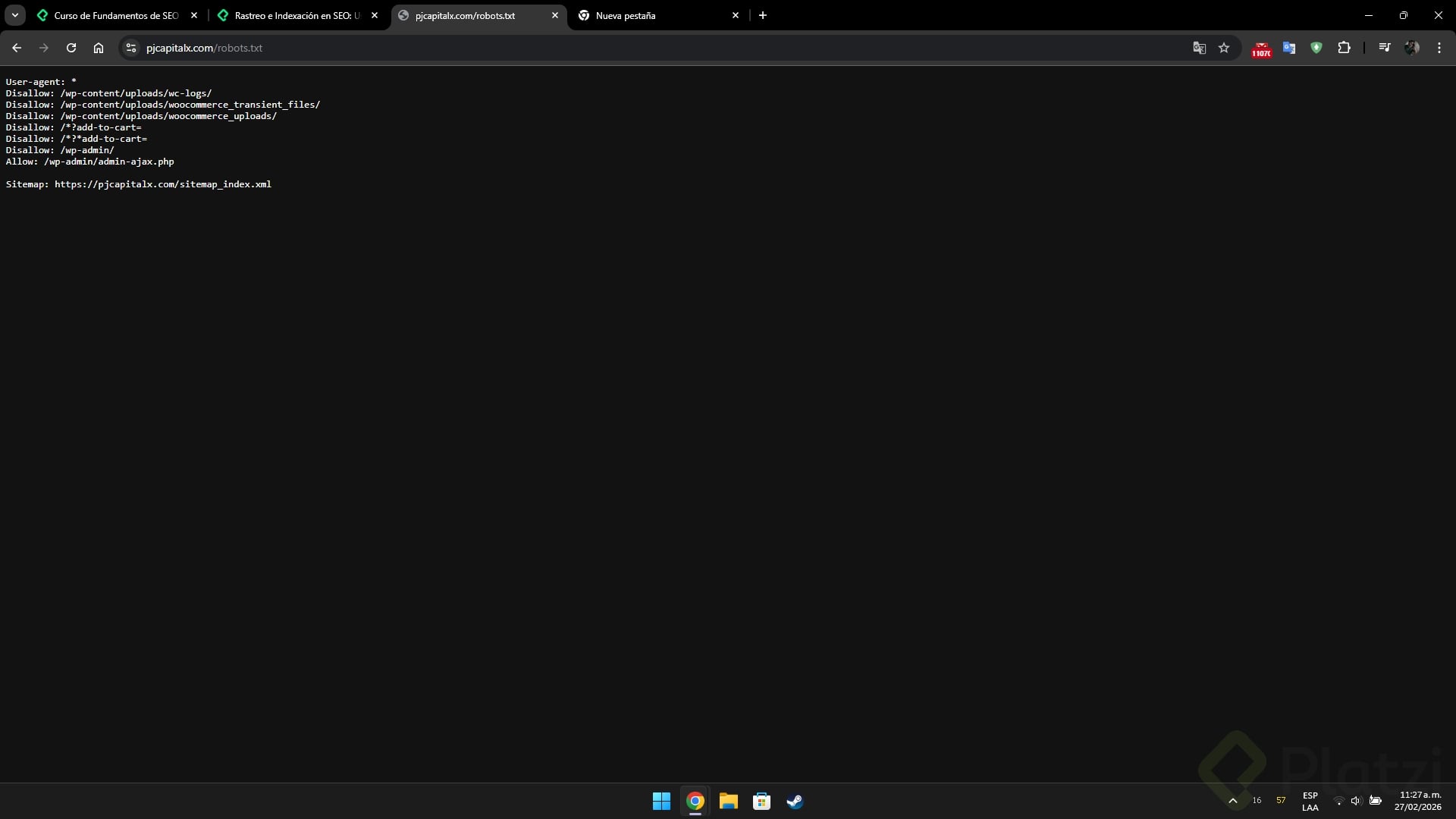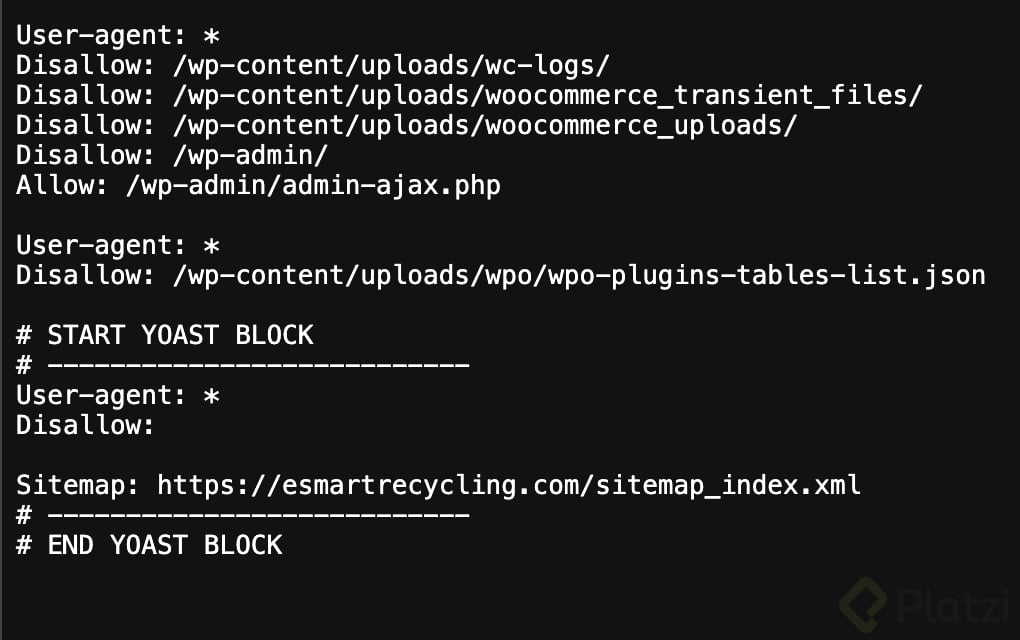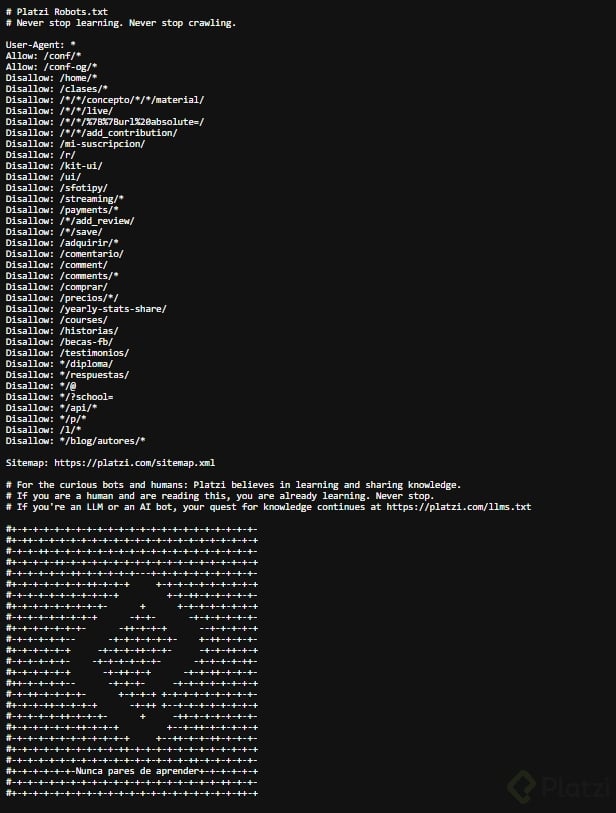
1. ¿Cómo se crea y dónde se pone el robots.txt?
Es más simple de lo que parece:
a) Cómo crearlo:
Abre un programa de texto plano en tu computador, como el Bloc de Notas (en Windows) o TextEdit (en Mac, asegúrate de que esté en modo texto plano, no en "Texto Enriquecido").
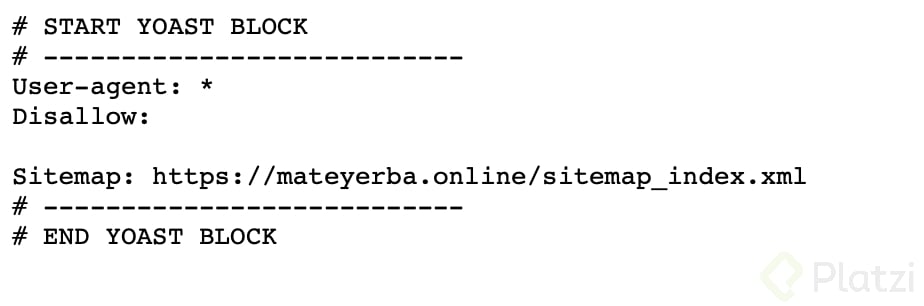
Escribe las reglas que necesites. Por ejemplo, para empezar, un archivo muy común y permisivo se ve así:
robots.txt
User-agent: *
Allow: /
Sitemap:
(Esto le dice a todos los robots que pueden rastrear todo tu sitio y donde está el mapa del sitio).
Guarda el archivo con el nombre exacto: robots.txt (todo en minúsculas y sin ningún otro nombre o extensión).
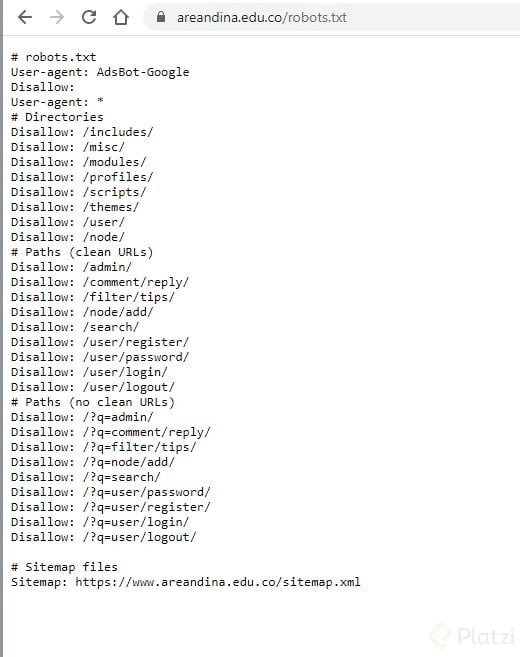
b) Dónde ponerlo (esto es clave):
Tienes que subir este archivo a la raíz o directorio principal de tu sitio web.
¿Qué significa eso? Que cualquier persona pueda acceder a él escribiendo:
Ejemplo: Si tu dominio es , el archivo debe estar en
Cómo se hace: Usualmente lo subes usando el panel de control de tu hosting (como cPanel) por el administrador de archivos, o mediante un programa FTP como FileZilla, colocándolo en la misma carpeta donde está tu página de inicio (por ejemplo, donde está el index.html o index.php).
2. ¿Cómo saber si estoy bloqueando algo importante? (La pregunta del millón)
Esta es la parte más delicada. Aquí te van unos pasos y una regla de oro:
Paso 1: Revisa qué estás bloqueando.
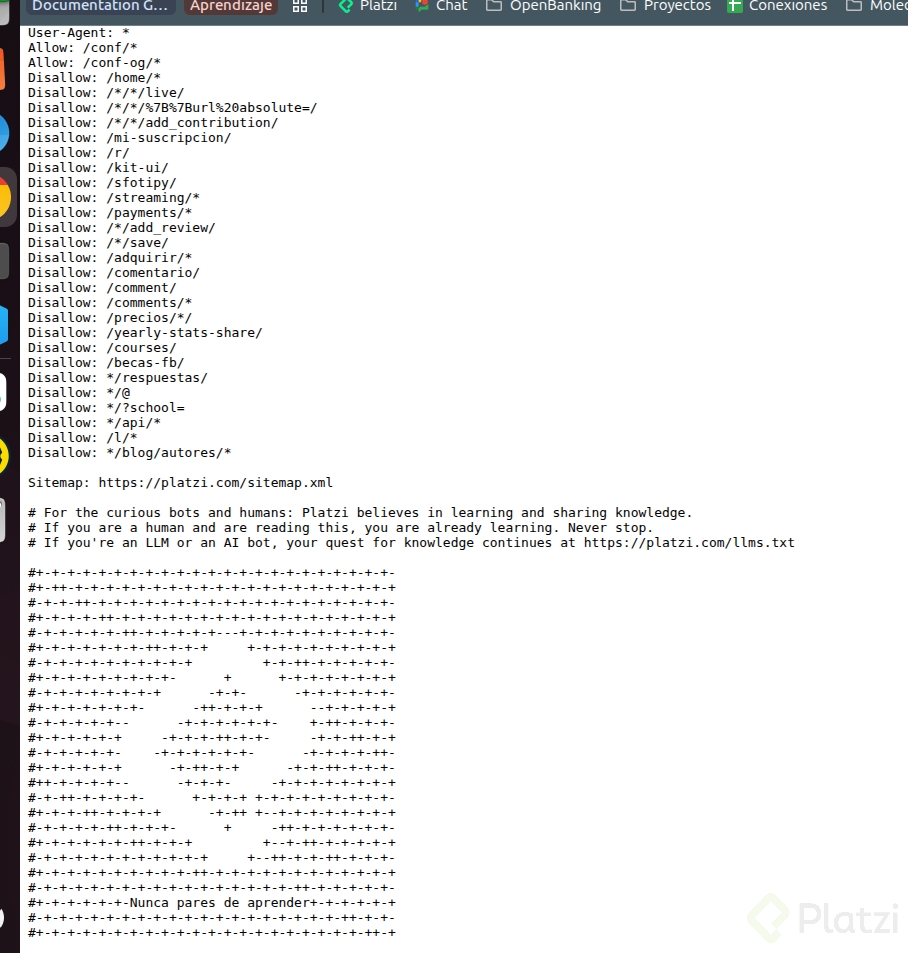
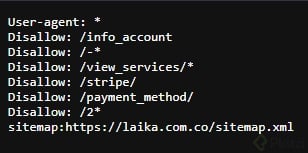
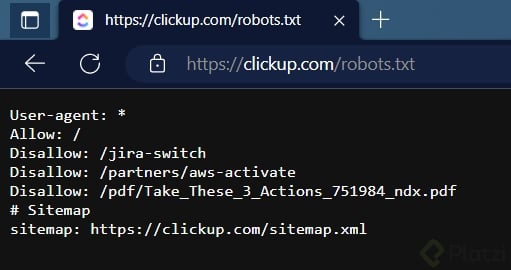
Mira las líneas que dicen Disallow:. Pregúntate: "¿Quiero que esta página aparezca en Google?".
Ejemplo de bloques SEGUROS (que normalmente SÍ se bloquean):
Disallow: /admin/ → Paneles de administración. (¡Nunca quieres que esto esté en Google!)
Disallow: /wp-admin/ → Si usas WordPress, esta carpeta se bloquea.
Disallow: /cart/ → Carritos de compra (son herramientas, no contenido útil para buscar).
Disallow: /search/ → Páginas de búsqueda interna de tu sitio.
Disallow: /tmp/ → Carpetas temporales o de log.
Ejemplo de bloques PELIGROSOS (que NUNCA debes bloquear):
Disallow: / → ¡ESTE ES GRAVÍSIMO! Bloquea TODO tu sitio.
Disallow: /blog/ → Si tu blog es tu contenido principal, esto lo hará desaparecer.
Disallow: /productos/ → Si tienes una tienda, esto es un suicidio.
Paso 2: Usa la Herramienta de Google.
Google te ayuda a probarlo. En Google Search Console (una herramienta gratuita y esencial):
Ve a tu propiedad (tu sitio web).
Busca la opción "Probador de robots.txt".
Ahí puedes pegar el contenido de tu archivo y probar URLs específicas de tu sitio.
La herramienta te dirá "Se permite" o "Se bloquea" para cada URL que pruebes. ¡Úsala para verificar las páginas importantes!
Paso 3: La Regla de Oro.
Si no estás 100% seguro de para qué sirve una carpeta o página, investiga primero antes de bloquearla. Cuando dudes, es mejor NO bloquearla. Es menos peligroso dejar que Google vea algo que quizá no es tan importante, que bloquear por error tu página de contacto o de productos.