Domina la paleta de colores en Tailwind CSS con confianza: aplica colores al texto y al fondo, crea gradientes con precisión y arma una paleta personalizada directamente en la configuración. Aquí verás cómo usar las clases de utilidad con sintaxis clara, aprovechar el autocompletado del editor y componer un diseño consistente y escalable.
¿Cómo usar la paleta de colores de Tailwind CSS por defecto?
La base es sólida: nombres de color como slate, gray, zinc, blue, green, pink y más, con escalas de 50 a 950 para controlar la intensidad. Con una sintaxis simple de clases de utilidad, aplicas color al texto o al fondo sin esfuerzo.
Usa la clase de texto con color y tono: text + color + escala.
Aplica fondo con bg + color + escala.
Entre 50 y 950: tonos bajos son más claros y tonos altos más oscuros.
El editor con autocompletado sugiere paleta y tonos al escribir bg- o text-.
<!-- Texto en azul oscuro --><pclass="text-blue-900">Texto azul con tono 900.</p><!-- Fondo verde suave con padding y texto blanco --><divclass="bg-green-200 p-4 text-white">Caja con background verde 200.</div>
¿Qué sintaxis base se aplica?
Para texto: text-color-escala como text-blue-900.
Para fondo: bg-color-escala como bg-green-200.
Para espaciado: m-8, mt-8, p-4 para márgenes y padding.
¿Qué habilidades desarrollas aquí?
Identificar nombres de color y escalas 50–950.
Aplicar clases de utilidad de color y espaciado en contexto.
Elegir tonos con autocompletado del editor para trabajar más rápido.
¿Cómo crear gradientes con utilidades from, via y to?
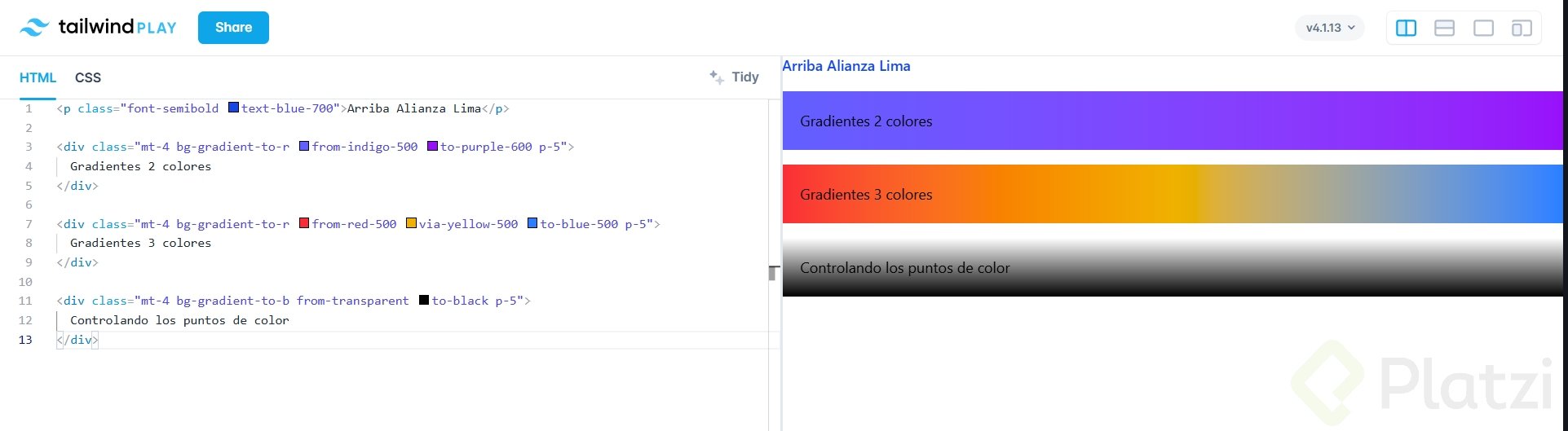
Los gradientes en Tailwind son directos y flexibles. Definir la dirección, el color inicial, intermedio y final permite resultados consistentes con pocas clases. La idea clave: bg-gradient-to-dirección, luego from-color, via-color y to-color.
Define la dirección con bg-gradient-to-r para ir hacia la derecha.
Establece el inicio con from-color-escala.
Añade un color intermedio con via-color-escala.
Cierra el gradiente con to-color-escala.
<!-- Gradiente lineal hacia la derecha: purple → pink → red --><divclass="mt-8 bg-gradient-to-r from-purple-400 via-pink-500 to-red-500 p-4 text-white"> Gradiente personalizado con tres tonos.
</div>
¿Qué prácticas te ayudan a elegir colores?
Probar combinaciones con el autocompletado para previsualizar tonos.
Ajustar escalas para lograr contraste legible con text-white cuando haga falta.
Variar dirección del gradiente según el diseño requerido.
¿Cómo personalizar colores en tailwind.config con una paleta brand?
Cuando necesitas identidad visual, extiende el theme y define tu paleta personalizada. Así obtienes clases de utilidad propias, listas para usar en HTML, manteniendo la coherencia de marca.
Extiende colores en theme.extend.colors con un nombre de grupo, por ejemplo brand.
Define variantes como light, default y dark con valores HEX.
Usa tus clases como bg-brand-light y text-white directamente en la marca.
<!-- Uso de la paleta personalizada en HTML --><pclass="bg-brand-light text-white m-4 p-4"> Texto con color personalizado de la paleta brand.
</p><pclass="bg-brand-default text-white m-4 p-4"> Variante default para consistencia visual.
</p><pclass="bg-brand-dark text-white m-4 p-4"> Opción dark para mayor contraste.
</p>
¿Qué logras al extender el tema?
Crear clases de utilidad personalizadas coherentes con tu diseño.
Centralizar colores para mantenimiento y escalabilidad.
Reutilizar una paleta de marca en toda la interfaz.
¿Tienes una combinación de colores o gradiente favorita con Tailwind CSS? Comparte tu enfoque y cuéntanos qué resultados obtuviste.
Luego, puedes aplicarlas en tu HTML de la siguiente manera:
<div class="m-8 p-6 bg-mint-500 font-poppins">
Color personalizado
</div>
Justo encontre eso para la nueva version de Tailwind v4
excelente clase, con astro fue muy facil, solo es en el archivo global.css colocar lo siguiente:
@theme {
--color-gt-blue: #0080ff;
--color-gt-blue-medium: #001a4c;
--color-gt-blue-dark: #0a102f;
}
y ya se puede usar con el bg-gt-blue, text-gt-blue y asi susesivamente con todas las formas de usar el color.
GRACIAS!!
Para quienes estén empleando la versión 4.0 del framework es importante tener en cuenta que la personalización de colores que se plantea en esta clase, funciona diferente según el tipo de instalación realizada.
Si se optó por la instalación "Tailwind CLI", la personalización puede hacerse de 2 formas diferentes:
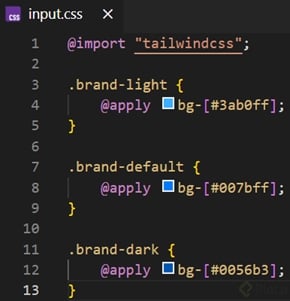
Utilizando la regla at @apply para definir reglas de estilo en el archivo de entrada:
Usando variables CSS para referenciarlas en Tailwind, lo cual se obtiene definiendo colores en el :root del archivo de entrada:
Si la instalación realizada es del tipo "Using PostCSS", la personalización se realiza como se explica en el vídeo de la clase y se debe tener la precaución de incluir la información al interior de las llaves de la propiedad extend de theme, ya que si se sobrescribe theme, la personalización se llevará a cabo, pero se eliminará la paleta de colores de Tailwind.
La palabra "via" en el contexto de CSS y Tailwind CSS se refiere a la dirección que tomará un estilo de fondo, como un degradado. En Tailwind, se puede usar como parte de las clases para especificar el color o la dirección de un fondo degradado. Por ejemplo, en bg-gradient-to-r, "to-r" indica que el degradado va hacia la derecha. Esta funcionalidad permite crear transiciones de color fluidas y personalizadas en tus diseños web.
Ya que en <u>Tailwind</u> V4 no se maneja el archivo config la manera mas escalable de importar colores personalizados es de la siguiente:
Vamos a nuestro archivo CSS y de ahi podemos usar la siguiente configuracion:
Como vemos es muy similar al :root para el manejo de variables.
Las definimos en el HTML de la siguiente manera:
text-brand-400
De esta manera podemos usar nuestra variables ahora
En caso de querer resetear todos los colores que vienen en Tailwind y solo usar los nuestros lo podemos hacer de la siguiente manera:
--color-*: initial;
excelente clase
Interesante la forma en que Tailwind maneja los gradientes: es flexible y elegante
🚀Aplicando gradientes:
¿Porque si p es un elemto con display: inline; el profe pudo agregar estilos tipicos de un elemento display:block; sin antes pasarle la utility class "block"? Tengo esa duda ya que en el curso de CSS nos expecificaron que para que un elemento tipo p o span pueda ser manejado como una caja primero hay que cambiarle su display.
👀 <p> </p> ➡ es un elemento con display block por defecto
🤗 <span></span> ➡ es un elemento con display inline por defecto
muy podersa la forma de hacer gradientes y configurar colores propios!