Flexbox en Tailwind: layout fácil con flex
Contenido del curso




Fundamentos de TailwindCSS



Diseño responsivo con TailwindCSS


Componentes y personalización avanzada
- 14

Integra Tailwind CSS con Astro desde cero
11:12 min - 15

Personalizar Tailwind CSS en Astro
10:58 min - 16

Plugins de forms y aspect ratio en Tailwind
07:28 min - 17

Plugin Typography de Tailwind: clase prose
09:02 min - 18

Cómo Next.js y Astro integran Tailwind CSS
08:34 min - 19

Tailwind CSS con IA y plantillas Astro
03:11 min
Recursos
Resumen
Aprende a dominar el diseño de layouts con CSS y Tailwind desde cero, usando las utilidades de Flexbox para centrar, alinear y distribuir elementos sin complicaciones. Con clases como flex, justify-center, items-center, flex-col y gap-4, podrás construir layouts complejos con facilidad y evitar desajustes comunes.
¿Cómo activar y centrar un contenedor flexible en Tailwind CSS?
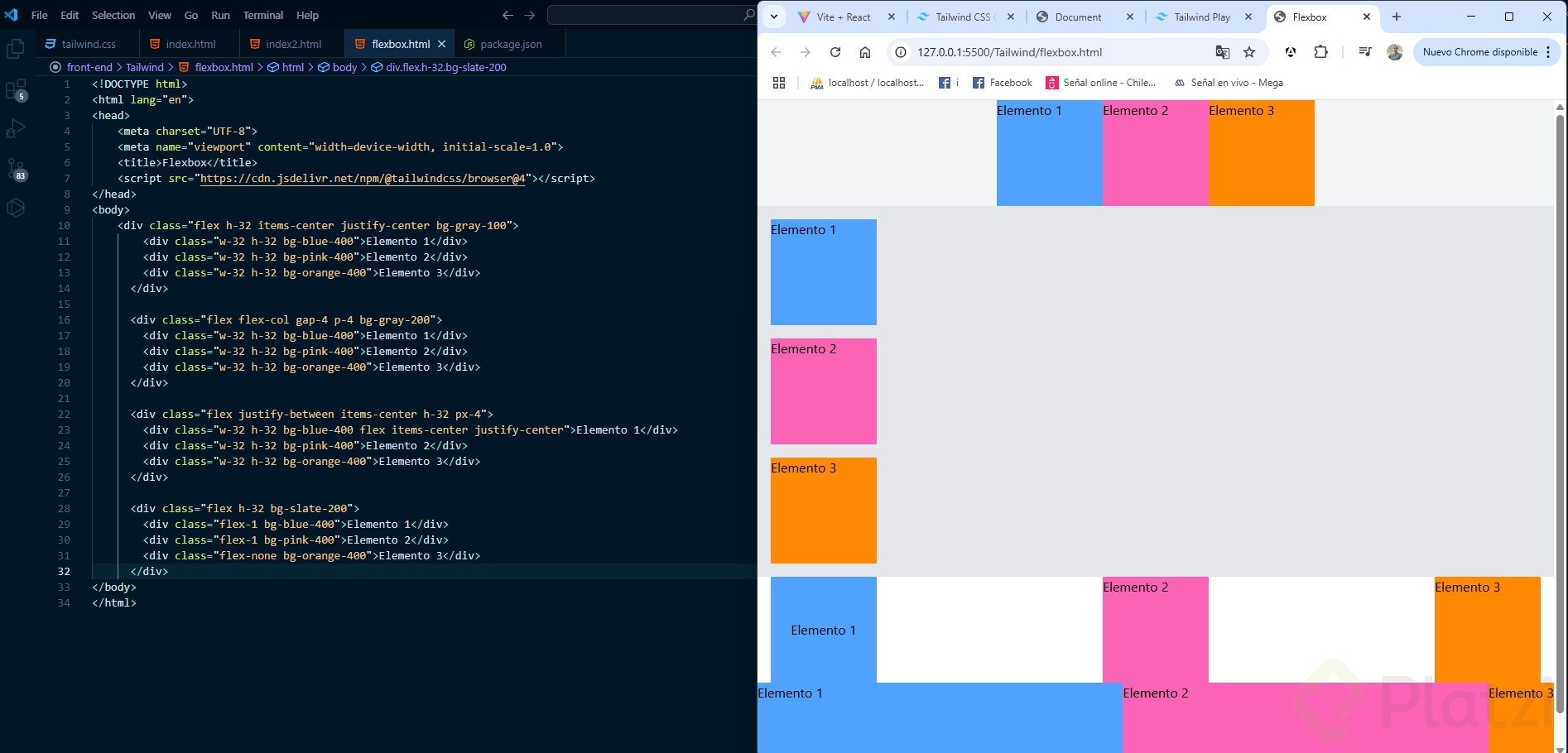
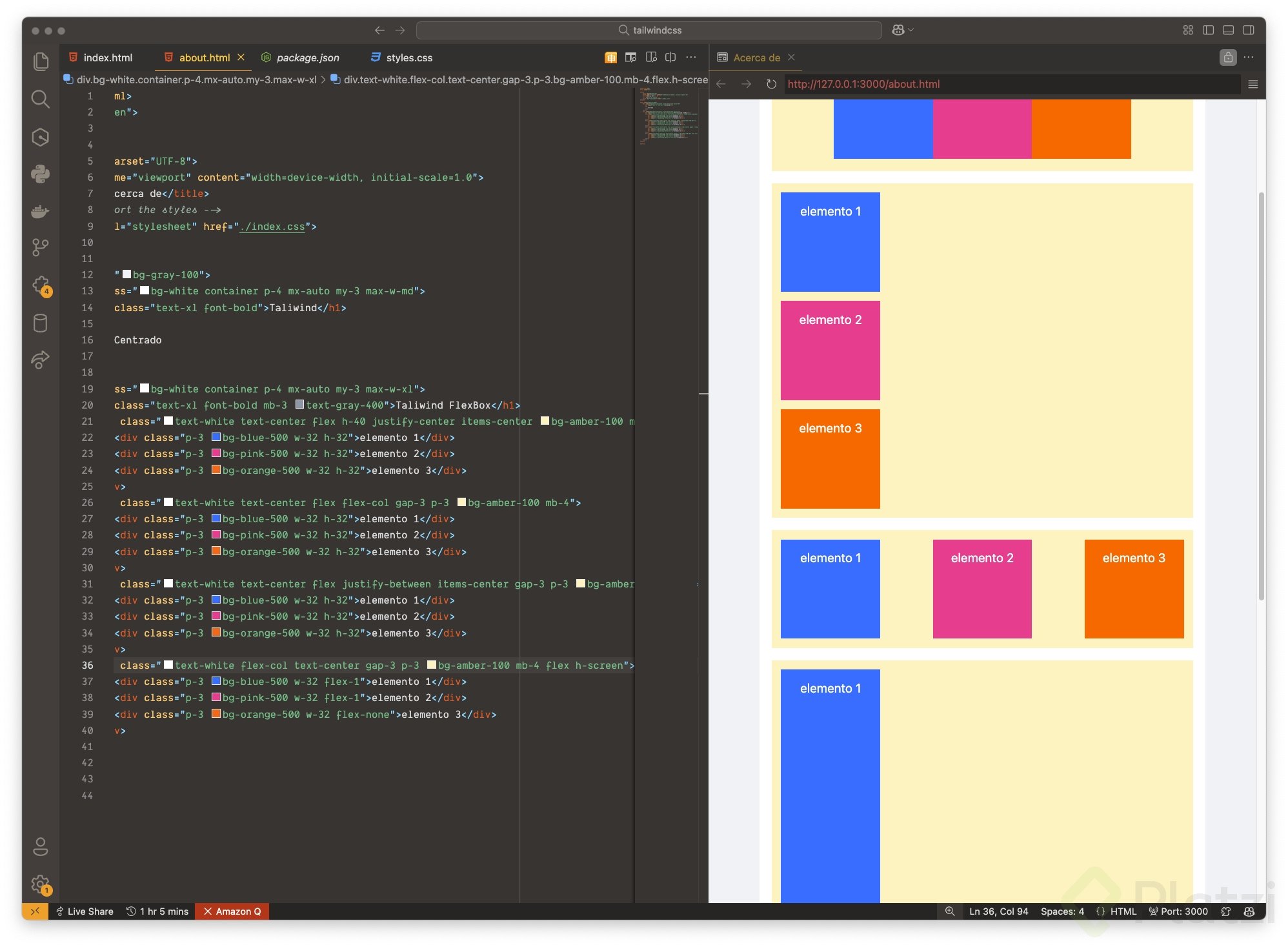
Activar Flexbox en un contenedor es tan simple como usar flex. Esto convierte al elemento en contenedor flexible y a sus hijos en elementos flexibles. Con justify-center y items-center centras el contenido en ambos ejes. h-screen hace que el contenedor ocupe toda la altura de la pantalla, lo que permite que el centrado sea visible.
flexactiva Flexbox en el contenedor.justify-centercentra horizontalmente.items-centercentra verticalmente.h-screenocupa toda la altura de la ventana.- Escala de tamaños en múltiplos de cuatro:
w-32yh-32usan la métrica base de Tailwind. bg-gray-100ayuda a visualizar el contenedor.
Ejemplo base con tres elementos visibles y tamaños fijos:
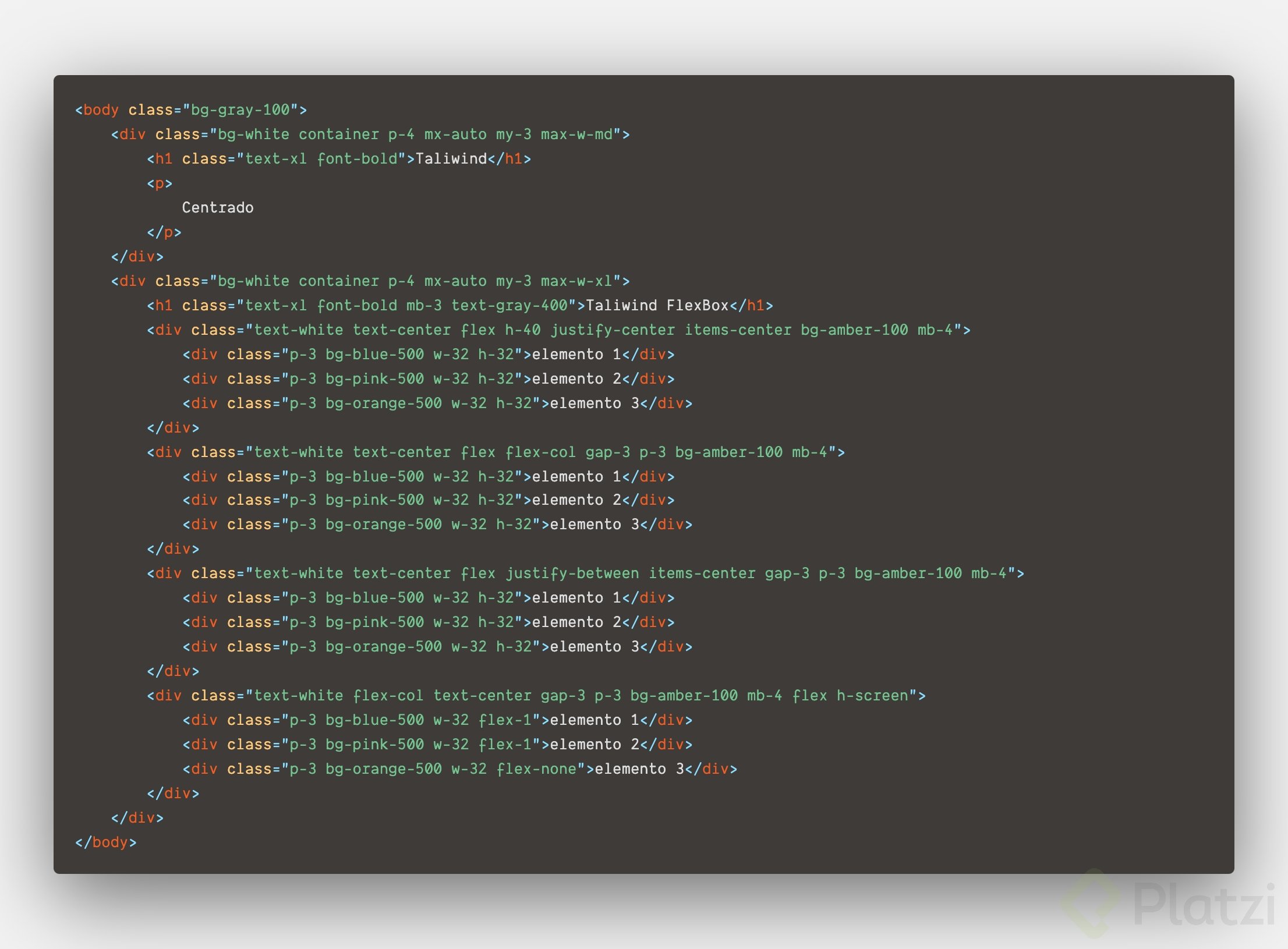
<div class="flex justify-center items-center h-screen bg-gray-100"> <div class="w-32 h-32 bg-blue-400">Elemento uno</div> <div class="w-32 h-32 bg-pink">Elemento dos</div> <div class="w-32 h-32 bg-orange">Elemento tres</div> </div>
Claves prácticas: w-32 y h-32 asignan width/height según la escala de Tailwind; el color de fondo facilita reconocer el área de trabajo. Este es el típico centrado de un div dentro del lienzo visible.
¿Cómo cambiar dirección, alineación y espaciado con Flexbox?
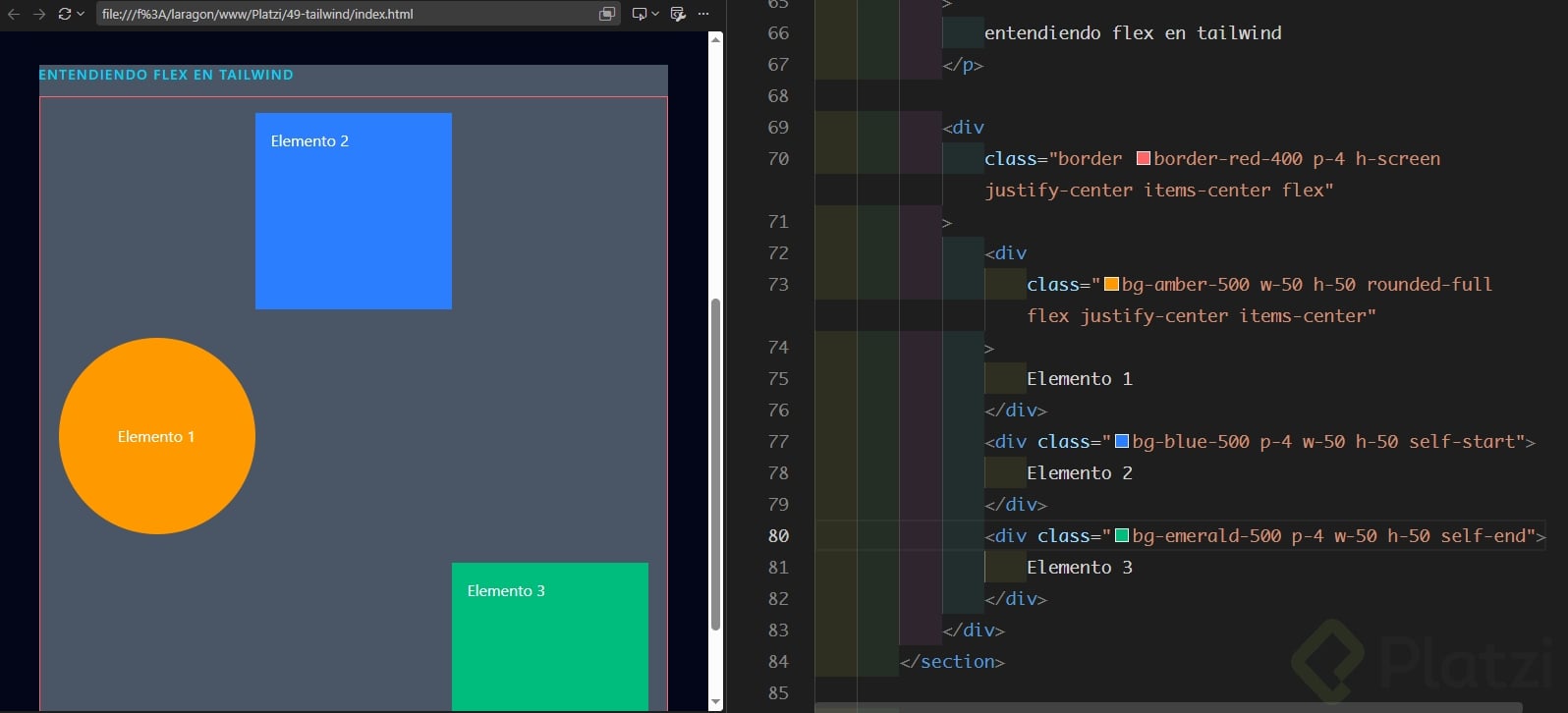
La dirección de los hijos en Flexbox la controlas con flex-col (columna) o flex-row (fila). La alineación vertical u horizontal se ajusta con items-* y justify-*. Además, gap-4 agrega un espaciado uniforme entre elementos.
flex-colorganiza en columna; también puedes usarflex-rowsegún necesites.items-center,items-start,items-baseline,items-stretchcambian la alineación en el eje cruzado.gap-4añade 1 rem entre elementos;gap-2equivale a 0.5 rem.- La escala estándar: 1 rem = 16 píxeles.
Ejemplo en columna con espaciado y centrado de items:
<div class="flex flex-col items-center gap-4 bg-gray-100"> <div class="w-32 h-32 bg-blue-400"></div> <div class="w-32 h-32 bg-pink"></div> <div class="w-32 h-32 bg-orange"></div> </div>
Consejo de productividad: el Playground de Tailwind permite ver el efecto de cada clase y muestra la propiedad de CSS asociada, por ejemplo: align-items: baseline, align-items: stretch. La visualización puede variar según la resolución, pero ayuda a elegir la opción adecuada sin salir del entorno.
¿Cómo distribuir espacio y combinar contenedores y elementos flexibles?
La distribución del espacio con justify-* permite separar elementos de forma predecible. Combinar contenedores flex y elementos flexibles dentro facilita layouts escalables, anidados y responsivos.
¿Cómo separar elementos con justify-between?
justify-between reparte el espacio sobrante entre los elementos, enviando el primero al inicio y el último al final. items-center alinea verticalmente y px-4 agrega padding horizontal.
<div class="flex justify-between items-center h-32 px-4 bg-gray-100"> <div class="w-32 h-32 bg-blue-400"></div> <div class="w-32 h-32 bg-pink"></div> <div class="w-32 h-32 bg-orange"></div> </div>
Buenas prácticas:
- Usa
justify-start,justify-endojustify-betweensegún tu objetivo. - Ajusta alturas mínimas con
h-32para mantener proporciones. - Puedes anidar flex dentro de otros contenedores para composiciones más ricas.
¿Cómo asignar crecimiento con flex-1 y tamaños fijos con flex-none?
flex-1 hace que los elementos ocupen el mismo espacio disponible de forma equitativa. flex-none mantiene el tamaño fijo del elemento según sus clases.
<div class="flex h-32 bg-gray-100"> <div class="flex-1 bg-blue-400"></div> <div class="flex-1 bg-pink"></div> <div class="flex-none h-32 bg-orange"></div> </div>
Puntos clave:
- El contenedor principal activa Flexbox con
flexy define su altura conh-32. - Los dos primeros hijos con
flex-1se ajustan en proporciones iguales. - El tercero con
flex-nonepreserva su tamaño fijo. - Esta combinación permite layouts donde algunos bloques crecen y otros se mantienen estáticos.
Productividad al codificar:
- Un plugin para el editor de código sugiere clases disponibles y acelera el trabajo.
- En el Playground ves cambios inmediatos; si trabajas en local, aplica la clase y recarga o alterna la ventana del navegador para confirmar el efecto.
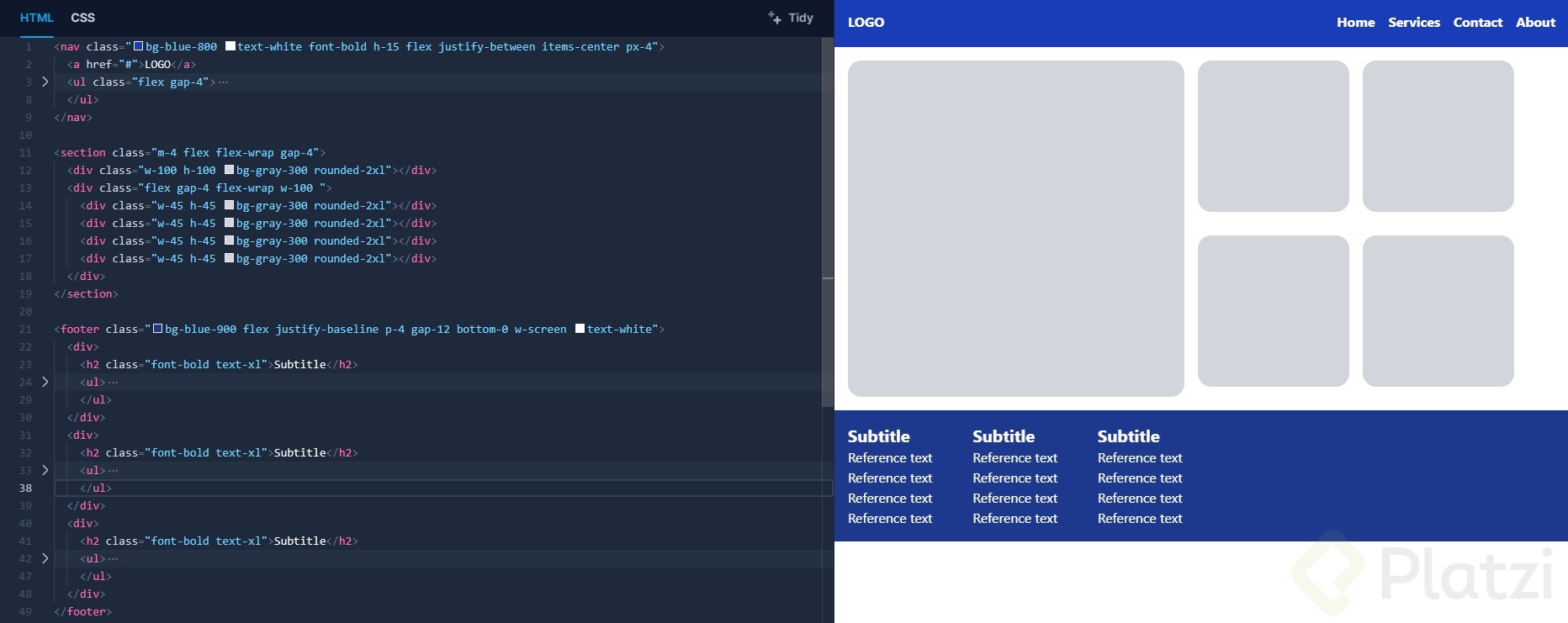
¿Te animas a practicar? construye un layout con flex, inspírate en un sitio que te guste y compártelo en comentarios: puede ser un screenshot o el mismo código.