Integra Tailwind CSS con Astro desde cero
Contenido del curso




Fundamentos de TailwindCSS



Diseño responsivo con TailwindCSS


Componentes y personalización avanzada
- 14

Integra Tailwind CSS con Astro desde cero
Viendo ahora - 15

Personalizar Tailwind CSS en Astro
10:58 min - 16

Plugins de forms y aspect ratio en Tailwind
07:28 min - 17

Plugin Typography de Tailwind: clase prose
09:02 min - 18

Cómo Next.js y Astro integran Tailwind CSS
08:34 min - 19

Tailwind CSS con IA y plantillas Astro
03:11 min
Recursos
Resumen
Integrar Tailwind CSS con Astro te permite construir un blog rápido, robusto y centrado en el contenido sin escribir apenas JavaScript. Si ya dominas las clases de utilidad básicas, este es el siguiente paso para llevar tus proyectos a un nivel profesional, aprovechando plugins, layouts y componentes open source listos para personalizar.
¿Por qué usar Astro como framework para tu proyecto con Tailwind?
Astro ha ganado popularidad porque te deja seguir trabajando en HTML mientras te entrega una API potente para componentes. Aunque está construido en JavaScript, no necesitas dominarlo para sacarle provecho [0:50].
La ventaja real está en combinar la velocidad de Astro con las clases de utilidad de Tailwind. El resultado: un sitio centrado en contenido, con estilos consistentes y sin fricción.
¿Necesito saber JavaScript para usar Astro? No. La mayoría del trabajo se hace en HTML dentro de archivos con extensión
.astro. Solo verás bloques de JavaScript cuando haya lógica específica, y aun así puedes ignorarlos al inicio.
¿Cómo se instala Astro y se añade el soporte de Tailwind CSS?
La instalación se hace en dos comandos desde la terminal. Primero inicializas el proyecto con el template de blog que ofrece Astro [1:55], y después añades Tailwind como integración oficial.
Pasos para crear el proyecto desde cero
- Ejecuta el comando de creación de Astro y pásale el nombre de la carpeta, por ejemplo
curso-Tailwind-CSS-Astro. - Elige el template de blog cuando el cliente te pregunte qué tipo de proyecto quieres [2:24].
- Acepta instalar dependencias e inicializar un repositorio nuevo.
- Entra a la carpeta del proyecto con
cd curso-Tailwind-astro.
Cómo agregar Tailwind como integración oficial
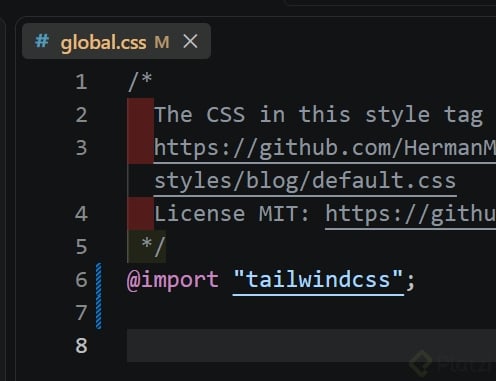
Dentro de la carpeta del proyecto, ejecuta npx astro add tailwind [3:14]. Este comando resuelve los paquetes, instala Tailwind CSS en su versión 3.4 y crea automáticamente el archivo tailwind.config.mjs con una configuración base lista para usar.
Cuando el cliente te pregunte si quieres aplicar los cambios, acepta cada paso. Así dejas la integración funcionando sin tocar configuración manual.
¿Qué estructura de archivos te entrega Astro al iniciar el proyecto?
Al abrir el proyecto encontrarás archivos típicos: el README con la documentación, la configuración base, un archivo de TypeScript, el gitignore y el package.json con las dependencias instaladas.
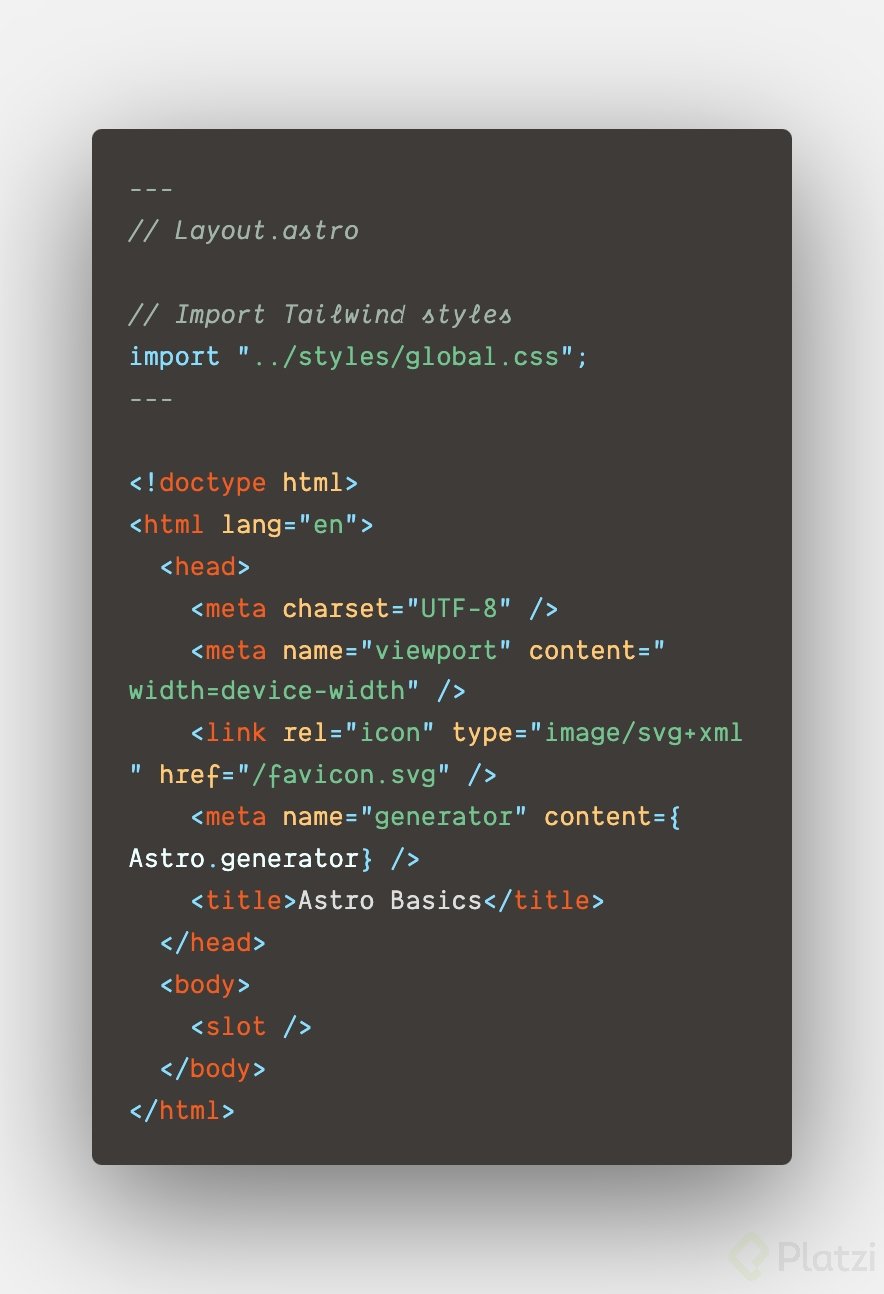
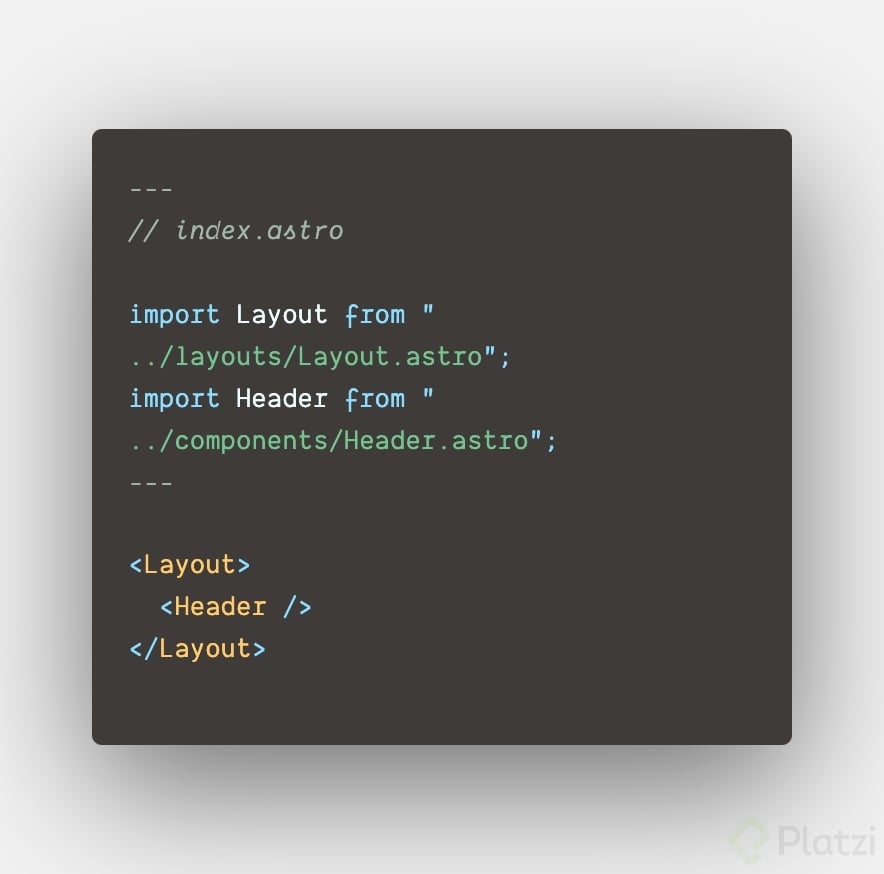
No necesitas tocar TypeScript ni los scripts iniciales. Tu foco está en los componentes .astro, que en su mayoría son HTML puro con un pequeño bloque superior reservado para imports o lógica de JavaScript [5:11].
Para levantar el entorno local de desarrollo, corre npm run dev [6:00]. Esto te da una URL donde verás los cambios en tiempo real, igual que en un playground.
¿Por qué mi página no muestra estilos de Tailwind aunque ya lo instalé? Porque el template de blog de Astro trae componentes con CSS propio. Tailwind está activo, pero necesitas reemplazar los componentes con clases de utilidad para verlo en acción.
¿Cómo acelerar el desarrollo con componentes open source de HyperUI?
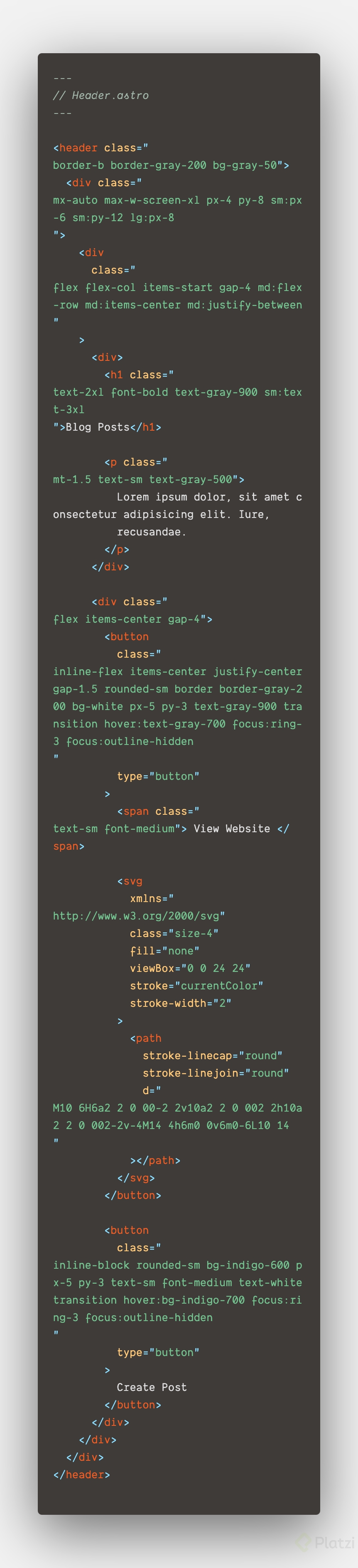
Uno de los mejores aliados para construir rápido es HyperUI, una colección open source de componentes en Tailwind CSS [7:35]. Encuentras headers, footers, alertas, tarjetas y más, todos con código HTML listo para copiar.
El flujo es simple y te ahorra horas de maquetado:
- Eliges el componente que se adapta a tu necesidad.
- Lo previsualizas en small, mobile o medium y validas que funcione en modo oscuro.
- Copias el HTML y lo pegas dentro de tu componente
.astro. - Lo personalizas con tus propias clases de Tailwind.
Cómo reemplazar el header del template
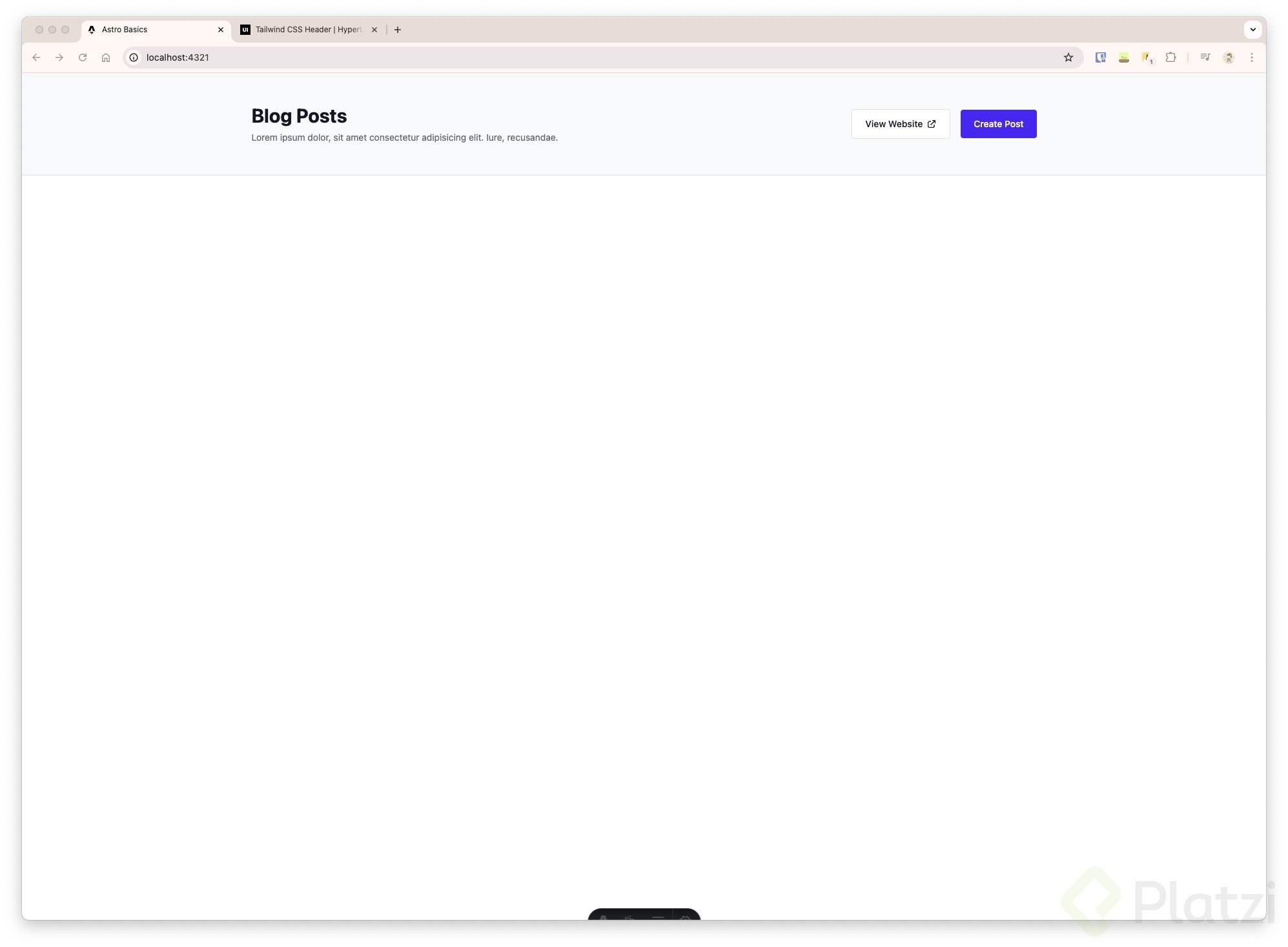
Abre el componente Header.astro, borra los estilos CSS y el HTML que vienen por defecto, y pega el código copiado de HyperUI. Al guardar, el navegador refleja el cambio al instante y confirmas que Tailwind CSS está funcionando dentro de Astro [8:47].
Este mismo patrón aplica para el footer, las tarjetas de blog post y cualquier sección que quieras intervenir. Y aquí viene lo interesante: HyperUI no es la única opción. Existen otras colecciones, incluyendo una oficial de Tailwind, donde puedes inspirarte para acelerar tu construcción.
¿Qué sigue después de tener el header funcionando?
Con la base lista, el siguiente paso es personalizar cada sección del blog usando clases de utilidad: jugar con posiciones, colores, espaciados y tipografía para que la información se presente de forma amigable.
Más adelante vas a integrar videos de YouTube, un buscador y manipular cómo se muestra cada blog post. Todo eso apoyado en la combinación de Astro como framework de contenido y Tailwind como sistema de estilos.
Cuéntame en los comentarios qué componente de HyperUI vas a usar primero para tu blog.