Plugins de forms y aspect ratio en Tailwind
Contenido del curso




Fundamentos de TailwindCSS



Diseño responsivo con TailwindCSS


Componentes y personalización avanzada
- 14

Integra Tailwind CSS con Astro desde cero
11:12 min - 15

Personalizar Tailwind CSS en Astro
10:58 min - 16

Plugins de forms y aspect ratio en Tailwind
Viendo ahora - 17

Plugin Typography de Tailwind: clase prose
09:02 min - 18

Cómo Next.js y Astro integran Tailwind CSS
08:34 min - 19

Tailwind CSS con IA y plantillas Astro
03:11 min
Recursos
Resumen
Los plugins en Tailwind CSS amplían lo que puedes hacer con la herramienta sin reinventar estilos desde cero. Aprenderás a instalar el plugin oficial de formularios y el de aspect ratio, integrarlos en tu configuración y aplicarlos en una página real construida con Astro. Es una guía práctica para quienes ya trabajan con Tailwind y quieren acelerar su flujo de desarrollo web.
Qué son los plugins de Tailwind CSS y por qué importan
Tailwind nace como un framework utility-first, pero su verdadera flexibilidad aparece cuando lo extiendes. Los plugins son piezas de código que agregan clases, estilos base o utilidades nuevas a tu proyecto. Existen dos grandes fuentes: los oficiales mantenidos por Tailwind Labs en su repositorio open source, y los creados por la comunidad. También puedes escribir los tuyos cuando necesites algo muy específico.
¿Qué es un plugin de Tailwind CSS? Es un módulo que extiende Tailwind con clases o estilos adicionales. Lo instalas como dependencia y lo registras en el array
pluginsde tu archivo de configuración.
Cómo instalar el plugin de forms en un proyecto con Astro
El plugin @tailwindcss/forms da soporte integrado a inputs, selects, checkboxes y radios para que se vean consistentes desde el primer render. La documentación oficial lo explica en dos pasos: instalas la dependencia y la llamas dentro de tu configuración.
Desde la terminal, detén el entorno de desarrollo local si está corriendo y ejecuta el comando de instalación que indica el repositorio. Cuando termine, vuelve a levantar el servidor con npm run dev.
Luego abre tu archivo de configuración de Tailwind y agrega el plugin dentro del apartado correspondiente:
js plugins: [ require('@tailwindcss/forms'), ],
Con esto ya tienes nuevas posibilidades activas en todo el proyecto.
Cómo aplicar el plugin de forms con un componente de Hyper UI
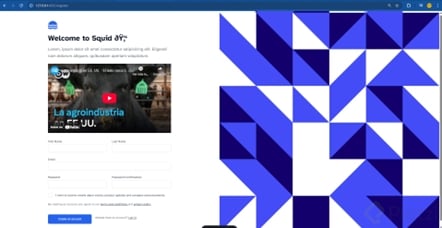
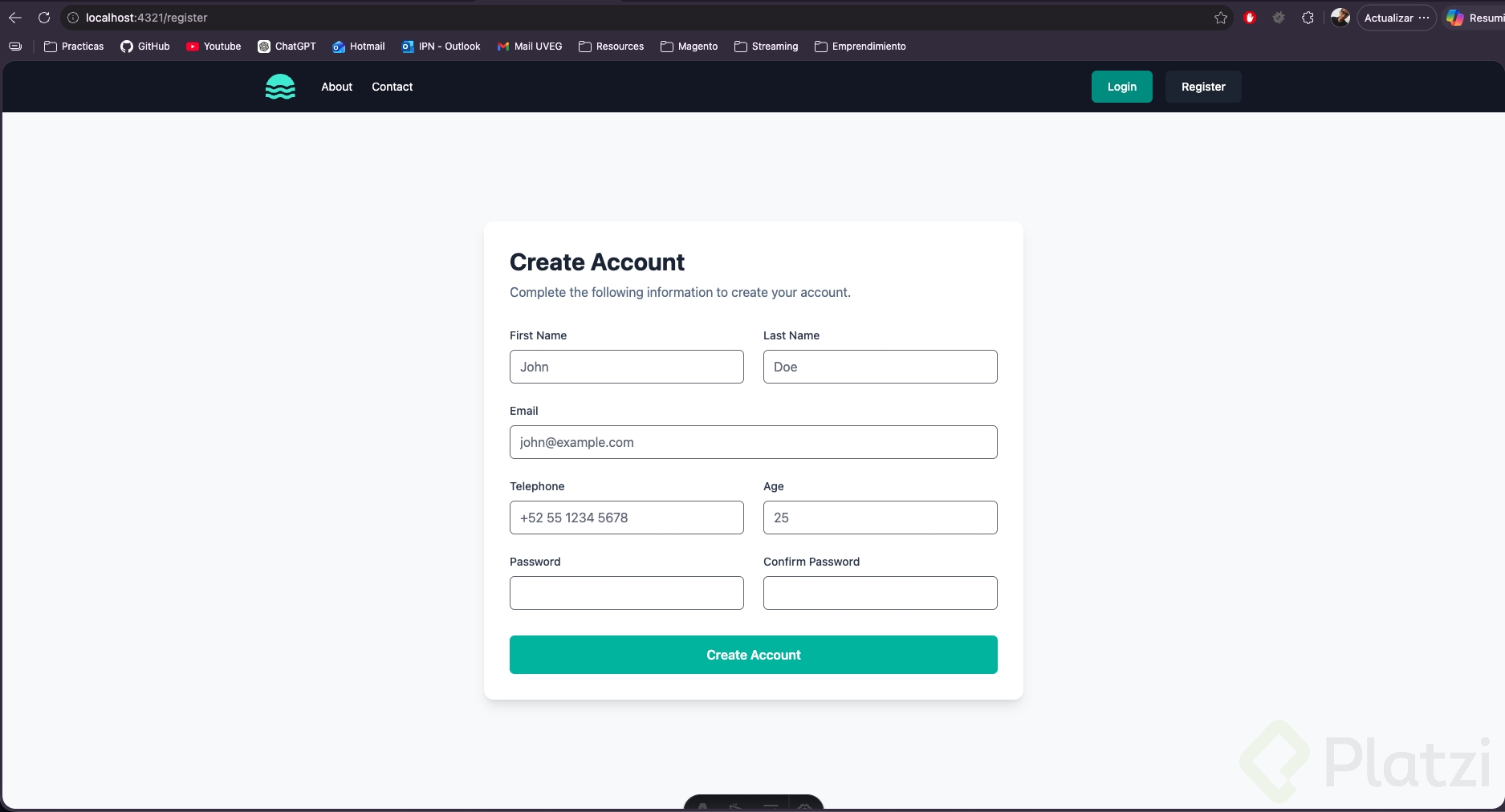
Para probarlo en acción, puedes tomar una plantilla gratuita de Hyper UI. Busca la sección de forms y elige una página de registro completa. Crea una nueva página en Astro, por ejemplo register.astro, y pega el componente.
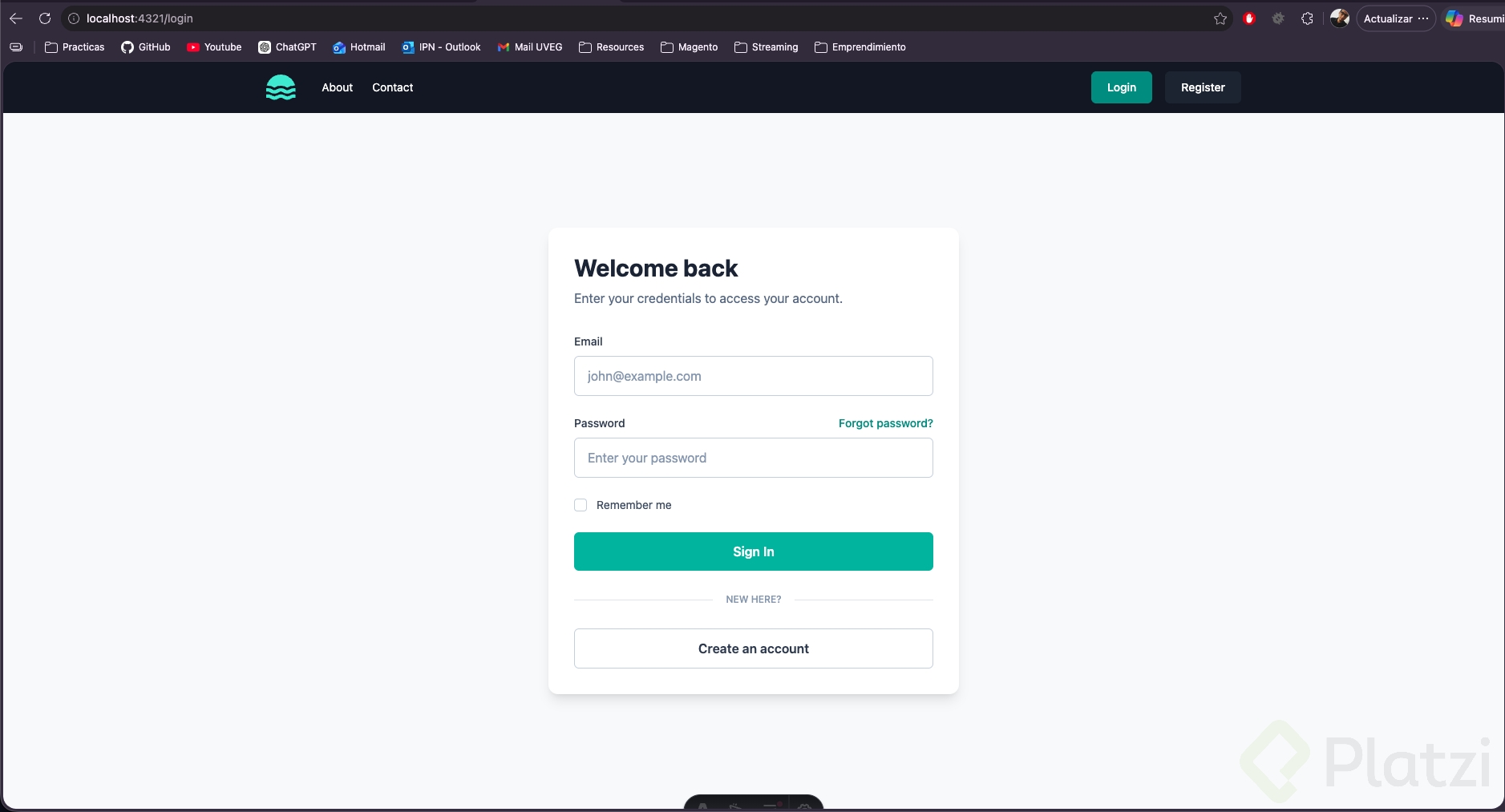
Hyper UI suele advertir en sus componentes: para que el recurso funcione correctamente, necesitas el plugin de forms instalado. Como ya lo tienes, puedes eliminar ese comentario y entrar a la ruta /register para ver el formulario funcional, con sus checks y campos alineados.
Si quitas el plugin de la configuración y reinicias el entorno, el formulario se desajusta visiblemente: los inputs pierden estilo base, los checkboxes se desalinean y tendrías que escribir clases extra para recuperar ese aspecto. El plugin ahorra ese trabajo manual y te deja libre para personalizar colores y formas con clases adicionales.
Cómo usar el plugin de aspect ratio para insertar videos responsivos
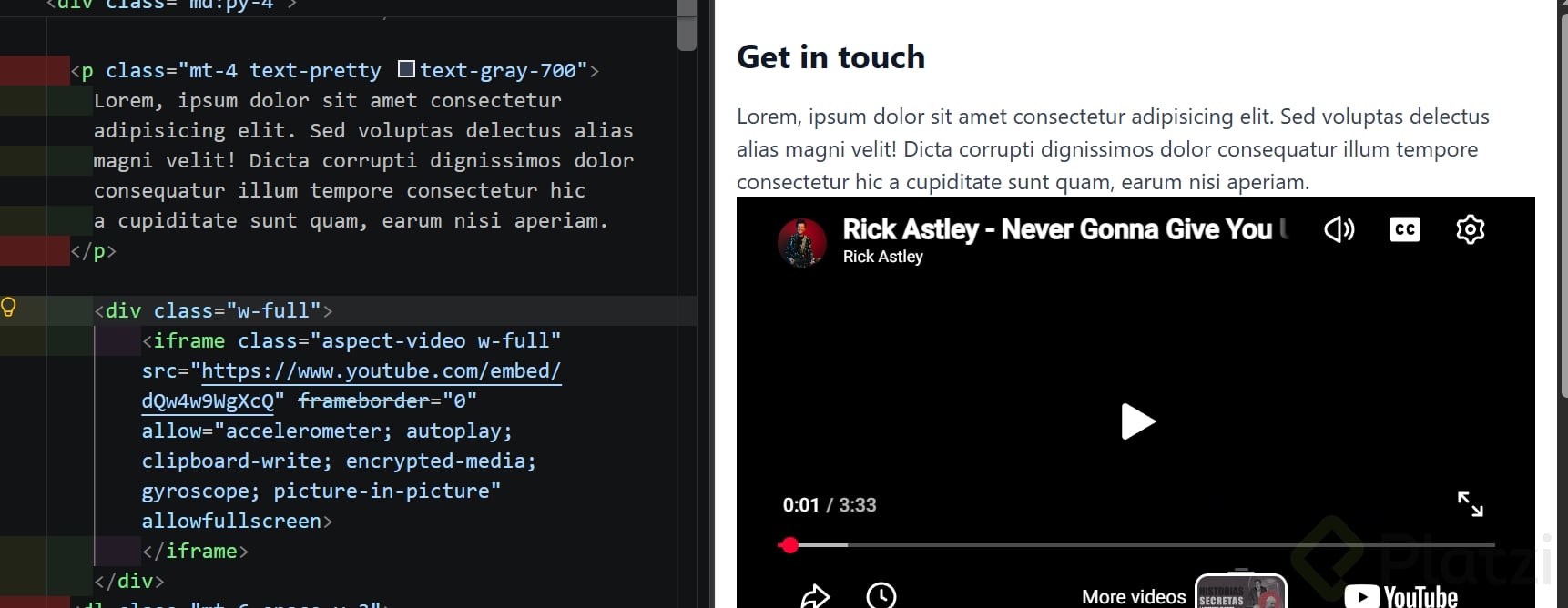
El segundo plugin útil es @tailwindcss/aspect-ratio. Resuelve un problema común: cuando copias el iframe de un video de YouTube, viene con valores fijos de height y width, lo que rompe la responsividad en distintas pantallas.
El proceso es el mismo de antes:
- Instala la dependencia desde la terminal.
- Levanta de nuevo el entorno de desarrollo local.
- Agrega el plugin al array
pluginsde tu configuración, separándolo con coma del anterior.
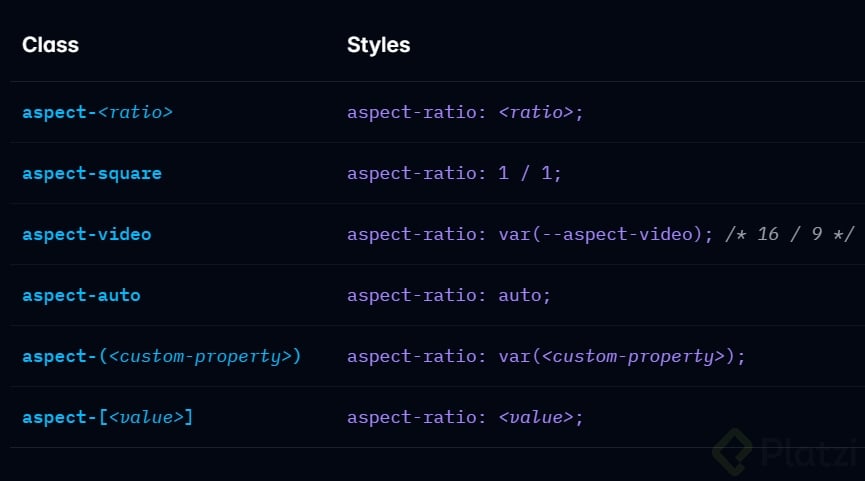
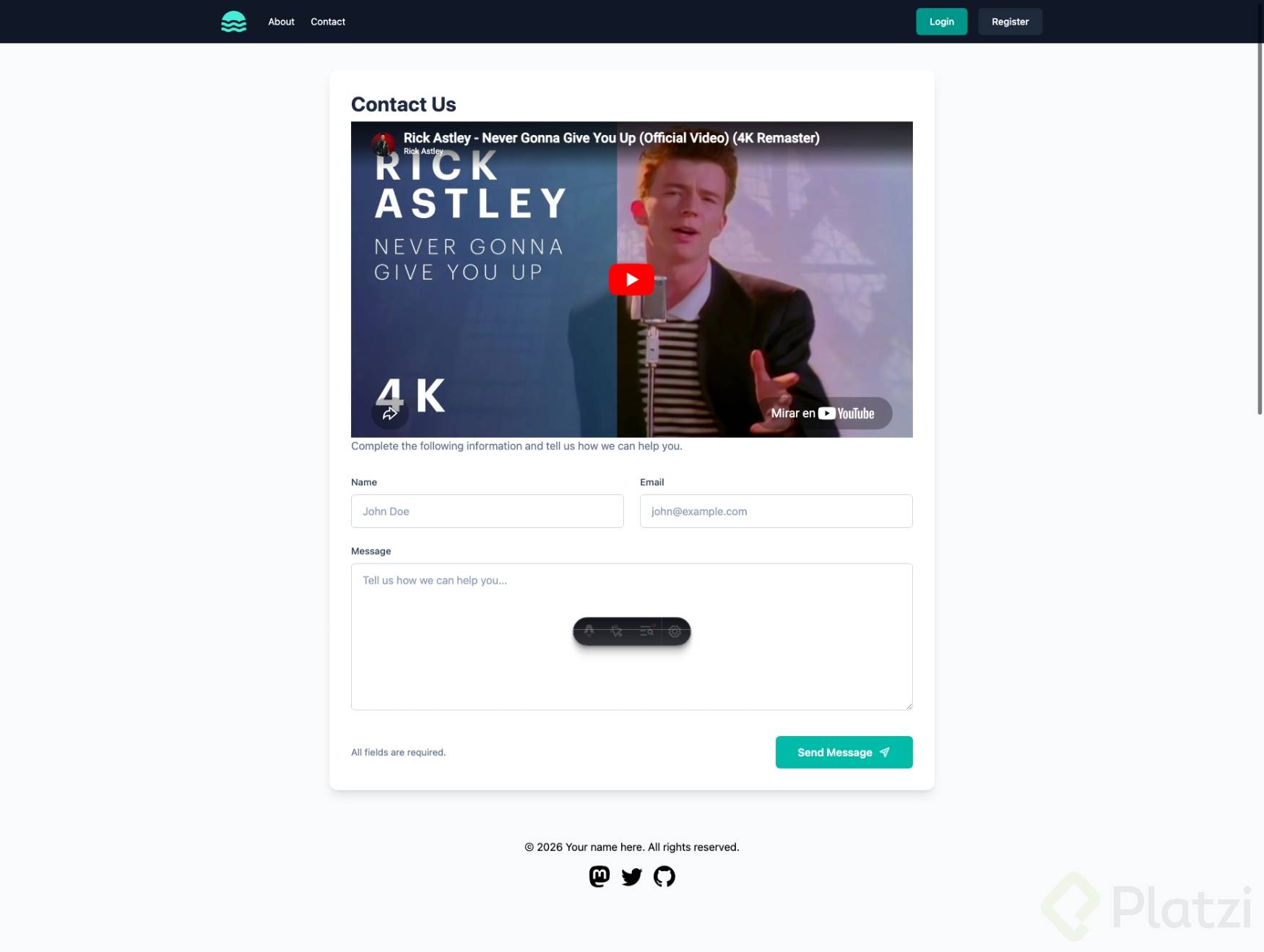
Después pega el iframe del video justo antes del formulario en tu página de registro y aplica las clases que el plugin habilita. Si lo insertas sin registrar el plugin, no funciona: instalar la dependencia no basta, siempre debes registrarla en la configuración.
¿Por qué usar aspect ratio en un video embebido? Porque permite que el iframe se adapte a cualquier resolución manteniendo la proporción correcta, en lugar de quedar anclado al tamaño fijo que entrega YouTube por defecto.
Qué pasa si olvidas registrar el plugin en la configuración
Este es un error frecuente. La instalación con npm solo descarga el paquete a node_modules, pero Tailwind no lo detecta hasta que aparece en la lista de plugins. Si tu nueva clase no surte efecto, revisa primero ese archivo antes de dudar del CSS.
Cómo combinar varios plugins en el mismo proyecto
Nada te impide usar forms y aspect-ratio al mismo tiempo. De hecho, es lo habitual en páginas que mezclan formularios con contenido multimedia, como una landing de registro con un video explicativo arriba. La clave está en mantener el array de plugins ordenado y separado por comas.
A partir de aquí puedes seguir extendiendo tu página: agrega más campos al formulario, prueba otras proporciones del aspect ratio o explora plugins de la comunidad para tipografía y line clamp. Comparte un screenshot o el código de tu resultado en los comentarios para ver cómo lo personalizaste.