Primeros pasos con Tailwind CSS sin instalar nada
Contenido del curso




Fundamentos de TailwindCSS



Diseño responsivo con TailwindCSS


Componentes y personalización avanzada
- 14

Integra Tailwind CSS con Astro desde cero
11:12 min - 15

Personalizar Tailwind CSS en Astro
10:58 min - 16

Plugins de forms y aspect ratio en Tailwind
07:28 min - 17

Plugin Typography de Tailwind: clase prose
09:02 min - 18

Cómo Next.js y Astro integran Tailwind CSS
08:34 min - 19

Tailwind CSS con IA y plantillas Astro
03:11 min
Recursos
Resumen
Tailwind CSS te permite construir páginas web completas sin escribir una sola línea de CSS personalizado. Su sistema de clases de utilidad acelera el desarrollo, mejora la mantenibilidad y te ayuda a crear interfaces responsivas y con modo oscuro en minutos. Si vienes del CSS artesanal, esta herramienta te va a cambiar la forma de trabajar.
¿Qué es Tailwind CSS y por qué usarlo?
Tailwind CSS es un framework basado en utility classes: clases pequeñas y específicas que aplicas directamente en tu HTML para componer estilos. A diferencia de Bootstrap o Foundation, que entregan componentes prediseñados como botones o tarjetas, Tailwind te da piezas mínimas que combinas a tu gusto [00:55].
Y aquí viene lo interesante: muchos desarrolladores que defendían el CSS puro terminaron migrando a Tailwind cuando notaron que su código no escalaba bien con el tiempo. Mantener hojas de estilo grandes se vuelve costoso, y las utilidades resuelven ese problema con velocidad y consistencia.
¿Qué son las clases de utilidad en Tailwind? Son clases con un único propósito, como
font-medium,text-lgobg-blue-500, que aplicas en el HTML para construir estilos sin escribir CSS aparte.
¿Cómo instalar Tailwind CSS sin Node ni paquetes?
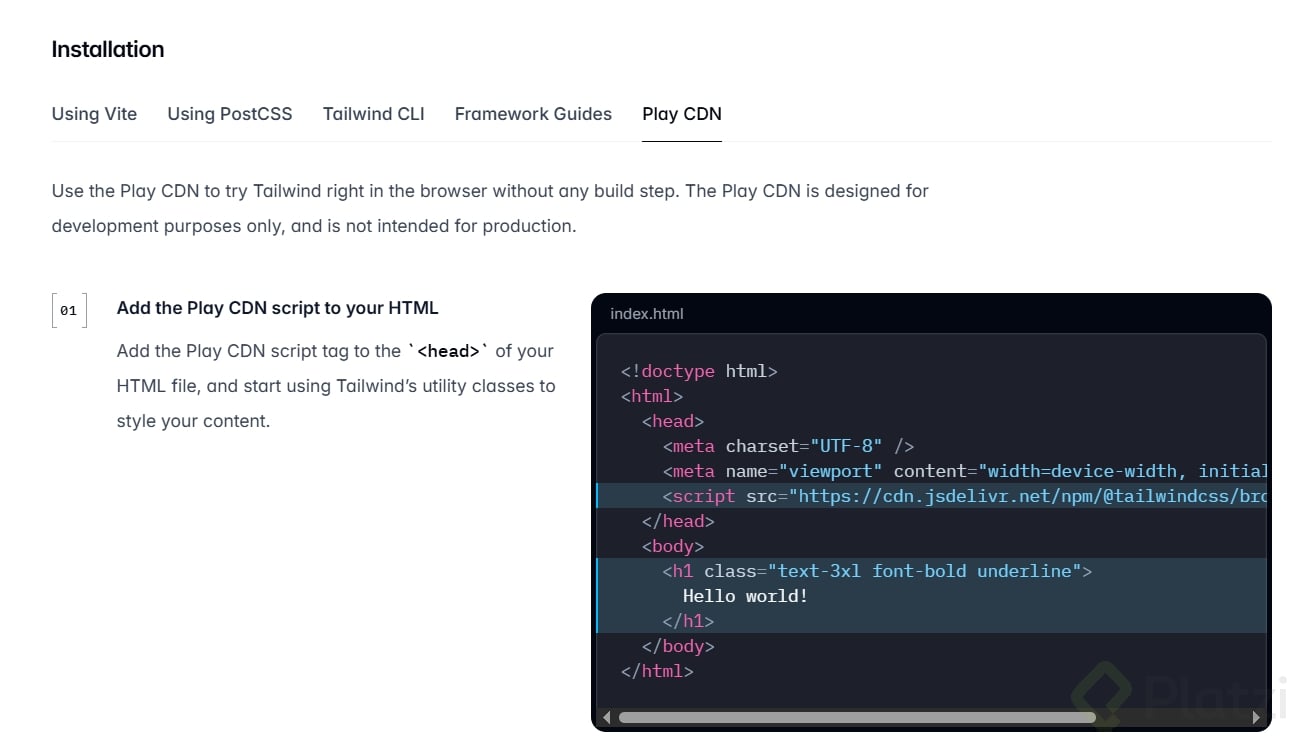
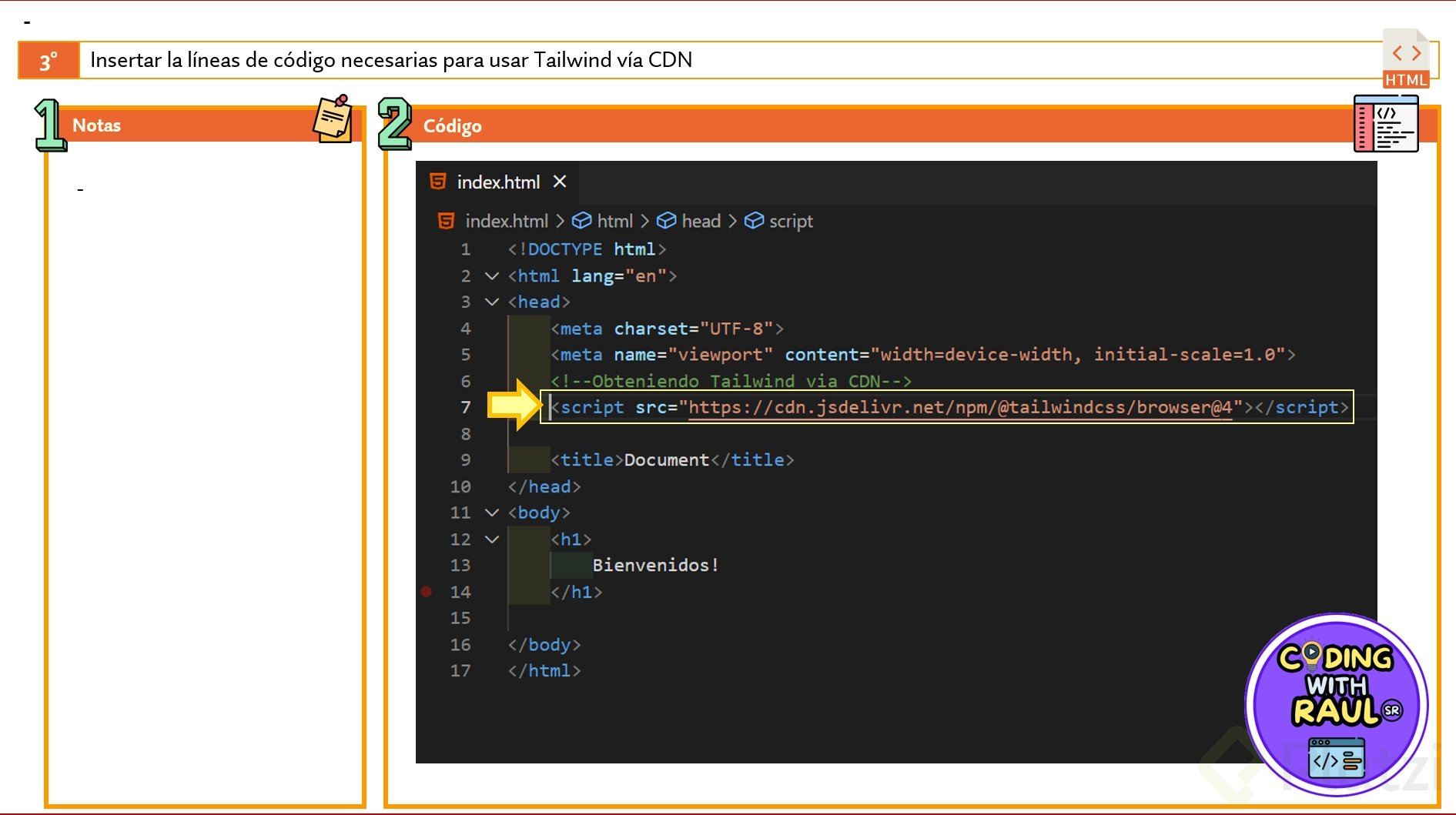
La forma más rápida de empezar es con un CDN (Content Delivery Network), una tecnología que carga recursos desde Internet sin necesidad de instalar nada localmente [03:20]. Esto no es lo más optimizado para producción, pero es perfecto para tus primeros pasos o para integrarlo en un solo archivo.
Dentro de tu HTML añades una etiqueta <script> con el src apuntando al CDN oficial:
html
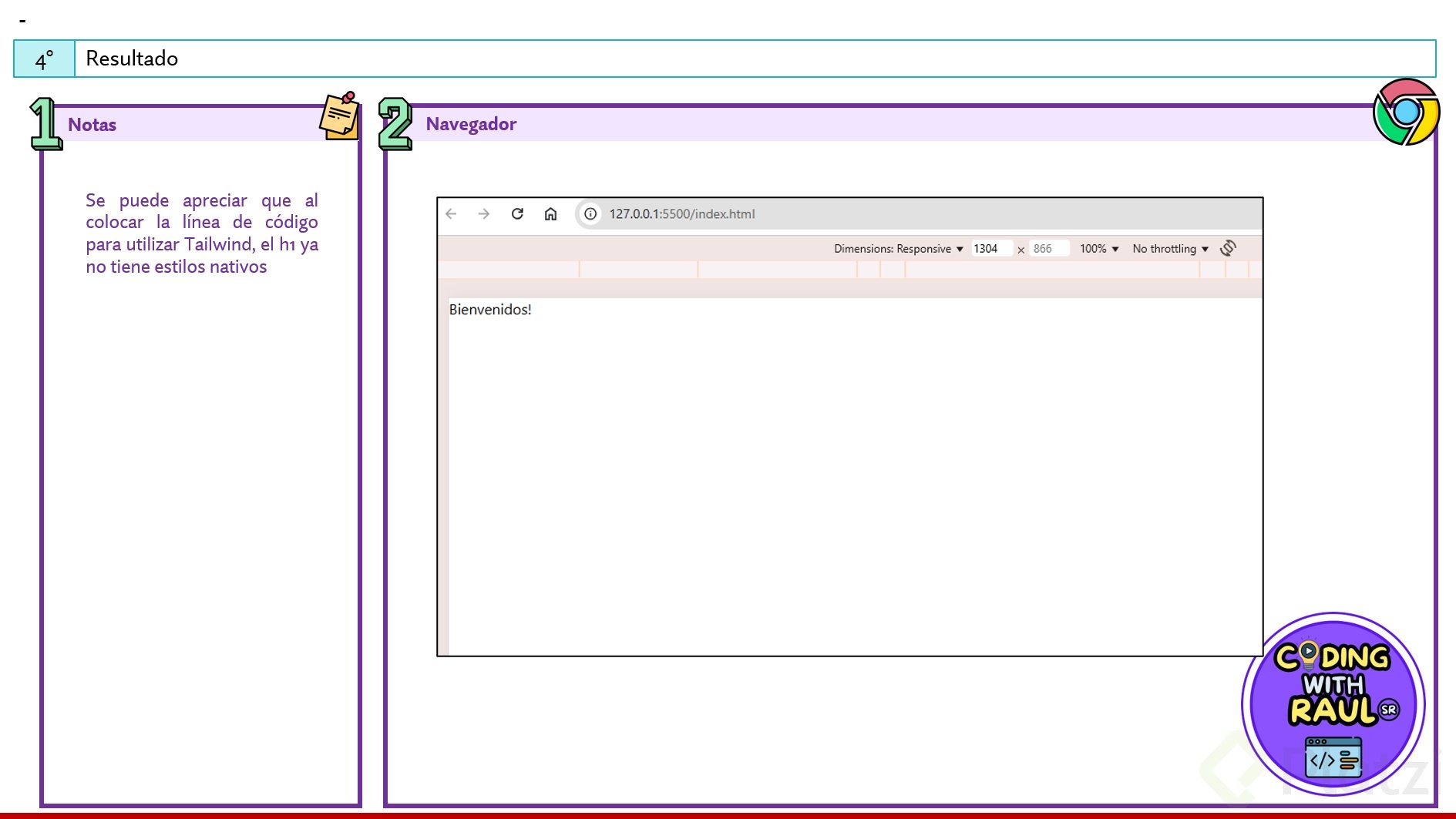
<script src="https://cdn.tailwindcss.com"></script>Con esa línea, tu proyecto ya puede leer todas las clases de utilidad. Para visualizar los cambios en tiempo real, te recomiendo la extensión Live Server de Visual Studio Code, que levanta un servidor local en el puerto 5500 al darle clic derecho y elegir Open with Live Server [09:30].
¿Qué editor de código puedo usar?
Cualquiera funciona, pero Visual Studio Code es la opción más cómoda por sus shortcuts para generar la estructura base de HTML y por su ecosistema de extensiones como Live Server.
¿Cómo construir un header con Tailwind CSS?
Vamos a crear un encabezado con logo y menú de navegación usando solo clases de utilidad. La estructura semántica se mantiene: usamos <header>, <nav>, una etiqueta <a> para el logo y una lista no ordenada con los enlaces de Inicio, Acerca y Servicios.
En el <header> aplicas las clases base de color y texto:
html
<header class="bg-blue-500 text-white"> <nav class="container mx-auto flex items-center justify-between p-4"> <a href="#" class="text-lg font-bold">Logo</a> <ul class="flex space-x-4"> <li><a href="#" class="hover:text-gray-200">Inicio</a></li> <li><a href="#" class="hover:text-gray-200">Acerca</a></li> <li><a href="#" class="hover:text-gray-200">Servicios</a></li> </ul> </nav> </header>Fíjate cómo cada clase es predecible:
bg-blue-500define el color de fondo azul con intensidad 500.text-whiteaplica color blanco al texto.flex,items-centeryjustify-betweencontrolan el layout flexible.space-x-4separa horizontalmente los elementos del menú.hover:text-gray-200cambia el color al pasar el cursor.
La intensidad de los colores va de 0 a 950, donde números más altos son tonos más oscuros [06:00]. Esa lógica numérica hace que aprender Tailwind se sienta natural muy rápido.
¿Qué hace la clase
container mx-auto? Crea un contenedor responsivo que se ajusta a distintos tamaños de pantalla y lo centra horizontalmente con márgenes automáticos.
¿Cómo activar el modo oscuro en Tailwind CSS?
Tailwind incluye soporte nativo para dark mode usando el prefijo dark: antes de cualquier utilidad [11:00]. Solo agregas las variantes oscuras a las clases existentes y el navegador detecta la preferencia del sistema operativo.
En el header anterior, basta con extender las clases:
html
<header class="bg-blue-500 text-white dark:bg-blue-900 dark:text-gray-200">Con esas dos utilidades extra, tu sitio responde automáticamente al tema claro u oscuro del sistema. Si en macOS cambias entre Light y Dark desde las preferencias, verás el ajuste sin recargar gracias a Live Server.
¿Cómo elegir buenas tonalidades para el modo oscuro?
La clave está en aumentar la intensidad de los colores de fondo y bajar la del texto. Por ejemplo, pasar de bg-blue-500 a bg-blue-900 da contraste suficiente, y text-gray-200 mantiene legibilidad sin ser tan brillante como el blanco puro.
¿Qué errores comunes evitar al escribir clases de utilidad?
Un detalle pequeño puede romper todo el estilo. Si escribes mal una clase, como justify-betweene con una e de más, Tailwind no la reconoce y el layout falla en silencio [10:45]. Revisa siempre la ortografía exacta de las utilidades en la documentación de tailwindcss.com.
Otra recomendación: respeta la semántica HTML aunque uses utilidades. Etiquetas como <header>, <nav> y <ul> siguen siendo importantes para accesibilidad y SEO, incluso cuando todo el estilo vive en atributos class.
¿Ya probaste construir tu primer componente con Tailwind? Cuéntame en los comentarios qué te pareció la experiencia comparada con CSS tradicional.