








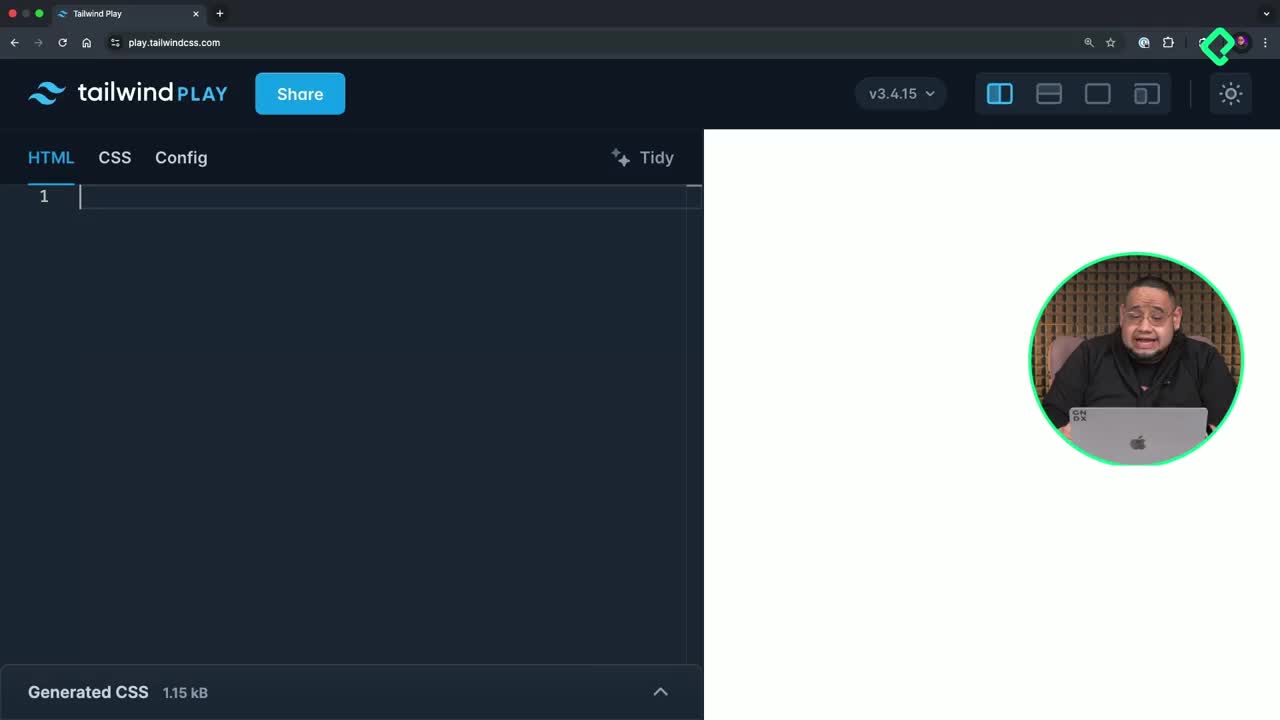


Te comparto la tabla de las diferentes medidas de breakepoints dentro de tailwind, y de igual manera te dejo el enlace directo a la documentacion.
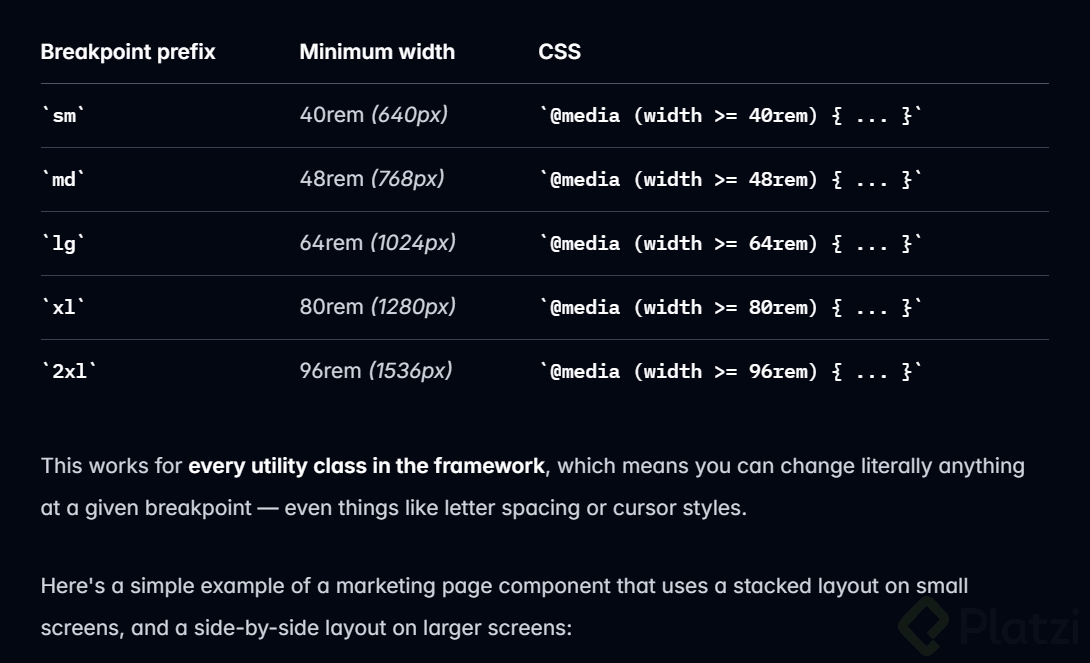
El sistema de diseño responsivo de Tailwind CSS te permite adaptar tamaños, colores, márgenes y visibilidad de elementos según la resolución de pantalla. Si estás construyendo sitios web que necesitan verse bien en celular, tablet, desktop o incluso un reloj inteligente, los breakpoints de Tailwind son la herramienta que vas a usar todos los días.
¿Qué son los breakpoints en Tailwind CSS?
Los breakpoints son puntos de quiebre que activan estilos diferentes según el ancho de la pantalla. Tailwind te entrega prefijos predefinidos que aplicas directamente a tus clases para controlar cómo se ve cada elemento en cada tamaño.
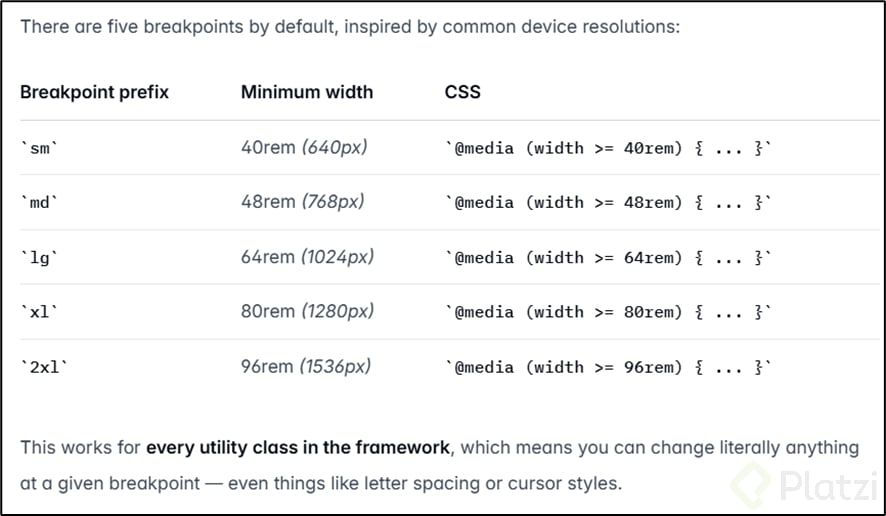
Los prefijos disponibles son:
La lógica funciona mobile first: el valor sin prefijo aplica por defecto, y los prefijos sobrescriben ese valor cuando la pantalla alcanza ese ancho.
¿Cómo se escribe un breakpoint en Tailwind? Antepones el prefijo seguido de dos puntos a la clase. Por ejemplo,
md:bg-yellow-500aplica fondo amarillo a partir de 768px.
¿Cómo cambio el color de fondo según el tamaño de pantalla?
La forma más directa de entender los breakpoints es aplicarlos a un fondo. Empiezas con un valor por defecto y vas encadenando prefijos para cada rango.
html
<div class="bg-blue-500 sm:bg-green-500 md:bg-yellow-500 p-4"> Color según tamaño de pantalla </div>Aquí el azul es el color base, el verde aparece desde 640px y el amarillo desde 768px. Si estiras o encoges la ventana del navegador vas a ver cómo el fondo cambia en cada umbral. La clase p-4 agrega padding para que la caja sea más visible mientras pruebas.
¿Cómo aplico breakpoints al tamaño del texto?
La misma lógica funciona con tipografía. Defines un tamaño base y lo escalas conforme crece la pantalla:
html
<p class="text-sm text-white sm:text-base md:text-lg lg:text-xl"> Texto adaptable </p>El texto arranca en text-sm, salta a text-base en pantallas pequeñas, a text-lg en medianas y a text-xl en grandes. Esto es ideal para mantener legibilidad en celulares sin sacrificar jerarquía visual en desktop.
¿Cómo oculto o muestro elementos según el dispositivo?
Una de las aplicaciones más útiles es controlar la visibilidad. Tailwind te da las clases block y hidden que, combinadas con los breakpoints, te permiten mostrar componentes específicos por dispositivo.
html
<div class="block sm:hidden">Visible solo en pantallas pequeñas</div> <div class="hidden sm:block md:hidden">Visible en pantallas medianas</div> <div class="hidden md:block">Visible en pantallas grandes</div>El primer bloque arranca visible y se esconde desde sm. El segundo arranca oculto, aparece en sm y vuelve a ocultarse en md. El tercero solo aparece desde md en adelante. Con esta combinación puedes servir menús distintos a móvil y escritorio, ocultar banners en pantallas pequeñas o mostrar contenido extra solo cuando hay espacio.
¿Qué diferencia hay entre block y hidden en Tailwind?
blockmuestra el elemento como bloque visible, mientras quehiddenlo elimina del flujo visual aplicandodisplay: none.
¿Puedo crear mis propios breakpoints en Tailwind?
Sí. Aunque los cinco prefijos por defecto cubren la mayoría de casos, Tailwind te deja personalizar el archivo de configuración para definir rangos a la medida de tu proyecto. Esto es útil cuando diseñas para dispositivos específicos como relojes, televisores o pantallas ultra anchas que no encajan en los rangos estándar.
La combinación de fondos, tipografías, padding y visibilidad bajo el mismo sistema de prefijos hace que el diseño responsivo en Tailwind sea predecible y escalable. ¿Qué componente vas a hacer responsivo primero en tu proyecto? Cuéntalo en los comentarios.
El sistema de diseño responsivo de Tailwind CSS te permite adaptar tamaños, colores, márgenes y visibilidad de elementos según la resolución de pantalla. Si estás construyendo sitios web que necesitan verse bien en celular, tablet, desktop o incluso un reloj inteligente, los breakpoints de Tailwind son la herramienta que vas a usar todos los días.
Los breakpoints son puntos de quiebre que activan estilos diferentes según el ancho de la pantalla. Tailwind te entrega prefijos predefinidos que aplicas directamente a tus clases para controlar cómo se ve cada elemento en cada tamaño.
Los prefijos disponibles son:
La lógica funciona mobile first: el valor sin prefijo aplica por defecto, y los prefijos sobrescriben ese valor cuando la pantalla alcanza ese ancho.
¿Cómo se escribe un breakpoint en Tailwind? Antepones el prefijo seguido de dos puntos a la clase. Por ejemplo,
md:bg-yellow-500aplica fondo amarillo a partir de 768px.
La forma más directa de entender los breakpoints es aplicarlos a un fondo. Empiezas con un valor por defecto y vas encadenando prefijos para cada rango.
html
<div class="bg-blue-500 sm:bg-green-500 md:bg-yellow-500 p-4"> Color según tamaño de pantalla </div>Aquí el azul es el color base, el verde aparece desde 640px y el amarillo desde 768px. Si estiras o encoges la ventana del navegador vas a ver cómo el fondo cambia en cada umbral. La clase p-4 agrega padding para que la caja sea más visible mientras pruebas.
La misma lógica funciona con tipografía. Defines un tamaño base y lo escalas conforme crece la pantalla:
html
<p class="text-sm text-white sm:text-base md:text-lg lg:text-xl"> Texto adaptable </p>El texto arranca en text-sm, salta a text-base en pantallas pequeñas, a text-lg en medianas y a text-xl en grandes. Esto es ideal para mantener legibilidad en celulares sin sacrificar jerarquía visual en desktop.
Una de las aplicaciones más útiles es controlar la visibilidad. Tailwind te da las clases block y hidden que, combinadas con los breakpoints, te permiten mostrar componentes específicos por dispositivo.
html
<div class="block sm:hidden">Visible solo en pantallas pequeñas</div> <div class="hidden sm:block md:hidden">Visible en pantallas medianas</div> <div class="hidden md:block">Visible en pantallas grandes</div>El primer bloque arranca visible y se esconde desde sm. El segundo arranca oculto, aparece en sm y vuelve a ocultarse en md. El tercero solo aparece desde md en adelante. Con esta combinación puedes servir menús distintos a móvil y escritorio, ocultar banners en pantallas pequeñas o mostrar contenido extra solo cuando hay espacio.
¿Qué diferencia hay entre block y hidden en Tailwind?
blockmuestra el elemento como bloque visible, mientras quehiddenlo elimina del flujo visual aplicandodisplay: none.
Sí. Aunque los cinco prefijos por defecto cubren la mayoría de casos, Tailwind te deja personalizar el archivo de configuración para definir rangos a la medida de tu proyecto. Esto es útil cuando diseñas para dispositivos específicos como relojes, televisores o pantallas ultra anchas que no encajan en los rangos estándar.
La combinación de fondos, tipografías, padding y visibilidad bajo el mismo sistema de prefijos hace que el diseño responsivo en Tailwind sea predecible y escalable. ¿Qué componente vas a hacer responsivo primero en tu proyecto? Cuéntalo en los comentarios.
Te comparto la tabla de las diferentes medidas de breakepoints dentro de tailwind, y de igual manera te dejo el enlace directo a la documentacion.
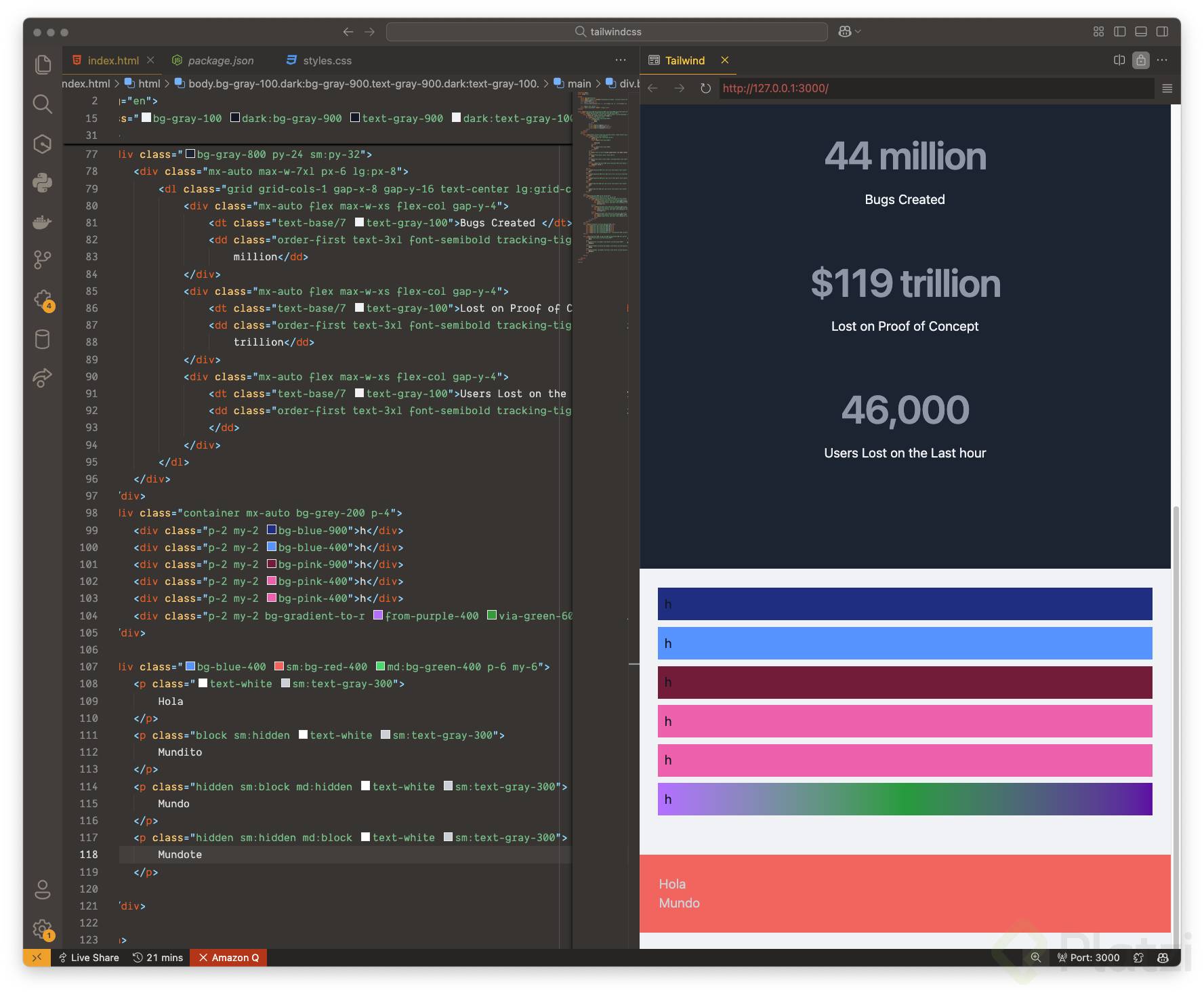
<div class="bg-blue-400 sm:bg-red-400 md:bg-green-400 p-6 my-6">
<p class="text-white sm:text-gray-300">
Hola
</p>
<p class="block sm:hidden text-white sm:text-gray-300">
Mundito
</p>
<p class="hidden sm:block md:hidden text-white sm:text-gray-300">
Mundo
</p>
<p class="hidden sm:hidden md:block text-white sm:text-gray-300">
Mundote
</p>
</div>
``` \<div class="bg-blue-400 sm:bg-red-400 md:bg-green-400 p-6 my-6">
  \<p class="text-white sm:text-gray-300">
  Hola
  \</p>
  \<p class="block sm:hidden text-white sm:text-gray-300">
  Mundito
  \</p>
  \<p class="hidden sm:block md:hidden text-white sm:text-gray-300">
  Mundo
  \</p>
  \<p class="hidden sm:hidden md:block text-white sm:text-gray-300">
  Mundote
  \</p>
  \</div>
BREAKPOINT en TAILWINDCSS:
Cambiando el color de texto por cada breakpoint:
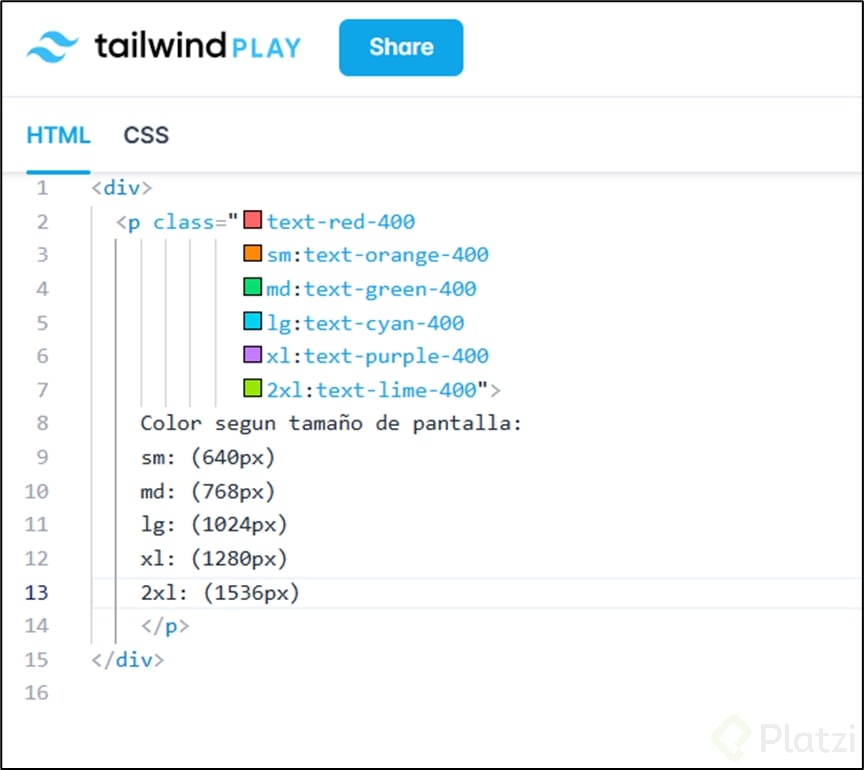
Si quieres testear, entra al plyaground que ya tiene ese código de arriba:
XFAoUDI9MZ
En Tailwind, una clase sin prefijo aplica a todas las pantallas, y una clase con prefijo (sm:, md:...) aplica desde ese ancho hacia arriba (min-width). Por eso se diseña primero para móvil y se van sobrescribiendo estilos en pantallas más grandes.
PrefijoDesdeMedia query en v4
(ninguno)
0 px
siempre
sm:
640 px (40rem)
@media (width >= 40rem)
md:
768 px (48rem)
@media (width >= 48rem)
lg:
1024 px (64rem)
@media (width >= 64rem)
xl:
1280 px (80rem)
@media (width >= 80rem)
2xl:
1536 px (96rem)
@media (width >= 96rem)
<div class="bg-blue-500 p-6 text-sm text-white sm:bg-green-500 md:bg-yellow-500 md:text-lg lg:bg-red-500">
text-sm).sm:).md:).lg:). El texto sigue en text-lg, porque nada lo cambió en lg, así que hereda el valor de md.Cada breakpoint sobrescribe al anterior, no se suman rangos.
<p class="block sm:hidden">...</p>          <!-- visible: 0 a 639 px -->
<p class="hidden sm:block md:hidden">...</p> <!-- visible: 640 a 767 px -->
<p class="hidden md:block">...</p>           <!-- visible: 768 px en adelante -->
El patrón es: oculto por defecto, se muestra en el breakpoint donde empieza y se vuelve a ocultar donde termina el rango. Un detalle: el tercero se ve desde md en adelante, o sea que incluye también pantallas muy grandes, no solo “grandes”.
Tu código funciona igual, los prefijos y valores por defecto son los mismos. Lo que cambió es la forma de trabajar con ellos:
tailwind.config.js, con @theme: @import "tailwindcss";
@theme {
--breakpoint-3xl: 120rem; /* crea la clase 3xl: */
}
rem en lugar de px y la sintaxis moderna width >= 40rem. Esto respeta el tamaño de fuente del usuario.max-* para rangos “hasta” un ancho, por ejemplo max-md:hidden (oculto por debajo de 768 px). Esto simplifica el segundo ejemplo: <p class="hidden sm:max-md:block">Solo en pantallas medianas</p>
min-[900px]:flex o max-[600px]:hidden.Es bastante intuitivo, los nombres de las clases de utilidad reflejan el uso real.