Layouts responsivos con container y max-width
Contenido del curso




Fundamentos de TailwindCSS



Diseño responsivo con TailwindCSS


Componentes y personalización avanzada
- 14

Integra Tailwind CSS con Astro desde cero
11:12 min - 15

Personalizar Tailwind CSS en Astro
10:58 min - 16

Plugins de forms y aspect ratio en Tailwind
07:28 min - 17

Plugin Typography de Tailwind: clase prose
09:02 min - 18

Cómo Next.js y Astro integran Tailwind CSS
08:34 min - 19

Tailwind CSS con IA y plantillas Astro
03:11 min
Recursos
Resumen
¿Cómo se construyen layouts responsivos en Tailwind CSS usando container y max-width? Combinando ambas utilidades logras que tu contenido se adapte a cualquier resolución sin desbordarse, manteniendo legibilidad y orden visual. Esta técnica es la base de cualquier sitio web moderno y resulta clave para diseñadores y desarrolladores frontend que quieran un control fino sobre el ancho de sus secciones.
¿Por qué importa controlar el ancho del contenido en diseño web?
Hoy las pantallas llegan hasta los 4.000 píxeles, pero eso no significa que tu sitio deba ocupar todo ese espacio. Si una línea de texto se extiende a lo ancho de un monitor 4K, la lectura se vuelve incómoda y el diseño pierde jerarquía.
Por eso necesitas un estándar de ancho máximo que ordene los elementos y mejore la experiencia. Y aquí es donde entran en juego las utilidades container y max-width de Tailwind, que se combinan con los breakpoints responsivos que ya viste antes [00:38].
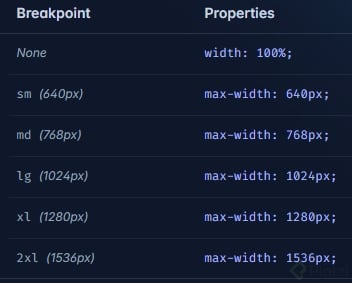
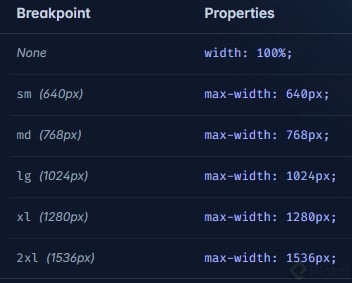
¿Qué es container en Tailwind CSS? Es una clase que asigna un ancho fijo al elemento según el breakpoint activo (sm, md, lg, xl, 2xl). Se ancla en cada punto y se adapta gradualmente al cambiar la resolución.
¿Cómo se crea un contenedor centrado y responsivo paso a paso?
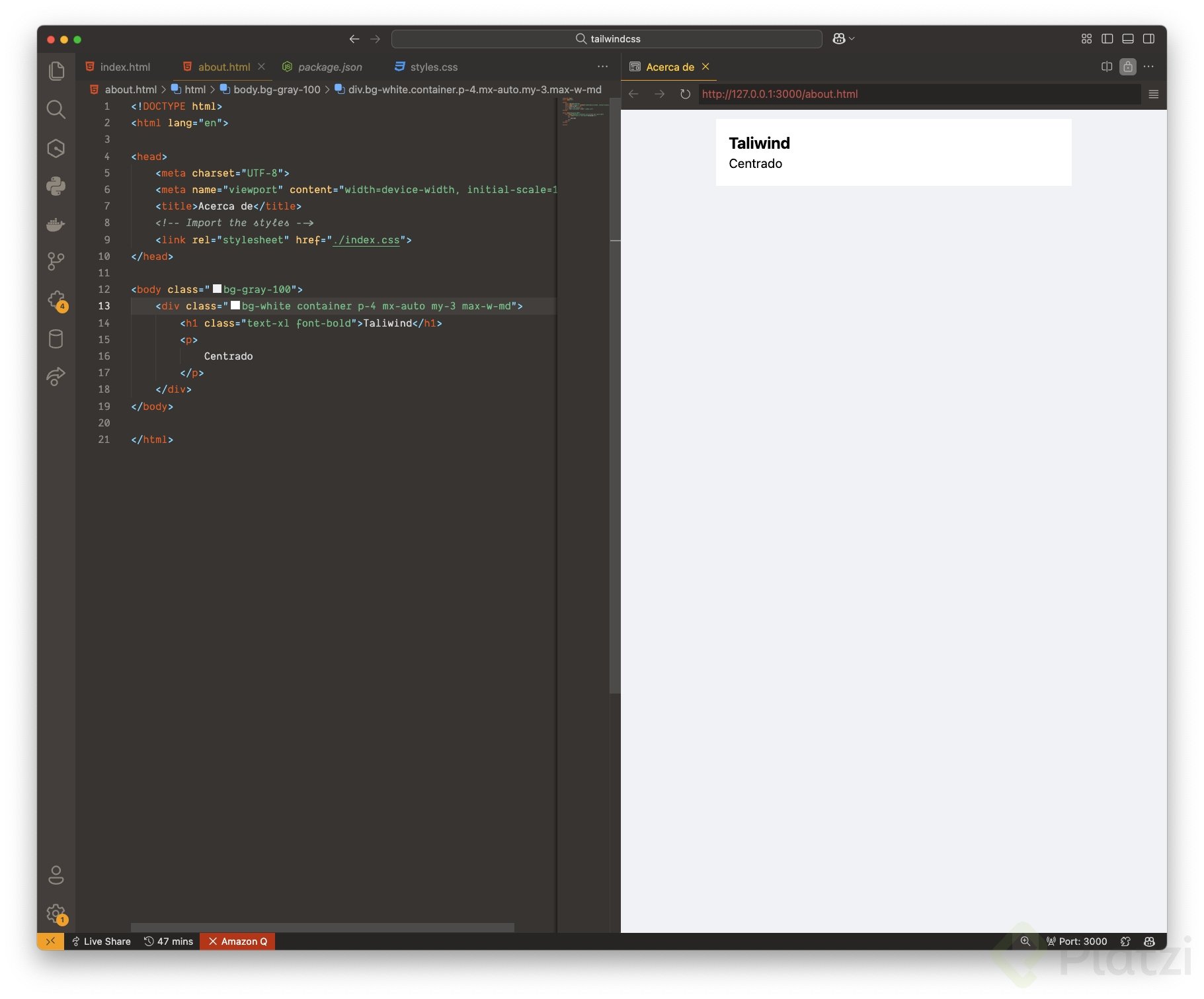
La idea es construir una estructura simple que combine fondo, caja central y tipografía jerarquizada. Empieza aplicando un fondo al body con bg-gray-100 para diferenciar el lienzo de la caja interna [01:30].
Dentro del body, crea un div que será tu contenedor principal y agrégale un H1 con el título y un párrafo descriptivo. La estructura mínima queda así:
html
<body class="bg-gray-100"> <div class="container mx-auto bg-white p-4"> <h1 class="text-2xl font-bold">Título de nuestro sitio</h1> <p class="text-gray-700">Este contenedor está centrado y se ajusta al ancho automáticamente.</p> </div> </body>¿Qué hace cada clase aplicada a la caja?
Cada utilidad cumple una función específica dentro del layout:
container: ajusta el ancho de la caja al breakpoint activo.mx-auto: aplica margen automático a izquierda y derecha para centrar el bloque.bg-white: establece fondo blanco para destacar la caja sobre el fondo gris.p-4: agrega padding interno para que el contenido respire.
Al previsualizar, notarás que la caja se ancla en cada breakpoint y se adapta gradualmente cuando redimensionas la ventana [02:35].
¿Cómo se estiliza el título y el párrafo dentro del contenedor?
La tipografía también necesita clases utilitarias para mantener jerarquía visual. Para el H1 aplica text-2xl y font-bold, y al párrafo text-gray-700 para suavizar el contraste sin perder legibilidad [02:55].
Con esto, el contenedor ya responde a cada breakpoint y mantiene una estética limpia.
¿Cómo limitar el ancho de un contenedor con max-width?
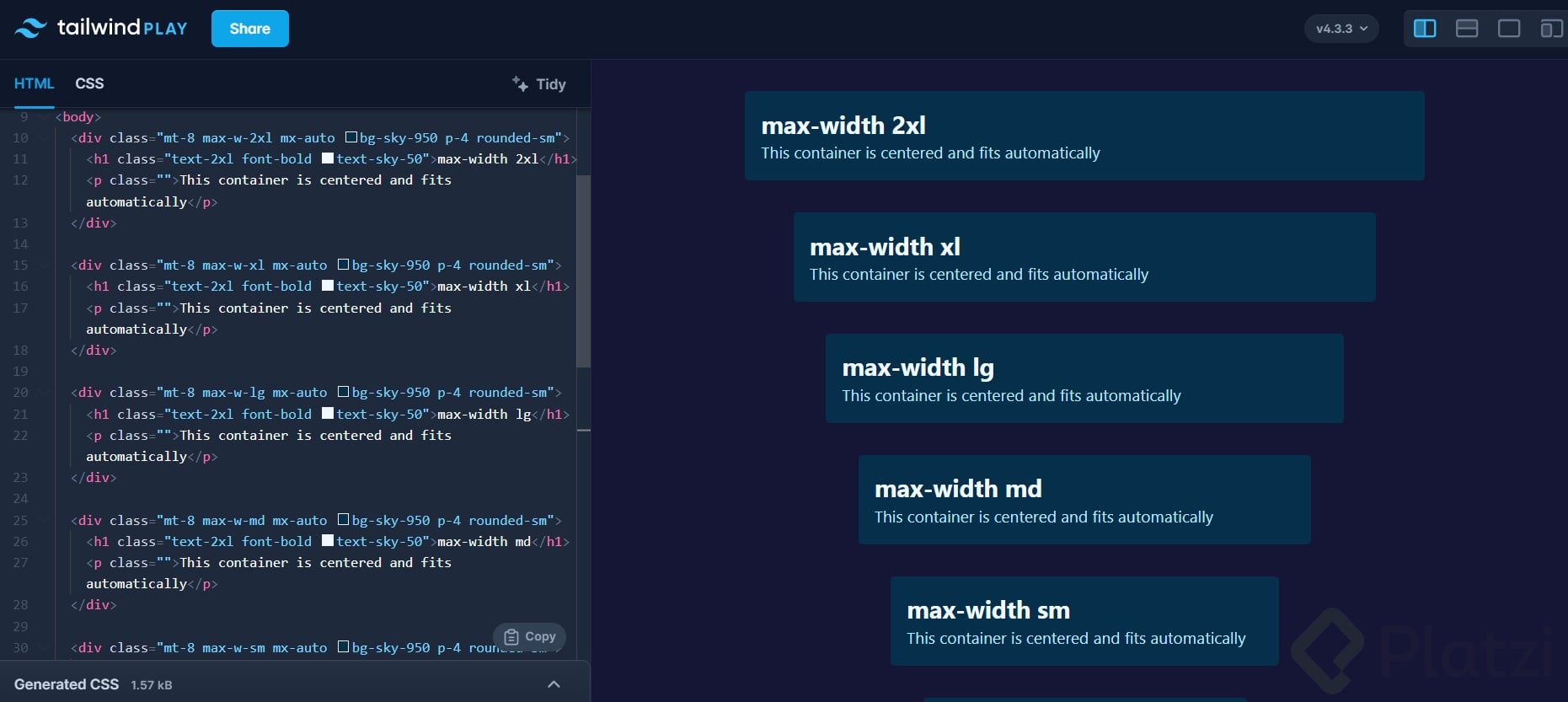
A veces container no es suficiente porque quieres un tope de ancho específico, sin importar el breakpoint. Para eso usas la utilidad max-w seguida de un tamaño: sm, md, lg, xl, etc.
Por ejemplo, si aplicas max-w-md a la caja, el contenido se ancla en una proporción más pequeña y queda centrado en pantallas grandes [03:35]. Puedes intercambiar el valor por max-w-lg o max-w-sm para ver cómo cambia la representación visual.
¿Cuál es la diferencia entre container y max-width?
containerajusta el ancho al breakpoint activo de Tailwind, mientras quemax-wdefine un tope fijo de ancho independiente del breakpoint. Se pueden combinar para mayor control.
¿Cuándo conviene usar max-w-md frente a max-w-lg? Usa
max-w-mdpara secciones de lectura como blogs o formularios, ymax-w-lgcuando necesites más espacio horizontal, como en dashboards o landing pages.
¿Qué utilidades clave de Tailwind debes dominar para layouts?
Estas son las clases que aparecieron y que conviene tener siempre a mano:
containerpara anclar el ancho a breakpoints.mx-autopara centrar horizontalmente con margen automático.max-w-{size}para limitar el ancho máximo del contenedor.bg-{color}-{shade}para fondos comobg-gray-100obg-white.p-{n}para padding interno, por ejemplop-4.text-{size}yfont-{weight}para jerarquía tipográfica.
Con esta combinación cubres la mayoría de necesidades de un layout base. El siguiente paso es revisar la documentación oficial de Tailwind sobre container y max-width y construir tus propias estructuras responsivas. Cuéntame en los comentarios qué layout armaste y qué breakpoints elegiste para anclarlo.