Combina lo mejor de responsive con container y max-width en Tailwind CSS para construir layouts responsivos claros, centrados y legibles. A partir de un ejemplo práctico, verás cómo los breakpoints de Tailwind ayudan a ajustar el contenido, limitar el ancho y anclar el diseño a resoluciones reales sin ocupar todo el “lienzo”.
¿Cómo crear layouts responsivos con container y max width en Tailwind CSS?
La idea central es simple: usar un contenedor que se alinee al centro con margin en auto, aplicar un ancho máximo con max-width y reforzar el estilo del contenido con clases utilitarias. Así se logra una base sólida para páginas, blogs y secciones con buena lectura en distintas resoluciones.
<bodyclass="bg-gray-100"><divclass="container mx-auto bg-white p-4"><h1class="text-2xl font-bold">Título de nuestro sitio</h1><pclass="text-gray-700"> Este contenedor está centrado y se ajusta al ancho automáticamente.
</p></div></body>
body con fondo suave: bg-gray-100 para un background neutro.
contenedor centrado: container + mx-auto para centrar en el eje horizontal.
bloque legible: bg-white y p-4 para contraste y espaciado interno.
tipografía jerárquica: text-2xl y font-bold en el título para claridad visual.
texto de párrafo: text-gray-700 para lectura cómoda.
¿Qué es responsive y cómo se aplica con breakpoints?
El modelo responsive se basa en ajustar estilos según breakpoints definidos por Tailwind. Se pueden aplicar a color, background u otros atributos de forma individual, y el contenido “se ancla” a puntos clave de resolución para mantener consistencia y legibilidad.
Tailwind aporta breakpoints listos para usar.
Se aplican a elementos específicos según necesidad.
El diseño responde gradualmente al cambiar la resolución.
¿Cómo usar container y centrar con margin auto?
El uso de container más margin en auto a izquierda y derecha centra el contenido de forma confiable. Así, el bloque principal se adapta al ancho disponible y queda visualmente equilibrado en pantallas pequeñas y grandes.
container establece el contenedor base.
mx-auto centra en el eje horizontal.
El contenedor “se ancla” en puntos de cambio de resolución.
¿Cómo limitar el ancho con max width y breakpoints?
Para evitar ocupar todo el espacio, limita el ancho con max-w. Por ejemplo, asignar max-w-md “ancla” el contenido a una proporción más estrecha, favoreciendo la lectura. También puedes cambiar a opciones equivalentes para tamaños small o large.
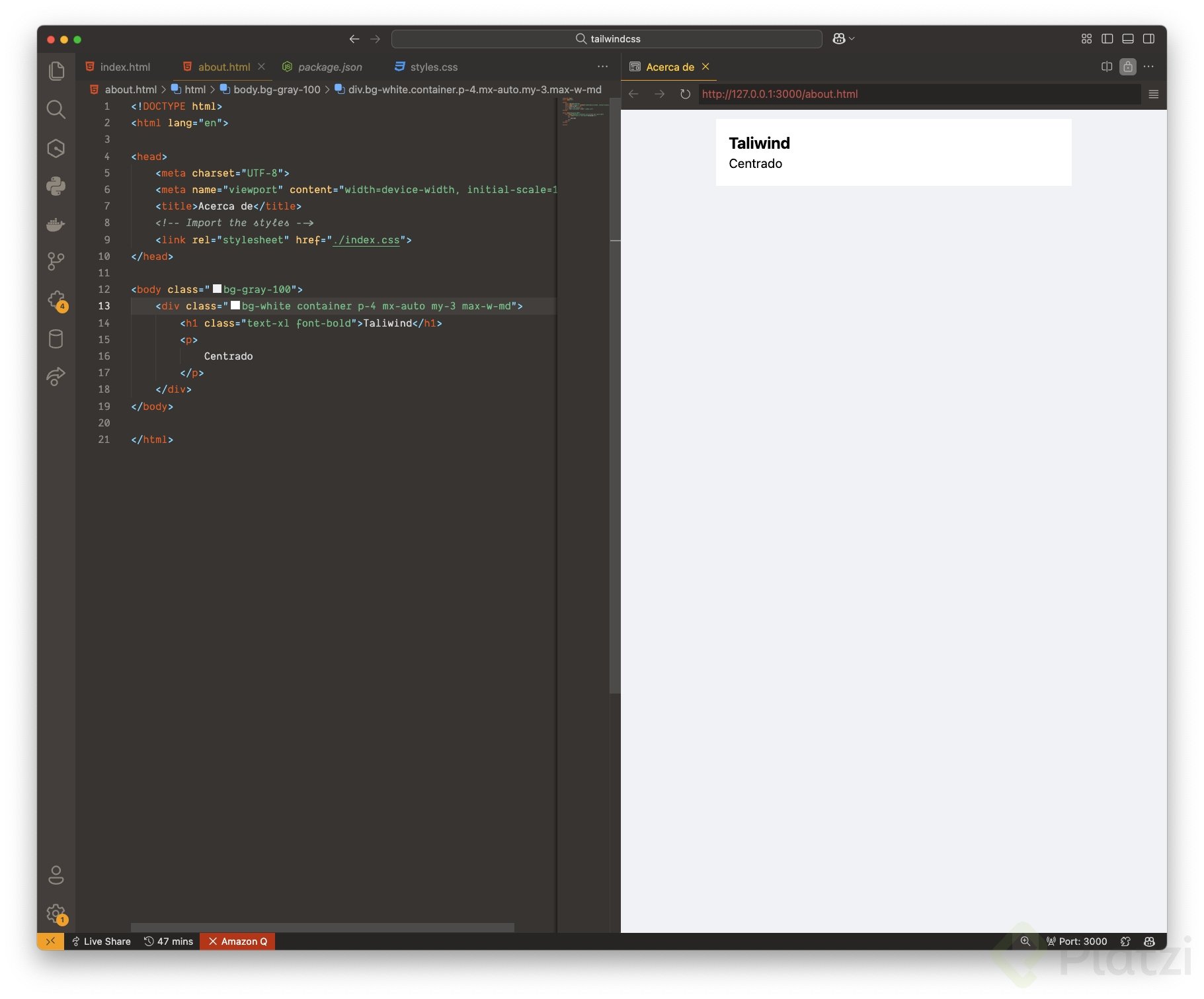
<divclass="container mx-auto bg-white p-4 max-w-md"><h1class="text-2xl font-bold">Título de nuestro sitio</h1><pclass="text-gray-700">Este contenedor se ancla a un ancho máximo medio.</p></div>
max-w-sm: opción compacta para contenidos más estrechos.
max-w-md: proporción media para equilibrio entre lectura y espacio.
max-w-lg: mayor anchura manteniendo límite razonable.
¿Qué clases y patrones de Tailwind se mostraron en el ejemplo?
En el flujo de trabajo, se aplican utilidades de Tailwind a casi cualquier elemento, desde body hasta encabezados y párrafos. Así se construye un layout base que responde a necesidades reales de contenido.
bg-gray-100: fondo neutro del body.
container: define el contenedor principal.
mx-auto: centra horizontalmente con margin en auto.
bg-white: fondo del bloque de contenido.
p-4: padding interno para respiro visual.
text-2xl y font-bold: jerarquía en el h1.
text-gray-700: color del texto para lectura.
max-w-md (y variantes sm, lg): límite de ancho máximo.
¿Qué habilidades prácticas necesitas para construir el layout?
Para que el conjunto funcione, conviene ejercer un enfoque incremental: primero estructura y contenido, luego ajuste fino con utilities y, finalmente, anclajes por breakpoints.
Combinar responsive con container y max-width de forma consciente.
Centrar contenido con mx-auto y verificar el comportamiento en distintas resoluciones.
Ajustar tipografía y color para legibilidad: text-2xl, font-bold, text-gray-700.
Controlar el fondo y el contraste: bg-gray-100 y bg-white.
Probar variantes de ancho máximo: max-w-sm, max-w-md, max-w-lg.
¿Construiste un layout responsivo con estas ideas? Compártelo en los comentarios y muestra cómo aplicaste container y max width en tu proyecto.
En el ejemplo planteado en el minuto 4:21 de la clase, es importante hacer 2 precisiones relacionadas con la línea de código en la que se define el contenedor div, la cual luce de la siguiente forma:
La primera de ellas está relacionada con la utilización simultánea de las clases container y max-w genera un conflicto entre ellas, ya que la clase container no tendrá efecto en breakpoints grandes, debido a que max-w-md lo restringe.
La segunda es que el valor md asignado a la clase max-w, no corresponde a los mismos 768px asociados al breakpoint md, ya que la propiedad max-w tiene definido 448px para el mismo valor md. Esto sucede porque a pesar de utilizar la misma combinación de caracteres md, estos valores sirven para propósitos distintos en Tailwind CSS.
De una parte está max-w-md (28rem = 448px) que controla el ancho máximo de un elemento, mientras que md: (768px) define el breakpoint para aplicar estilos condicionalmente.
La diferencia entre container y max-w en Tailwind CSS radica en su funcionalidad.
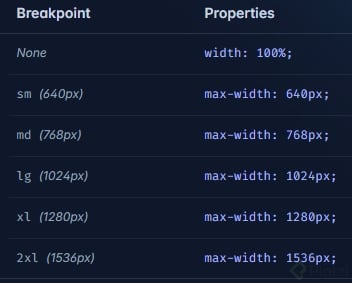
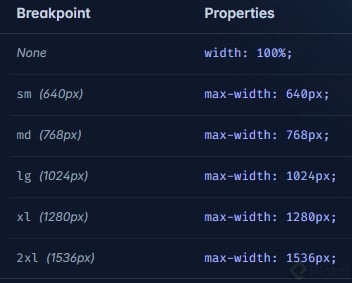
container: es una clase que establece un ancho responsivo para el contenedor en diferentes puntos de ruptura (breakpoints). Se adapta automáticamente al tamaño de la pantalla, aplicando márgenes automáticos para centrar el contenido.
max-w: es una clase que limita el ancho máximo de un elemento a un valor específico (por ejemplo, max-w-sm, max-w-md). Esto evita que el elemento se expanda más allá de ese ancho, logrando un diseño más controlado.
Ambas clases son útiles para crear layouts responsivos y mejorar la estética del diseño.
Cuando a un elemento se le asigna la clase container lo que está pasando es que tiene un width: 100%, sin embargo se fijará al breakpoint actual según el tamaño del viewport. Es decir, si mi viewport es de 700px y tengo un div con la clase container, este no crecerá más de 640px, ya que se fija al breakpoint sm. Hasta que el viewport no llegue al breakpoint md (768px), el div container no crecerá.
Esto pasa para todos los breakpoints.
La clase container es importante en Tailwind CSS porque te permite crear un diseño responsivo que se adapta a diferentes tamaños de pantalla. Establece un ancho máximo y centra el contenido, facilitando la creación de layouts limpios y organizados. Sin embargo, no sería aplicable en casos donde se necesite un diseño de página completamente fluido o en elementos que deben ocupar todo el ancho disponible, como un fondo de pantalla o secciones a pantalla completa.