Domina la tipografía en Tailwind CSS con un flujo ágil y visual. Aquí verás cómo aplicar tamaños, pesos, cursiva, alineación, espaciados y color con clases de utilidad, aprovechando el Playground para iterar sin compilar y validar resultados al instante.
¿Cómo empezar a aplicar tipografías con Tailwind en el playground?
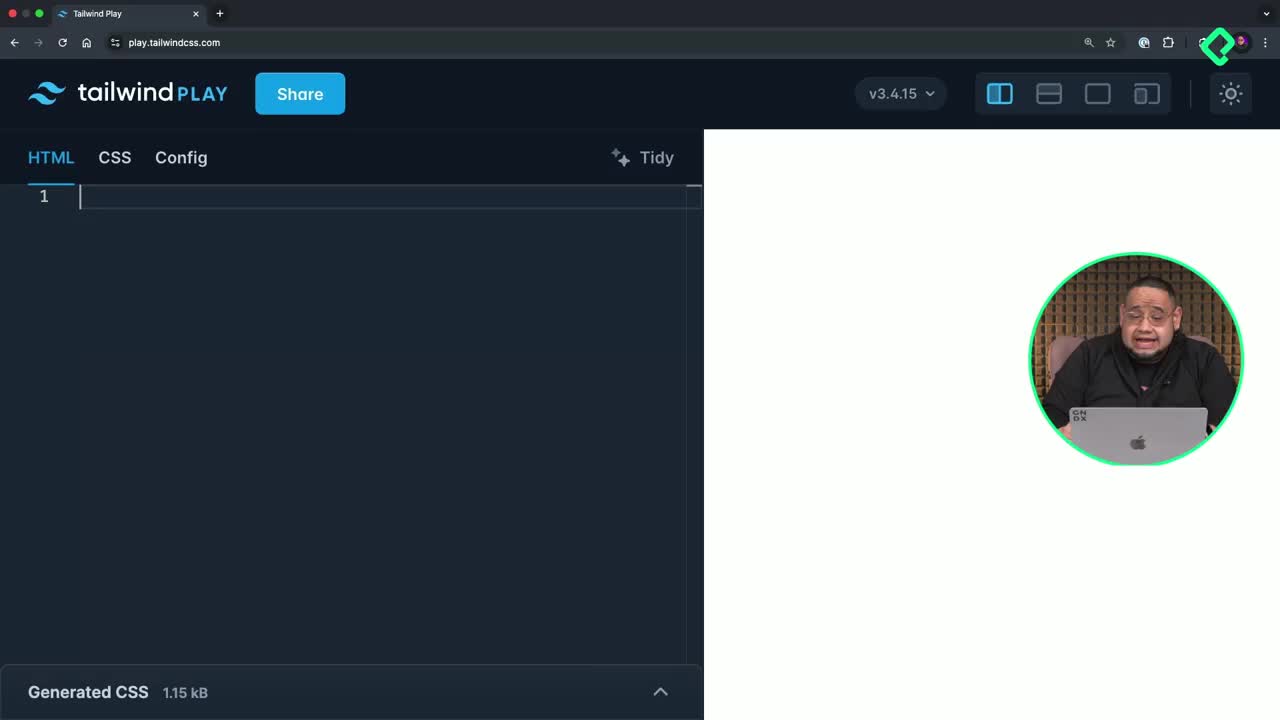
El Playground de Tailwind en play.tailwindcss.com permite escribir HTML, añadir CSS personalizado y ajustar la configuración en un mismo lugar. Verás el CSS resultante que generan las clases de utilidad y podrás compartir ejemplos de forma directa.
¿Qué ofrece el playground para iterar rápido?
Edición de HTML y CSS en pestañas separadas.
Configuración opcional para personalizar tamaños o paleta.
Vista del CSS generado por las clases de utilidad.
Iteración sin compilación: enfoque en crear y visualizar.
¿Cómo definir tamaños de fuente con clases de utilidad?
Aplica tamaños tipográficos con clases prefijadas. Ejemplo con variantes comunes:
<pclass="text-sm">Texto pequeño.</p><pclass="text-base">Texto base.</p><pclass="text-lg">Texto grande.</p><pclass="text-xl">Texto extra grande.</p><pclass="text-2xl">Texto 2XL.</p>
Escala tipográfica lista para usar.
Configuración base ajustable si deseas modificar desde qué tamaño empieza cada escala.
Compatible con diseños responsive y layouts adaptados a diferentes resoluciones.
¿Qué ajustes de estilo tipográfico son clave?
Además del tamaño, controla grosor y cursiva para dar jerarquía y contraste en tus textos. Todo con clases breves y consistentes.
¿Cómo controlar el grosor del texto?
Gestiona el peso tipográfico con clases como:
<pclass="font-thin">Texto delgado.</p><pclass="font-normal">Texto normal.</p><pclass="font-bold">Texto en negritas.</p><pclass="font-extrabold">Texto extra negritas.</p>
Jerarquía visual clara con cambios de grosor.
Sintaxis predecible: facilita la memorización e iteración.
¿Cómo alternar cursiva en fragmentos puntuales?
Activa o desactiva cursiva en línea para resaltar o excluir palabras específicas:
<pclass="italic">Texto en cursiva.</p><pclass="not-italic">Texto sin cursiva.</p>
Útil cuando un bloque hereda cursiva, pero una palabra no debe aplicarla.
Control granular dentro de frases.
¿Cómo alinear, espaciar y colorear texto de forma consistente?
La alineación, el espaciado y el color completan la composición tipográfica. Ajusta legibilidad y tono visual con clases directas y combinables.
¿Cómo alinear párrafos con clases sencillas?
<pclass="text-left">Alineado a la izquierda.</p><pclass="text-center">Centrado.</p><pclass="text-right">Alineado a la derecha.</p><pclass="text-justify">Justificado.</p>
Cuatro opciones principales para bloques de texto.
Consistencia en títulos, párrafos y componentes.
¿Cómo gestionar el espaciado entre letras y líneas?
Para el espaciado entre letras, aplica clases de seguimiento. Ejemplo:
<pclass="tracking-wide">Espaciado amplio entre letras.</p><pclass="tracking-none">Sin espaciado adicional.</p>
Se mencionan variantes como “tinker” y “lows” para ajustar aún más el espaciado.
Legibilidad optimizada en párrafos largos o títulos.
¿Cómo aplicar colores y tonalidades al texto?
El color del texto se define con la paleta predefinida y sus escalas. Ejemplos:
Paleta con rangos del 50 al 950 para múltiples tonalidades.
Posibilidad de personalizar con valores HEX o RGB desde la configuración.
Combinaciones flexibles: tamaño, grosor, cursiva, alineación, espaciado y color.
¿Tienes dudas o un ejemplo que quieras validar en el Playground? Cuéntame en los comentarios qué combinación tipográfica buscas y te propongo una variante con clases de utilidad.