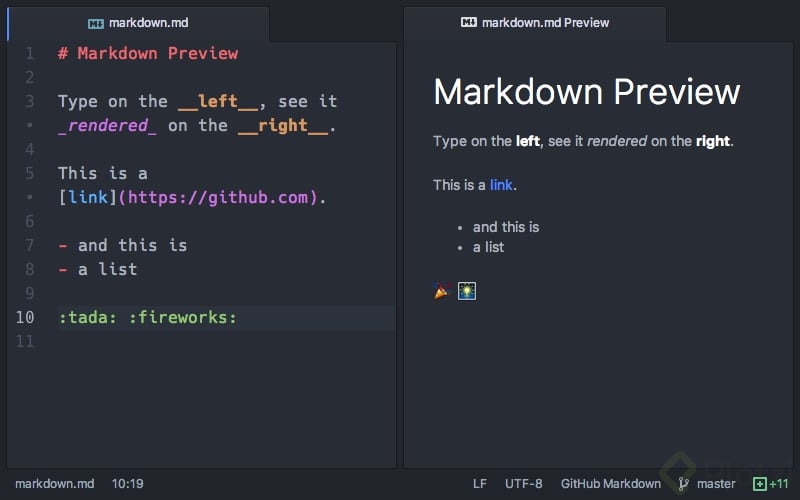
Markdown es un lenguaje de marcado ligero que muchos profesionales utilizan para crear y editar documentos técnicos. Con Markdown escribes el texto en un editor de texto plano insertando caracteres especiales para crear encabezados, negritas, viñetas, etc. El texto plano es simplemente el alfabeto normal, con unos cuantos símbolos familiares como asteriscos ( * ) o comillas simples ( ``` ). El siguiente ejemplo muestra una descripción técnica sencilla formateada con Markdown:
El sitio web Markdown Tutorial nos comparte que, a diferencia de las aplicaciones de procesadores de texto, el texto escrito en Markdown puede ser fácilmente compartido entre diferentes equipos, dispositivos móviles y personas. Y se está convirtiendo rápidamente en el estándar para escritos de académicos, científicos, escritores y muchas más. Ejemplo de ellos son Platzi, GitHub y Reddit, quienes utilizan Markdown para dar formato a sus comentarios.
¿En qué se utiliza Markdown? 🤓
De acuerdo con la documentación de Markdown, este lenguaje de marcado es bueno para:
Páginas web
Contratos
Notas
Libros
Presentaciones
Emails
Documentación
¡Y muchos más!
Hoy en día muchos escritores técnicos tienen sus blogs, así que cualquiera puede usar Markdown para sus sitios web y blogs.
Editores de Markdown 📋
Para trabajar con Markdown puedes hacerlo desde editores de texto como:
Solo debes crear un archivo con extensión .markdown o .md. Escribe el texto como lo haces habitualmente pero utilizando la sintaxis de Markdown. A continuación, guarda el archivo y, si tu herramienta admite Markdown, impórtalo.
Solo abre el sitio y empieza a escribir. La mayoría de estos editores te muestran dos paneles, uno en donde vas escribiendo y otro en donde se va viendo la adaptación a Markdown.
Breve introducción a la sintaxis de Markdown Ⓜ
Dar formato a textos mediante Markdown tiene una curva de aprendizaje suave. Cabe mencionar que Markdown no hace grandes modificaciones como cambiar el tamaño de la fuente, el color o el tipo. Lo único sobre lo que se puede trabajar es en cómo se muestra el texto, por ejemplo, marcar texto en negrita, crear encabezados u organizar listas de elementos. A continuación, te dejo algunos formatos básicos de introducción al Markdown:
1. Encabezados
Los encabezados se usan frecuentemente en sitios web, artículos de revistas y avisos para llamar la atención sobre una sección. Como su nombre lo indica, actúan como títulos o subtítulos sobre las secciones.
Hay seis tipos de encabezados en tamaños decrecientes y se usa el símbolo hash(**#**) para definir el tamaño del título. Si el encabezado es H1, se agrega un hash, si el encabezado es H2, se agregan dos hashes y así sucesivamente hasta llegar al H6.
# H1## H2### H3#### H4##### H5###### H6
2. Énfasis
Tres básicos elementos en este formato de texto son: itálica, negrita y tachada. Para hacer una palabra en itálica debes poner un asterisco (*) al inicio y al final de cada palabra. Si quieres el formato negrita, serán dos asteriscos (**) al inicio y al final de la palabra o frase. Y si es formato tachado, entonces serán dos virgulillas (~~) al inicio y final de cada palabra o frase.
*Itálica***Negrita**~~Tachada~~
Itálica
Negrita
Tachada
3. Listas
Como te mencioné anteriormente, hay varios tipos de listas. Utiliza las listas ordenadas (numeradas) cuando los elementos deban seguir un orden (por ejemplo, instrucciones para cocinar) y las listas desordenadas (con viñetas) cuando no importa el orden de las instrucciones (por ejemplo, una lista de mercado).
-Lista desordenada
-Usa este tipo de listas
-Cuando no importe el orden
-De los elementos de la lista
1.Lista ordenada
2.Aquí los elementos
3.De la lista
4.Debes ir en este orden
4. Enlaces
Este tipo de enlace es el llamado enlace en línea. Para crear un enlace en línea debes encerrar el texto del enlace entre corchetes ( [ ] ) y después encerrar el enlace entre paréntesis ( ( ) ).
Si quieres profundizar, aquí está la Sintaxis Básica de Markdown para que te asegures de conocerlo a profundidad. Si lo que quieres es practicar, reserva 20 minutos de tu día a este tutorial de Markdown para aprender toda la sintaxis básica.
Ahora escribe tu documentación con Markdown 👊
Es hora de poner en práctica todo lo que aprendiste en esta clase. ¿Recuerdas la documentación que escribiste en la clase anterior? Ahora debes transformarla a Markdown aprovechando todas las funcionalidades y formatos que acabas de aprender. ¡No olvides dejar tu resultado en los comentarios!
Luego de completar el reto te invito a acompañarme a la siguiente clase para aprender a revisar nuestro contenido efectivamente.
Toda mi documentación la hago en Notion 🖤
Aprender a usar Markdown es muy importante para nosotros los programadores, dado que los archivos README (Archivo de descripción, presentación y detalles del proyecto) que usamos en GitHub o GitLab usan Markdown.
# Reto1## Como conectar un celular via USB a tu computadora
### Requisitos1.Celular smartphone con entrada
*TipoC o
*TipoOTG2.Cable compatible con tu celular
*TipoC a USB o
*TipoOTG a USB3.Computadora con entrada USB### Pasos para conectar
1.Prende la computadora
2.Verifica que el celular tenga suficiente bateria, de preferencia arriba de 30%3.Conecta la entrada TipoC o OTG al celular
4.Conecta el puerto USB a la computadora
5.Revisa que en tu computadora te indique que se encontro dispositivo
### Glosario-Como es una entrada TipoC a USB presiona AQUI-Como es una entrada TipoOTG a USB presiona AQUI
# Reto2/**
* @description : Servicio REST que envia información a pagina web
* @author : erika.villanueva@salauno.com.mx
* @group : Digital Grow
* @last modified on : 23-01-2021
* @last modified by : erika.villanueva@salauno.com.mx
* Modifications Log
* Ver Date Author Modification
* 1.0 01-22-2021 erika.villanueva@salauno.com.mx Initial Version
**/@RestResource(urlMapping ='/Service_Website')global with sharing classService_Website{ @HttpPost global staticvoidService_WebsiteLoginPacientesGet(){// Obtiene el JSON recibido por el servicio POSTRestRequest rest_Request =RestContext.request;String respuesta_Body = rest_Request.requestBody.toString();// Convierte Json recibido a Wrapper Wrapper_PeticionWeb wrp_PeticionWeb =(Wrapper_PeticionWeb)JSON.deserialize(respuesta_Body,Wrapper_PeticionWeb.class);// Obtiene la información solicitada por servicio POSTSObject resultado =get_InformacionSolicitada(wrp_PeticionWeb);envia_Resultados(resultado);}// Envia respuesta a servicio POSTprivatestaticvoidenvia_Resultados(SObject resultado){RestResponse respuesta =RestContext.response;if(respuesta ==null){ respuesta =newRestResponse();RestContext.response= respuesta;} respuesta.responseBody=Blob.valueOf(JSON.serialize(resultado));}// Dependiendo los parametros recibidos por el servicio POST obtiene la información a enviarprivatestaticSObjectget_InformacionSolicitada(Wrapper_PeticionWeb wrp_PeticionWeb){String str_Query ='SELECT Id, Name FROM '+ wrp_PeticionWeb.objeto+' WHERE id = '+wrp_PeticionWeb.id_Registro;SObject obj_Dinamico =Database.query(str_Query);return obj_Dinamico;}// Valida que el Json recibido contenga las variables correctas global classWrapper_PeticionWeb{publicString id_Registro {get;set;}publicString objeto {get;set;}}
En la clase anterior usamos markdown porque también es lo que se usa para los comentarios en platzi, sin embargo dejo por aquí otros proyecticos que hice en markdown: Shortcuts en vscode y Tu primer repositorio - Github Básico
Con Markdown también pueden poner videos de YouTube... 👀
.
@youtube
El ejercicio anterior con formato markdown (hice trampa porque usé notion para esto)
# Guía para conectar un teléfono a una computadora vía USBEn esta guía se presentan los pasos para conectar un teléfono celular android a una computadora a través de un cable USB.La guía está enfocada a cualquier persona que utilice habitualmente un teléfono móvil android y una computadora PC con windows o linux.No se requieren conocimientos avanzados.Antes de comenzar asegúrese de contar con lo siguiente:1.Un teléfono móvil o tablet con sistema operativo android
2.Una computadora con al menos un puerto USB libre y con sistema operativo windows o linux
3.Un cable USB como el que se muestra a continuación
**Paso1**:Conecte el lado del cable más pequeño al teléfono
**Paso2**:Conecte el lado más grande del cable a la computadora
**Paso3**:En las notificaciones del teléfono debe buscar la opción para seleccionar el modo de conexión entre el celular y la computadora.Hay tres posibles opciones
1.Cargar solamente
2.Transferir archivos
3.Transferirfotos(PTP)4.Usar dispositivo como MIDIDebe seleccionar la segunda opción:**Transferir archivos**.**Paso5**:Se abrirá una ventana del explorador de archivos desde la cual podrá navegar en el almacenamiento interno de su celular y copiar archivos entre el teléfono y la computadora.**Paso6**:Al finalizar, en las notificaciones, busque el mismo listado del paso 3 y seleccione **Cargar solamente**.Después de esto ya puede desconectar de manera segura el cable USB.
##Conectar teléfono celular a computadora con cable USBEste documento describe cómo conectar un celular vía USB a una computadora.Esta documentación está dirigida a cualquier persona con conocimientos básicos de computación que posea:-Una computadora.-Un teléfono celular.-Un cable USB.Para**establecer la conexión** debemos seguir estos pasos:1.Observa el extremo más pequeño de nuestro cable USB y verifica si la forma del conector macho coincide con la forma del conector hembra que se encuentra en el borde inferior de nuestro celular.2.Si el conector macho de tu cable no coincide con el conector hembra de tu celular, adquiere en tu tienda más cercana un nuevo cable USB y **asegúrate de que ambas formas coincidan**.3.Introduce el conector macho pequeño de tu cable USB en el conector hembra de tu celular.4. a.Introduce el conector macho más grande de tu cable USB en el conector hembra de tu computadora.b.En caso de tener un conector de color azul, enchufa tu cable ahí, ¡la conexión será más veloz!Si no tienes uno, enchúfalo en cualquier otro USB hembra grande que tengas, y funcionará de todos modos.5.Asegúrate de que ambos dispositivos estén encendidos.6.Si tienes una contraseña para acceder a tu teléfono celular, introdúcela.7.Acepta los permisos que tu celular te pide para que tu computadora tenga acceso.8. ¡Listo!Ahora que ambos dispositivos se encuentran conectados, _**mantén tu celular desbloqueado**_ y podrás acceder desde tu computadora a las imágenes, videos, documentos, música, y otros archivos de tu celular.
<**Ejercicio de documentación****Como conectar un teléfono celular a un computador.***En este documento podrás encontrar de manera fácil y sencilla como realzar la conexión de un celular a un computador, no se necesita experiencia solo siguiendo estos pasos se lograra realizar una conexión exitosa.*1.**En primer lugar**, se debe tener a disposición un cable con conexión usb desde el portátil y una entrada tipo C desde el celular(Preferiblemente el cable con el que se carga el celular)2.Después se verifica que el **computador** y el **teléfono** se encuentren encendidos
3.Se procede a realizar la conexión donde la punta del cable USB será conectada al portátil como se muestra en la imagen
4.El siguiente paso será conectar la punta de conexión tipo C al celular, como se ve a continuación
5.Cuando se realiza este procedimiento se puede recibir en el celular la opción con la cual se procederá a trabajar la conexión desde el teléfono al computar, ya sea compartir datos, cargar el teléfono o revisar carpetas multimedia, también por parte del pc se mostrara un mensaje que reconoce el teléfono y que la conexión USB es **exitosa**.>
Conecta un celular a una PC usando un cable USB
En este tutorial aprenderás a conectar un teléfono celular a una PC usando un cable USB. De modo que podremos pasar archivos de un dispositivo al otro. Se espera que el lector tenga conocimientos básicos en el manejo de archivos en su PC, ya que, no se profundizara en este tema. A continuación te mostramos un cable USB:
Estos se caracterizan por tener un extremo que se ve de la siguiente manera:
Este conector es llamado USB tipo A macho y la mayor parte de las computadoras tienen una entrada compatible, búscala en la tuya:
Para que la conexión funcione adecuadamente asegúrate de que el otro extremo del cable encaje perfectamente en la entrada de carga de tu dispositivo móvil. En la actualidad existen mayoritariamente dos tipos de conectores:
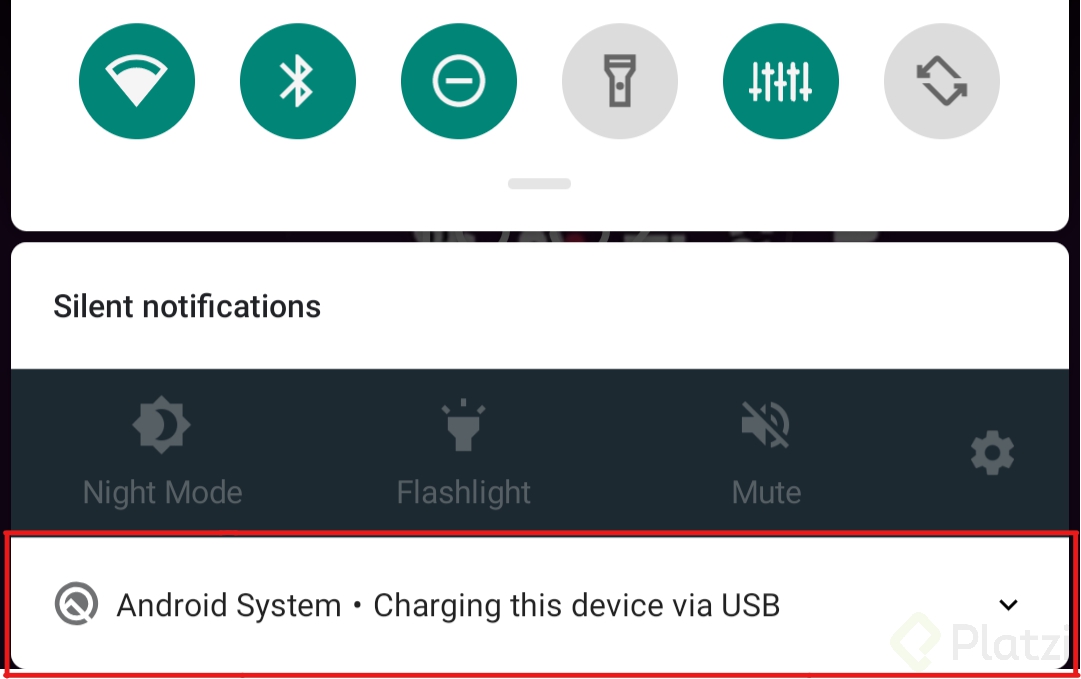
Una vez ambos extremos estén conectados debería salir en el dispositivo telefónico la siguiente alerta o una parecida:
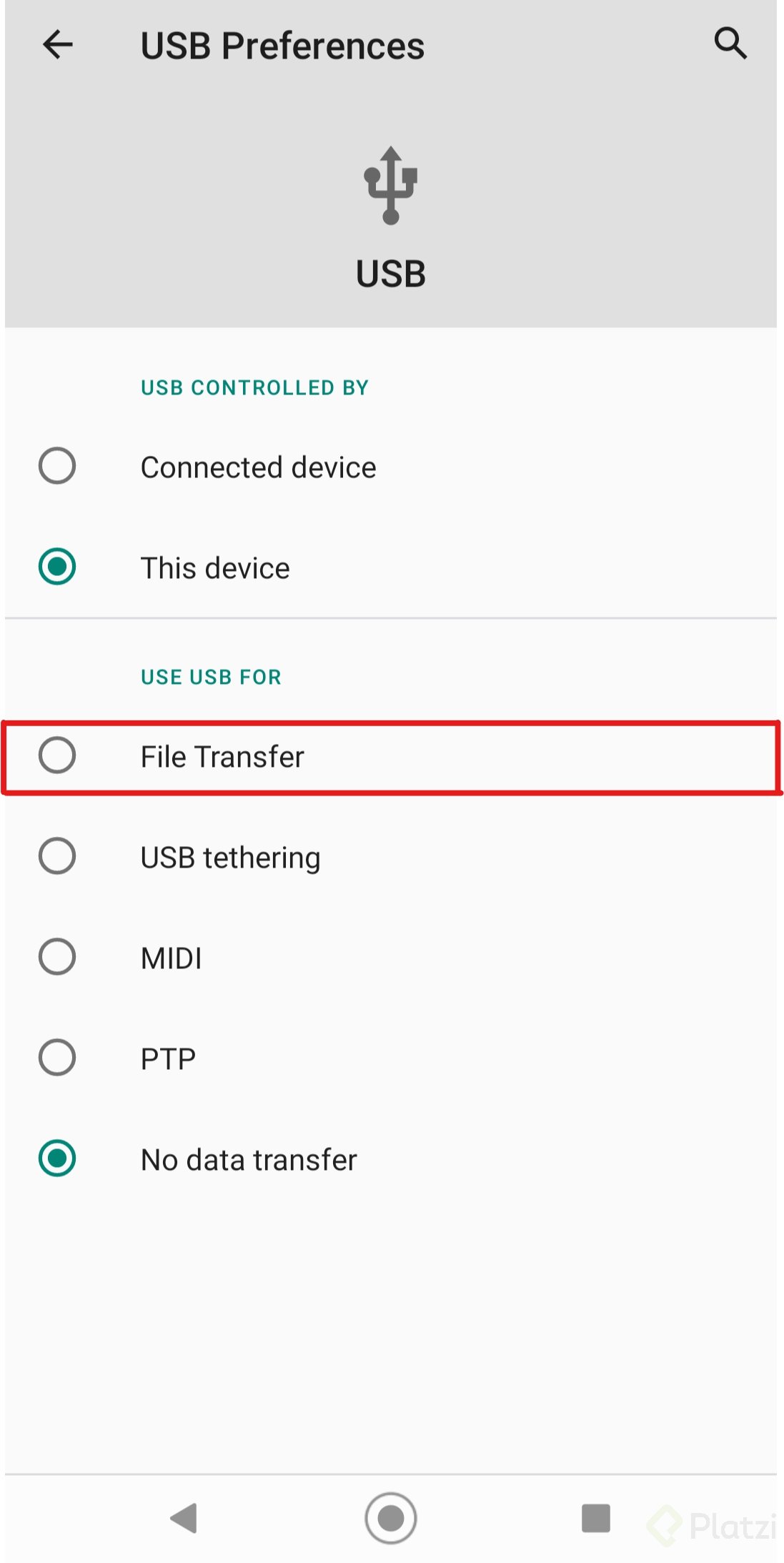
Presiónala y se podrá elegir en que forma se desea conectar el dispositivo. Como el objetivo de este tutorial es pasar archivos de un dispositivo a otro utilizaras la opción file transfer:
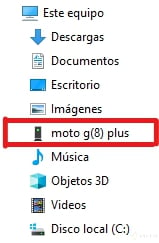
Ya presionada la opción. En la PC debería salir el dispositivo móvil conectado. Búscalo en tu explorador de archivos:
Haciendo clic en el dispositivo podrás navegar por los archivos y carpetas de tu teléfono. Para pasar archivos de un dispositivo a otro solo será cuestión de pegar o cortar archivos de un lugar a otro.
Guía para conectar un celular vía USB a una computadora
Este documento describe cómo conectar un celular vía USB a una computadora.
Esta guía está dirigida para personas sin experiencia técnica, que cuentan con un celular y una computadora con conexión USB.
Antes de proceder a ejecutar los pasos descriptos en esta guía debe asegurarse tener un cable USB con sus extremos de diferente tamaño.
!
Pasos a seguir.
Identificar el puerto USB en su computadora.
Colocar el extremo más grande del cable USB en el puerto recientemente identificado.
!
Identificar el puerto de entrada en su teléfono.
Colocar el extremo más pequeño del cable USB en el puerto identificado previamente.
!
Cómo conectar un celular vía USB a tu computadora.
Esta guía se describe el procesos de como conectar tu celular a tu computadora y está dirigida a personas que tienen poco conocimiento en la manipulación de dispositivos electrónico.
Debes tener los siguientes requisitos:
Un celular.
El cable USB del celular.
Una computadora.
Para conectar tu celular al computador debe hacer los siguientes pasos:
Conectar un extremo del cable USB al celular(Donde se coloca a cargar el celular).
Conectar el otro extremo(TIPO USB) a la entrada del computador que concuerda con el aspecto físico del conector del cable.
Ir a la configuración del equipo en “Mi equipo” y corroborar que el computador reconozca el celular.
Listo tu celular ya está conectado vía USB a tu computadora.
Encabezados
Énfasis
Realizando prueba con Itálica
Realizando prueba con Negrita
Realizando prueba con Tachada
Listas
Realizando prueba con Itálica
Realizando prueba con Negrita
Realizando prueba con Tachada
Enlaces
Link busquedas Goolge
Yo uso Notion, lo recomiendo para Databases y es bueno para tomar apuntes y hacer documentacion!
Guía para conectar un iPhone vía USB-C a una computadora Mac.
Esta guía esta pensado para personas que utilizan tanto un iPhone, como también un Mac con sistema operativo OSX o superior.
Requisitos necesarios:
1. iPhone con entrada Lighting.
2. Cable Lighting a USB-C.
3. Mac con un puerto USB-C libre.
Pasos necesarios:
1. Conectar el extremo del cable con salida Lighting al iPhone.
2. Conectar el otro extremos el cual cuenta con la salida USB-C al ordenador Mac.
3. Escribir la contraseña del iPhone para desbloquearlo y confirmar que el Mac al que esta conectado es un dispositivo de confianza.