Contenido del curso
El sistema de UI de Unity
- 4

Canvas y sus modos de renderizado en Unity
08:48 min - 5

El Rect Transform
11:45 min - 6

Componente de imagen
08:05 min - 7

Máscaras y efectos
04:16 min - 8

Texto en Unity con Text Mesh Pro
06:14 min - 9

Creando botones en nuestra interfaz
07:37 min - 10

Otros elementos de UI
05:32 min - 11

Auto layout
09:02 min - 12

Scroll views
05:21 min - 13

Controla grupos de UI con Canvas Group
02:58 min
Haciendo interfaces para el juego
- 14

Pantallas de UI para Safari Match en Unity
02:45 min - 15

Importar y configurar sprites UI en Unity
Viendo ahora - 16

Construye la Start Screen en Unity
12:31 min - 17

Animando el fondo con shader graph
12:16 min - 18

Agregando lógica a la pantalla de título
11:35 min - 19

Scroll view de selección de niveles en Unity
10:47 min - 20

Genera lista de niveles con prefabs en Unity
13:23 min - 21

Corrige bugs de UI antes de añadir más features
08:43 min - 22

Contador de puntos y pausa en Unity HUD
11:06 min - 23

Anima iconos con DOTween en Unity
08:21 min - 24

Pantalla de pausa en Unity con Layout Group
07:42 min - 25

Pantalla de pausa con reseteo de escena en Unity
09:37 min - 26

Rediseño visual de la pantalla Game Over en Unity
07:47 min - 27

Pantalla de opciones con layouts en Unity
11:36 min - 28

Implementación de la pantalla de configuración
12:46 min - 29

Interfaces de Unity que parecen juegos profesionales
02:41 min
Importar y configurar sprites UI en Unity

Resumen
Organizar los assets desde el inicio te ahorra horas de caos visual. Aquí aprendes a importar, clasificar y configurar los sprites de interfaz en Unity para tu juego Match 3, aplicando pixel perfect y nine slicing para que tus botones se vean nítidos y escalables.
Cómo organizo los sprites en carpetas dentro de Unity
Lo primero es darle estructura al proyecto. Si dejas todos los sprites sueltos, vas a perder tiempo buscando cada vez que necesites uno.
Dentro de la carpeta Assets > Sprites, crea dos subcarpetas con clic derecho:
- Pieces: para los sprites de las piezas del tablero.
- UI: para todo lo relacionado con interfaces de usuario.
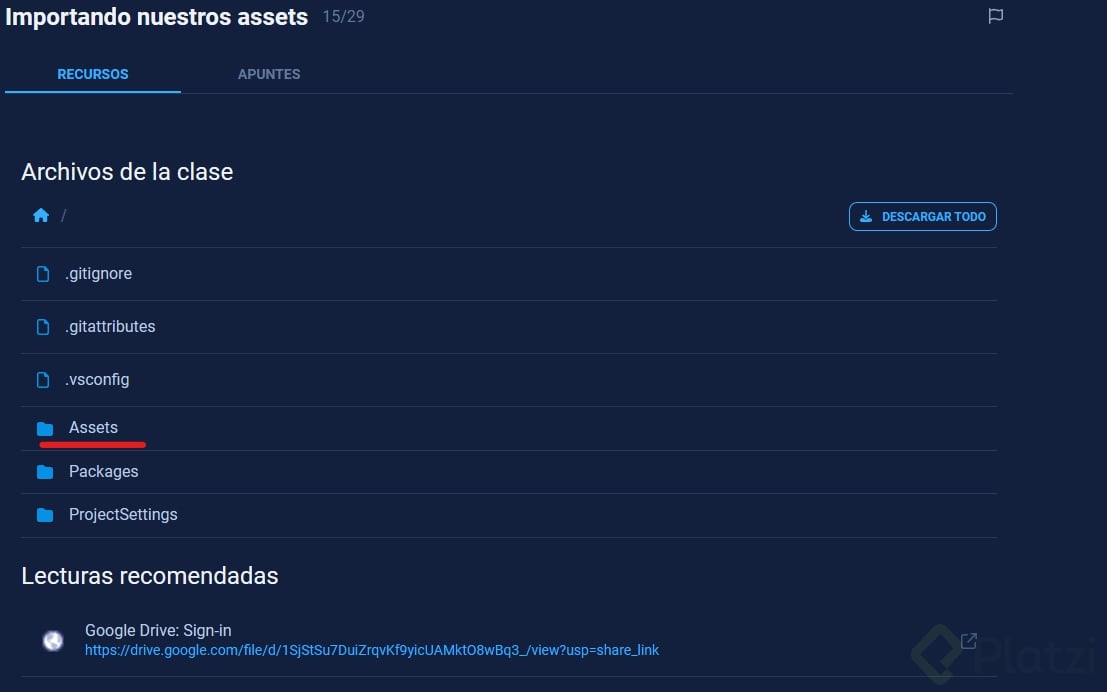
Arrastra cada sprite a su carpeta correspondiente. El elemento Start, por ejemplo, va dentro de UI porque hace parte de la interfaz [00:35]. Luego, con clic derecho e Import New Asset, importa el resto de elementos gráficos desde el archivo comprimido .zip que encuentras en los recursos de la clase.
Por qué configurar pixels per unit y filter mode en point
Una vez importados, selecciona los assets que vas a usar para botones e iconos: el botón azul, el gris, el amarillo, la estrella, el wrench, el de pause y el de play. En el inspector cambia dos propiedades clave.
- Pixels per unit: pasa de 100 a 16.
- Filter mode: cambia a point (no filter).
Esto evita el anti-aliasing, ese efecto que mezcla píxeles para suavizar la imagen. En un juego con estética pixel art tú quieres lo contrario: píxeles grandes y crujientes.
¿Qué es pixel perfect en Unity? Es una configuración que muestra cada píxel del sprite sin suavizado, manteniendo la estética original del pixel art. Se logra ajustando filter mode a point y definiendo bien los pixels per unit.
Dale clic en Apply y la configuración se replica en todos los elementos seleccionados.
Cómo aplicar nine slicing a botones en Unity
Los botones necesitan estirarse sin deformar sus esquinas. Para eso existe el nine slicing, una técnica que divide la imagen en nueve secciones: cuatro esquinas fijas, cuatro bordes que se estiran en una dirección y un centro que se estira en ambas.
Pasos para configurar el Sprite Editor
Selecciona el botón azul y abre el Sprite Editor. Mueve el bounding box para marcar las cuatro divisiones justo por debajo de las esquinas:
- Línea superior debajo de la esquina de arriba.
- Línea inferior por encima de la esquina de abajo.
- Línea izquierda al borde de la esquina izquierda.
- Línea derecha al borde de la esquina derecha.
Aplica los cambios y repite el proceso con el botón gris y el amarillo. Cuando crees una imagen tipo Image dentro del UI y le asignes uno de estos botones, podrás estirarlo a cualquier tamaño y los bordes se mantendrán intactos [02:30].
¿Para qué sirve el nine slicing? Permite que un botón o panel se escale a distintos tamaños sin que sus esquinas se deformen. Es esencial cuando tu UI debe adaptarse a diferentes resoluciones.
Cómo usar imágenes de referencia dentro del editor de Unity
Trabajar a ojo es un error común. Tener tus diseños de referencia visibles mientras construyes la interfaz acelera el proceso y reduce errores.
Ve a la carpeta principal de Assets y crea un nuevo folder llamado UI Reference. Dentro, importa todas las imágenes de las pantallas que vas a construir, también disponibles en el archivo comprimido de los recursos.
Abre la primera referencia, la Start Screen, en el Sprite Editor. Luego arrastra esa ventana del Sprite Editor y acóplala al lado de tu Game View. Así, mientras trabajas en la Scene View, tendrás siempre a la vista la imagen objetivo para comparar tu progreso con el diseño final [03:35].
Este flujo de trabajo, comparar en tiempo real diseño contra implementación, es una práctica común entre desarrolladores de juegos y diseñadores de UI.
Conceptos clave que aplicaste en esta preparación
Antes de seguir con la pantalla de título, estos son los términos técnicos que ya forman parte de tu flujo:
- Sprite: imagen 2D usada en motores como Unity para representar elementos visuales.
- Pixels per unit: relación entre píxeles del sprite y unidades del mundo en Unity. A menor valor, más grande se ve cada píxel [01:25].
- Filter mode point: opción que desactiva el suavizado entre píxeles [01:35].
- Nine slicing: técnica de división en 9 secciones para escalar imágenes sin deformar bordes [02:00].
- Sprite Editor: herramienta de Unity para editar propiedades visuales y áreas de corte de un sprite.
¿Ya tienes tus carpetas organizadas y los botones listos para estirarse? Cuéntame en los comentarios qué asset te dio más trabajo configurar.