Conocer la opinión de tus usuarios es fundamental para mejorar cualquier producto digital. Hotjar ofrece una funcionalidad llamada feedback que permite recopilar calificaciones y comentarios directamente desde tu sitio web o aplicación, sin necesidad de herramientas externas. Configurar este widget es un proceso guiado que, en pocos pasos, te conecta con la retroalimentación real de quienes visitan tus páginas.
¿Qué es el widget de feedback y para qué sirve?
El widget de feedback es un botón visible en tu sitio web que invita a los usuarios a calificar su experiencia [01:15]. Seguramente lo has visto en otros sitios: un pequeño botón lateral que pregunta algo como "¿Cómo calificarías tu experiencia?". Esta funcionalidad complementa otras herramientas de Hotjar, como los recordings y los mapas de calor, pero con una diferencia clave: aquí el usuario te comunica directamente su nivel de satisfacción.
Hotjar ofrece dos tipos de widget:
- Botón lateral: aparece de forma fija en el lado derecho o izquierdo de todas las páginas [01:45].
- Botón embebido: se coloca en una sección específica de una página, ideal para momentos puntuales del flujo del usuario [02:10].
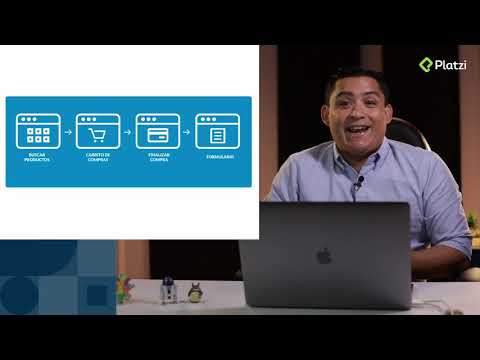
Por ejemplo, si tienes una tienda en línea, puedes colocar el botón al final del proceso de compra (shopping cart) para preguntar cómo fue la experiencia justo después de completar el pedido [02:20].
¿Cómo se configura paso a paso el widget de opiniones?
El proceso de creación sigue un flujo claro dentro de Hotjar, accediendo desde el menú lateral izquierdo a la opción feedback [01:05].
¿Qué opciones de apariencia puedes personalizar?
En el paso de apariencia, defines el idioma del botón, su posición en pantalla y elementos visuales como el color o el tipo de iconografía [03:00]. Puedes elegir entre caritas, emojis o estrellitas, aunque algunas opciones dependen del tipo de plan contratado. Hotjar muestra una vista previa en tiempo real, tanto para escritorio como para dispositivo móvil [03:40].
¿Qué mensajes y pasos se muestran al usuario?
Después de la apariencia, configuras los pasos del widget: el título, el mensaje inicial y lo que sucede después de que el usuario envía su calificación [03:50]. Un detalle importante es que Hotjar incluye por defecto la opción de solicitar el correo electrónico cuando la calificación es muy baja, para dar seguimiento al usuario insatisfecho [04:10]. Sin embargo, esta opción se puede desactivar si prefieres no pedirle más información.
También configuras el mensaje de agradecimiento que aparece tras enviar la respuesta [04:45].
¿Qué es la focalización y cómo segmentar la audiencia?
El bloque de focalización permite definir con precisión dónde y a quién se muestra el widget [05:00]:
- Dispositivos: escritorio, tableta o móvil.
- Páginas: todas o solo algunas específicas.
- Usuarios: el 100 % de las visitas o solo un porcentaje determinado.
Es obligatorio especificar en qué páginas aparecerá el widget; de lo contrario, Hotjar no permitirá activarlo [06:20].
¿Cómo analizar las respuestas del widget de feedback?
Una vez activo, el widget comienza a recopilar respuestas que puedes consultar en la sección de resultados [07:30]. Ahí encuentras:
- Una barra de tendencia que muestra cómo varían las respuestas en el tiempo.
- La distribución de calificaciones, identificando cuál tiene más volumen [07:50].
- Filtros por fecha, país, tipo de dispositivo o calificación específica [08:05].
Si filtras, por ejemplo, solo las respuestas de una estrella, puedes leer los comentarios asociados y revisar los datos demográficos del usuario [08:20]. Además, Hotjar permite cruzar esta información con otras funcionalidades: puedes acceder directamente a la grabación de la sesión de ese usuario para entender visualmente qué sucedió antes de la calificación baja [08:40].
Por último, las integraciones con plataformas como Slack o Microsoft Teams permiten recibir las respuestas en canales específicos, automatizando el flujo de información hacia tu equipo [05:40].
¿Ya configuraste tu primer widget de feedback? Comparte tu experiencia y cuéntanos qué tipo de preguntas le haces a tus usuarios.