Avatares con manos y voz en Act 2
Contenido del curso

Planificación visual y flujos de generación
- 3
Prompts JSON para comerciales con Veo 3
05:47 min - 4

Cómo crear videos con IA en 5 minutos
08:27 min - 5
Runway LFF transforma vídeos sin refilmar
08:34 min - 6
Storyboard a video con Sketch to Video en Higgsfield
04:27 min - 7

Cómo crear videos de terror ochentero con Luma Machine AI
05:37 min - 8

Generación de videos cinematográficos con KlingAI desde imágenes
05:13 min
Animación y generación de video
- 9
Cómo crear avatares con Wan en Higgsfield
05:28 min - 10
Avatares con manos y voz en Act 2
Viendo ahora - 11
Comerciales con Veo 3.1 sin presupuesto
08:10 min - 12
Videoblogs virales con Veo 3.1 en Flow
06:21 min - 13

Fórmulas de prompt para videos virales con Sora 2
08:26 min - 14

Cómo aparecer en cualquier lugar con Sora 2
07:15 min - 15

Control de cámara y emoción con Hailuo AI
07:29 min
Generación de audio con AI


Postproducción y finalización


Avatares con manos y voz en Act 2
Resumen
¿Quieres presentar como tú mismo, como personaje animado o como héroe de ciencia ficción sin volver a grabar? Con Act 2 de Runway puedes animar rostro, torso y manos desde un solo video y cambiar la voz en un clic, ideal para comerciales cortos y hooks virales.
Qué es Act 2 de Runway y por qué importa
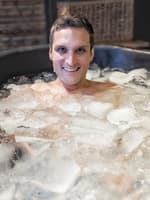
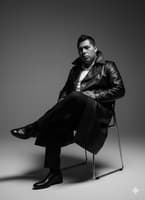
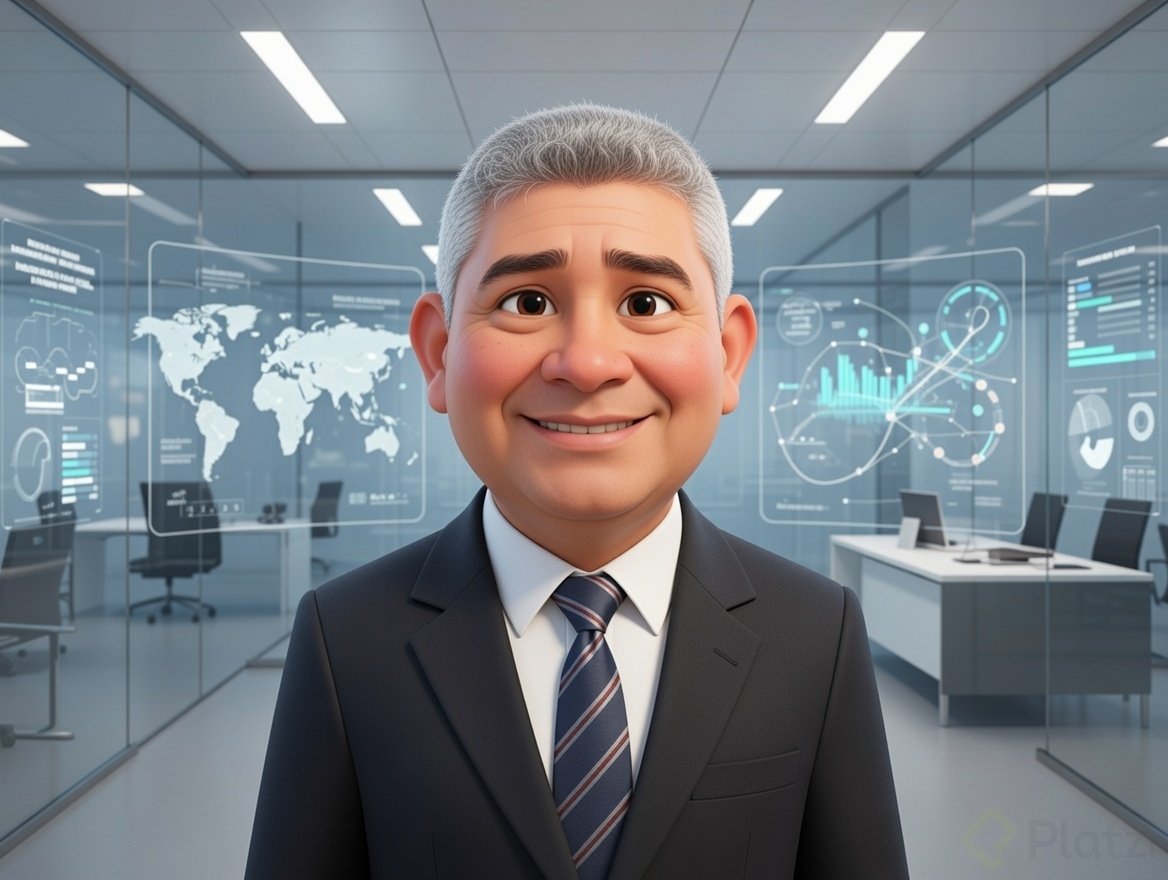
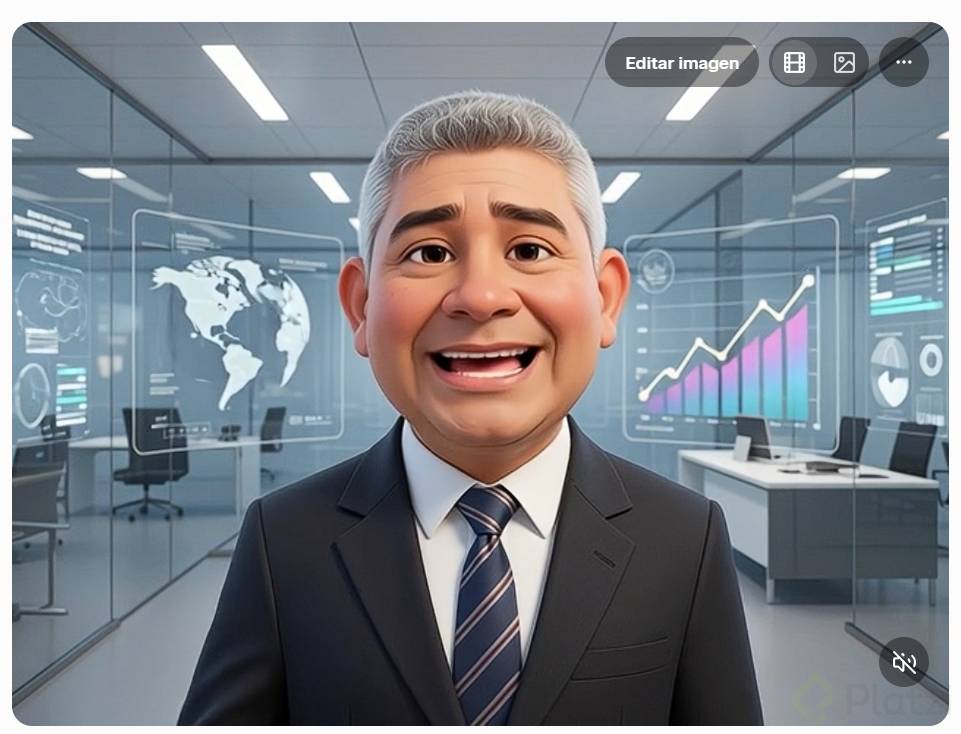
Act 2 es el sistema de avatares de Runway que anima rostro, torso y manos a partir de tu driving video, es decir, el video de referencia que le entregas sobre una imagen de tu personaje. La diferencia frente a un filtro es clara: no aplica un estilo encima, replica tu intención actoral.
¿Qué diferencia hay entre Act One y Act 2? Act 2 suma movimiento de brazos y manos, conserva la pose del personaje, respeta los props si están en la imagen y permite cambiar la voz de forma nativa antes o después de generar el avatar.
Entre sus ventajas destacan la cohesión visual, el control sobre el estilo, la voz integrada sin herramientas externas y la posibilidad de hacer upscale a 4K para entregas finales.
Cómo configurar Act 2 paso a paso
El flujo de trabajo es directo y rápido, pensado para iterar personaje, voz y mensaje en minutos sin set ni casting.
Cómo preparar el setup inicial
Entra a runwayml.com, ve a Get Started, Generate Video y abre la pestaña Act 2. Dentro de la interfaz Driving Performance sigue estos pasos:
- Sube tu driving video de 15 a 30 segundos en la parte superior.
- Carga la imagen del personaje en Character, con la misma pose del primer frame.
- Mantén las manos visibles si usarás gestos o props.
- Ajusta Facial Expressiveness en 2 o 3 para un resultado natural.
- Activa Gesture en On para animar brazos y manos, o Off solo para rostro.
Un tip clave: usa luz frontal suave y fondo simple para mejorar la lectura del personaje.
Cómo cambiar la voz sin regrabar
Una vez generado el avatar, ve a Actions, selecciona Change Voice, elige la voz y dale Generate. Para que el resultado suene creíble, graba tu driving video con pausas y énfasis marcados. Si es un comercial, añade música y aplica una compresión ligera en tu editor.
¿Puedo cambiar la voz después de generar el avatar? Sí. Act 2 permite cambiar la voz antes o después de generar el video, directamente desde Actions sin salir de Runway.
Cómo trabajar props, manos y múltiples personajes
Los detalles marcan la diferencia entre un avatar amateur y uno listo para campaña.
Si hay un producto en cámara, sosténlo en el driving video y muéstralo también en la imagen del personaje. Cuando partes del prop desaparecen, usa una imagen con el objeto más definido y contrastado, y reduce movimientos bruscos de dedos.
Para escenas con varios personajes, graba dos actuaciones en fondo verde, genera dos Act 2 y compón un set animado o corporativo. Si tu imagen tiene dos personajes y se anima el incorrecto, duplica la imagen y cubre con un rectángulo negro a quien no quieres animar antes de volver a correr el proceso.
Cómo lograr calidad final profesional
Aplica upscale a 4K dentro de Runway y, en tu NLE, suma un leve grano y un sharpen sutil. Ese acabado da un look cohesivo y se siente como material real grabado en cámara.
Para qué sirve Act 2 en comerciales y hooks virales
La velocidad de iteración convierte a Act 2 en una herramienta potente para performance marketing y contenido social.
- Comerciales de performance de 15 a 30 segundos con A/B testing cambiando solo la voz: joven versus experto, CGI versus corporate.
- Demos de producto con el avatar señalando, sosteniendo el producto y cerrando con un CTA claro en los últimos 3 segundos.
- Hooks virales para YouTube Shorts, Reels y TikTok, incluyendo Avatar Morph que arranca con tu cara y transiciona entre dos o tres avatares mientras dices el gancho.
- Branding y series con un presentador de marca recurrente para tutoriales, reviews y promos semanales.
- Mood films y teasers estilizados con el mismo personaje a lo largo de varios spots o capítulos cortos.
Cómo producir un hook de 20 a 30 segundos con Act 2
Este es el ejercicio práctico para aplicar todo lo anterior en una pieza lista para redes o ads.
- Graba un driving video con 2 o 3 gestos claros y un prop que represente el beneficio del producto.
- Crea o elige la imagen del personaje con el prop en la misma mano.
- Ruta A: genera una nueva voz desde Voices y úsala con Act 2.
- Ruta B: genera el Act 2 primero y cambia la voz en Actions.
- Exporta con upscale a 4K y añade logo más CTA en los últimos 3 segundos.
Entrega un video final de 20 a 30 segundos con avatar y voz nativa de Runway, junto a una captura de la imagen del personaje. Define si tu objetivo es comercial o hook viral y justifica la voz que elegiste.
Comparte tu pieza en los comentarios y cuéntanos qué combinación de avatar y voz te dio mejor resultado.