Krea y Viggle: fotos que cobran vida
Contenido del curso

Planificación visual y flujos de generación
- 3
Prompts JSON para comerciales con Veo 3
05:47 min - 4
Cómo crear videos con IA en 5 minutos
08:27 min - 5
Runway LFF transforma vídeos sin refilmar
08:34 min - 6
Storyboard a video con Sketch to Video en Higgsfield
04:27 min - 7

Cómo crear videos de terror ochentero con Luma Machine AI
05:37 min - 8

Generación de videos cinematográficos con KlingAI desde imágenes
05:13 min
Animación y generación de video
- 9
Cómo crear avatares con Wan en Higgsfield
05:28 min - 10
Avatares con manos y voz en Act 2
05:25 min - 11
Comerciales con Veo 3.1 sin presupuesto
08:10 min - 12
Videoblogs virales con Veo 3.1 en Flow
06:21 min - 13
Fórmulas de prompt para videos virales con Sora 2
08:26 min - 14
Cómo aparecer en cualquier lugar con Sora 2
07:15 min - 15

Control de cámara y emoción con Hailuo AI
07:29 min
Generación de audio con AI


Postproducción y finalización


Krea y Viggle: fotos que cobran vida
Resumen
¿Quieres convertir una foto tuya en un personaje que baila al ritmo de un beat viral o transformar un dibujo simple en un paisaje con niebla y profundidad? Con Krea y Viggle, dos herramientas de inteligencia artificial visual, puedes generar contenido que sorprende, entretiene y se comparte, todo desde tu navegador.
Esta guía está pensada para creadores, diseñadores y curiosos que buscan producir imágenes y animaciones con IA sin complicaciones técnicas. Vamos a recorrer las funciones clave de cada plataforma con ejemplos concretos para que las uses hoy mismo.
¿Qué es Krea y para qué sirve?
Krea es una herramienta visual de IA que combina varios modelos generativos en una interfaz pensada para la creatividad en tiempo real. Su fuerza está en darte control: puedes generar, editar y mejorar imágenes en el mismo lienzo [0:35].
¿Qué modelos usa Krea para generar imágenes? Krea integra modelos como Flux 1.1 Pro, Flux Ultra e Ideogram Turbo. Eliges el modelo, defines el aspecto (cuadrado, retrato o paisaje) y escribes tu prompt.
¿Cómo generar imágenes con prompts de texto?
La generación con texto es el punto de entrada. Escribes una descripción detallada y Krea construye la imagen. Mientras más específico seas con estilo, iluminación y referencias visuales, mejor el resultado.
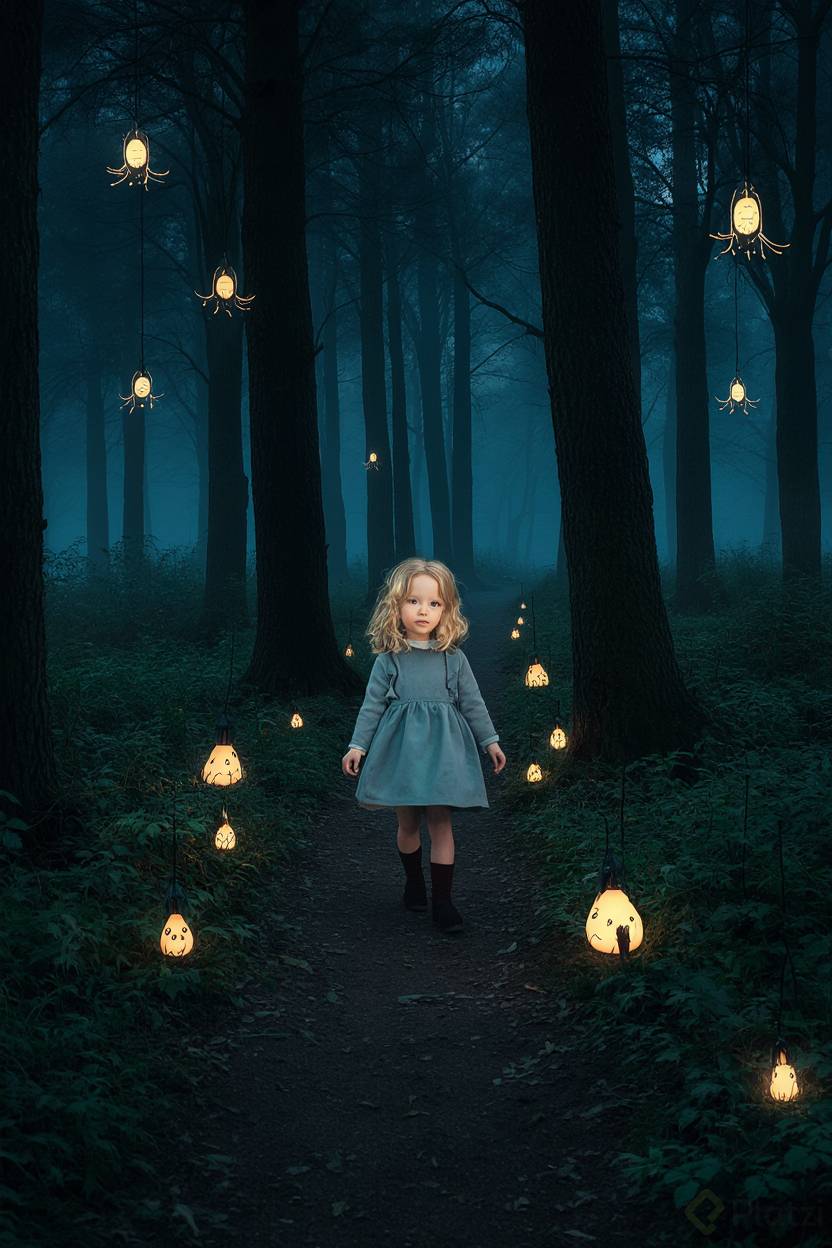
Un ejemplo de prompt efectivo sería: niña caminando por un bosque iluminado con luciérnagas, estilo Studio Ghibli. Detalles como el estilo y la atmósfera marcan la diferencia entre una imagen genérica y una con identidad.
¿Cómo funciona el canvas en tiempo real?
Aquí está el verdadero superpoder de Krea. En el canvas dibujas con pincel y borrador, escribes un prompt y la imagen se transforma en tiempo real [1:05].
Por ejemplo, trazas unas montañas y un puente y escribes: paisaje chino medieval al atardecer con puentes curvos de piedra, árboles milenarios y niebla ligera entre las montañas. Krea convierte tu boceto en una pieza terminada con controles de intensidad y realismo.
¿Cómo editar y mejorar imágenes en Krea?
Más allá de generar desde cero, Krea te deja intervenir imágenes existentes con precisión quirúrgica.
¿Cómo reemplazar elementos específicos en una imagen?
El editor de imágenes permite seleccionar zonas concretas y reemplazarlas con un nuevo prompt. Si en una foto hay una silla y escribes sofá de cuero rojo estilo moderno, Krea sustituye solo esa sección sin alterar el resto.
Esto es útil cuando ya tienes una composición que te gusta y solo quieres cambiar un detalle puntual.
¿Qué es el upscaling y cómo mejora la calidad?
El upscaling es el proceso de aumentar la resolución de una imagen pixelada o de baja calidad. Krea te permite escalarla con resultados notables [1:55].
- En la versión gratuita puedes duplicar o cuadruplicar la resolución.
- En la versión paga llegas hasta 4x con más detalle.
- Puedes pedir mejoras como texturas de piel más nítidas o fondos difuminados.
Es ideal para rescatar fotos antiguas o preparar imágenes para impresión.
¿Qué es Viggle y cómo anima personajes?
Viggle es una plataforma diseñada para lo que hacen virales los memes y TikToks: sorprender, divertir y animar. Su magia está en convertir fotos estáticas en personajes que se mueven [2:20].
¿Cómo funciona Viggle en pocas palabras? Subes una foto de un personaje y un video con movimiento de referencia. Viggle mezcla ambos y hace que tu personaje copie esos movimientos.
¿Cuáles son las funciones principales de Viggle?
Viggle organiza sus capacidades en secciones, cada una con un propósito distinto:
- Mix: combinas una foto de personaje con un video base y el personaje replica los movimientos.
- Move: animas a un personaje dentro de una foto real sin eliminar el fondo. Por ejemplo, una foto de tu amigo sentado más un video de alguien saludando da como resultado a tu amigo saludando desde su silla.
- Rap: animas a un personaje real o un dibujo cantando un rap con letra generada por IA. Puedes escribir la letra tú o dejar que Viggle la cree.
- Multi: reemplazas varios personajes en un mismo video, perfecto para sketches o videoclips colaborativos.
¿Cuándo usar cada función de Viggle?
La elección depende del tipo de contenido. Si quieres un meme rápido con un amigo bailando, Mix es tu opción. Si buscas una animación más cinematográfica con fondo intacto, ve por Move.
Para contenido musical o paródico, Rap funciona muy bien. Y si tu idea involucra a varias personas en sincronía, como tres amigos bailando en un videoclip, Multi es el camino.
¿Cómo aplicar Krea y Viggle en un ejercicio práctico?
La mejor forma de dominar estas herramientas es producir algo propio. El reto es crear un video con Krea y otro con Viggle usando las funciones que acabas de conocer.
Piensa primero en la historia o el efecto que quieres lograr. Luego decide qué herramienta encaja: ¿necesitas generar un escenario desde un boceto? Krea. ¿Quieres que un personaje baile o cante? Viggle.
Comparte tu resultado en los comentarios y cuenta qué funciones usaste, qué prompt funcionó mejor y qué te sorprendió del proceso.