Control de cámara y emoción con Hailuo AI
Contenido del curso

Planificación visual y flujos de generación
- 3
Prompts JSON para comerciales con Veo 3
05:47 min - 4

Cómo crear videos con IA en 5 minutos
08:27 min - 5
Runway LFF transforma vídeos sin refilmar
08:34 min - 6
Storyboard a video con Sketch to Video en Higgsfield
04:27 min - 7

Cómo crear videos de terror ochentero con Luma Machine AI
05:37 min - 8

Generación de videos cinematográficos con KlingAI desde imágenes
05:13 min
Animación y generación de video
- 9
Cómo crear avatares con Wan en Higgsfield
05:28 min - 10
Avatares con manos y voz en Act 2
05:25 min - 11
Comerciales con Veo 3.1 sin presupuesto
08:10 min - 12
Videoblogs virales con Veo 3.1 en Flow
06:21 min - 13
Fórmulas de prompt para videos virales con Sora 2
08:26 min - 14
Cómo aparecer en cualquier lugar con Sora 2
07:15 min - 15

Control de cámara y emoción con Hailuo AI
Viendo ahora
Generación de audio con AI


Postproducción y finalización


Control de cámara y emoción con Hailuo AI
Resumen
Crear una escena cinematográfica desde una sola imagen ya no requiere un set de filmación ni un equipo de efectos visuales. Con Hailuo AI puedes generar video con inteligencia artificial controlando cámara, emoción y acción, todo desde una plataforma que está cambiando la manera en que se produce cine animado.
Esta guía te muestra cómo usar Hailuo AI paso a paso, desde la imagen base hasta los movimientos de cámara avanzados, para que puedas crear cortometrajes, clips emocionales y efectos visuales con calidad profesional.
¿Qué es Hailuo AI y para qué sirve?
Hailuo AI es una plataforma china de generación de video con IA que destaca por su realismo cinematográfico y su control de cámara avanzado. Se accede desde hailuoai.video iniciando sesión con Google o Apple.
¿Qué puedes hacer con Hailuo AI? Generar video desde texto o imagen, animar ilustraciones y fotografías, mantener personajes consistentes con referencias y aplicar movimientos de cámara cinematográficos en una sola toma.
Sus usos más comunes incluyen:
- Cortometrajes narrativos y clips emocionales de personajes.
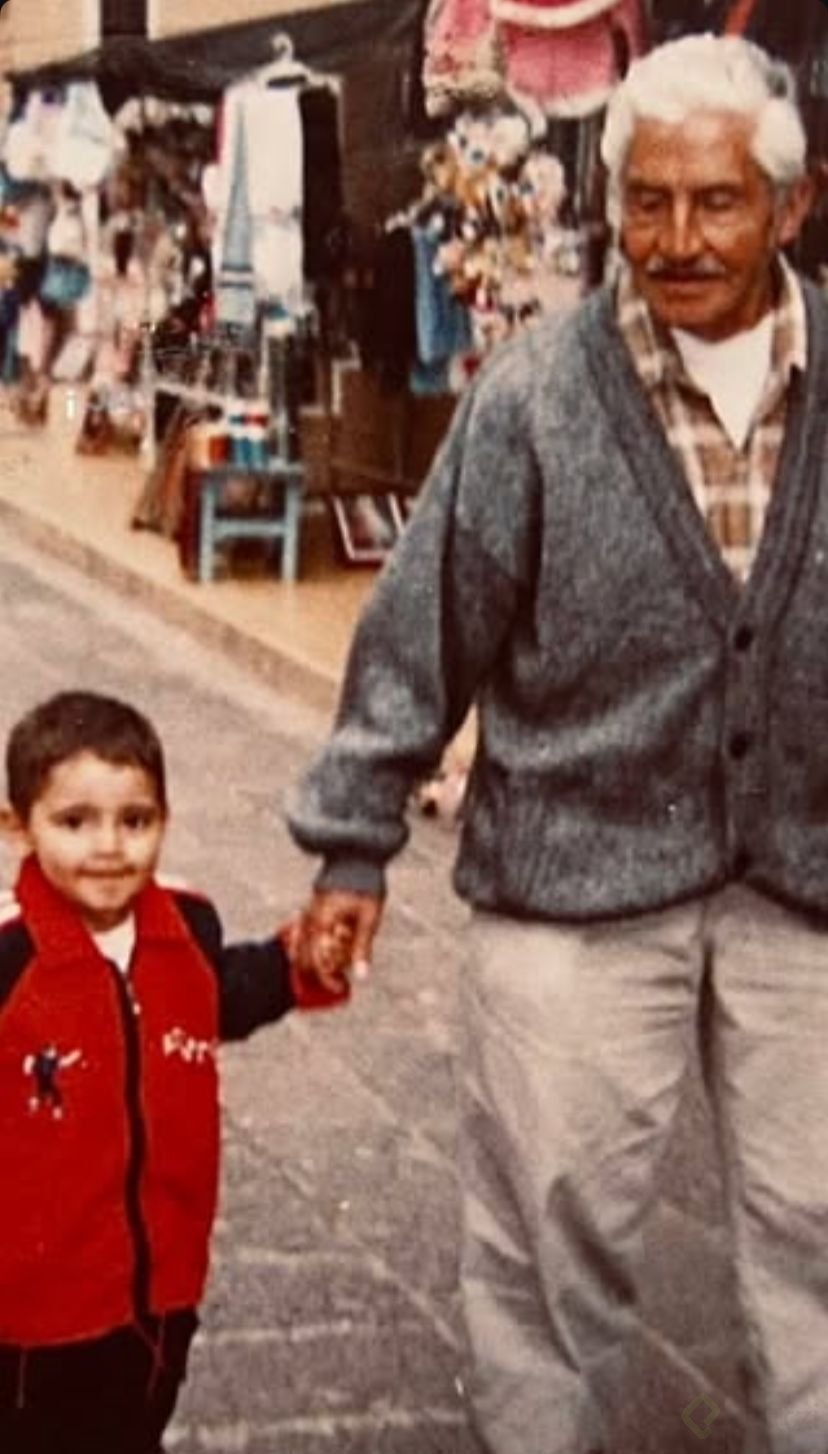
- Animación de fotos antiguas o ilustraciones estáticas.
- Efectos visuales creativos como explosiones, plantas que crecen en time lapse o texto integrado en escena.
¿Cómo crear la imagen base de tu escena?
Todo proyecto en Hailuo empieza con una imagen de referencia que da coherencia visual a la animación. Esta imagen es el ancla estética de tu video.
Dentro del menú AI Create, entra a Create Image y escribe un prompt detallado. Un ejemplo trabajado en clase es: "A hyperspeed POV rushes through a war-torn futuristic city, weaving past collapsing towers and debris from inside a colossal kaiju suit with magma orange core and jagged black armor. Cinematic lighting, chaos sparks, hood over lights, science fiction, cyberpunk" [2:08].
Elige un aspect ratio de 16:9 cuando esté disponible, genera varias opciones y selecciona la imagen que mejor represente tu visión. Esa imagen servirá como base para la animación.
¿Cómo usar el Director Mode para controlar la cámara?
El Director Mode es la función estrella de Hailuo y la que más se acerca al lenguaje cinematográfico real. Aquí decides cómo se mueve la cámara dentro de tu escena.
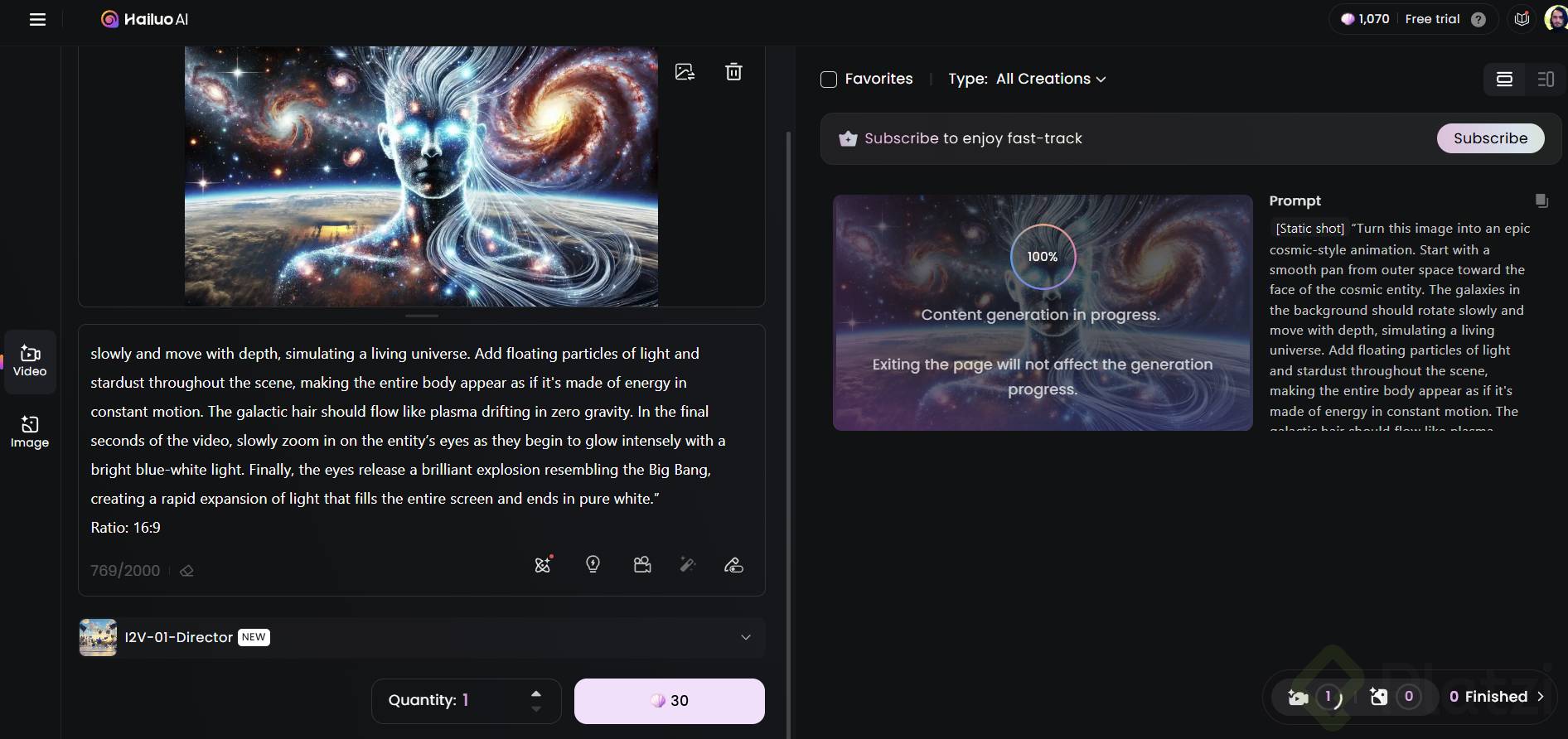
En la pestaña de creación de video, selecciona el modelo Director, haz clic en el botón de cámara y elige un preset o construye tu propia combinación. Para una escena tipo POV dentro de un kaiju, marca Tracking Shot y Shake, y suma Pedestal Up si quieres movimiento vertical [3:18].
Mantén el Prompt Refinement desactivado si buscas control total del resultado. Si lo dejas activo, la IA reinterpreta tu prompt y puede alterar la intención original.
¿Qué movimientos de cámara soporta Hailuo AI?
Cada movimiento tiene un propósito narrativo distinto. Conocerlos te permite escribir prompts mucho más precisos.
- Static shot: cámara fija, ideal para momentos emocionales.
- Zoom: amplía el enfoque sin mover la cámara físicamente.
- Push o dolly: la cámara se desplaza hacia adelante o atrás, más inmersivo que el zoom.
- Pan: movimiento horizontal sobre el eje de la cámara.
- Tilt: movimiento vertical sobre el eje de la cámara.
- Crane: movimiento vertical desde gran altura, ideal para revelaciones.
- Tracking: sigue al sujeto en movimiento, perfecto para persecuciones.
- Shake: simula vibración o tensión, muy útil en escenas de acción.
¿Cómo combino varios movimientos en un solo prompt? Si los escribes juntos, se ejecutan al mismo tiempo. Si los separas con coma y espacio, se aplican en secuencia, como cortes encadenados dentro de la misma toma.
¿Cómo controlar emociones faciales en un personaje?
La emoción es lo que separa una animación técnica de una escena memorable. Hailuo permite dirigir gestos y microexpresiones desde el prompt.
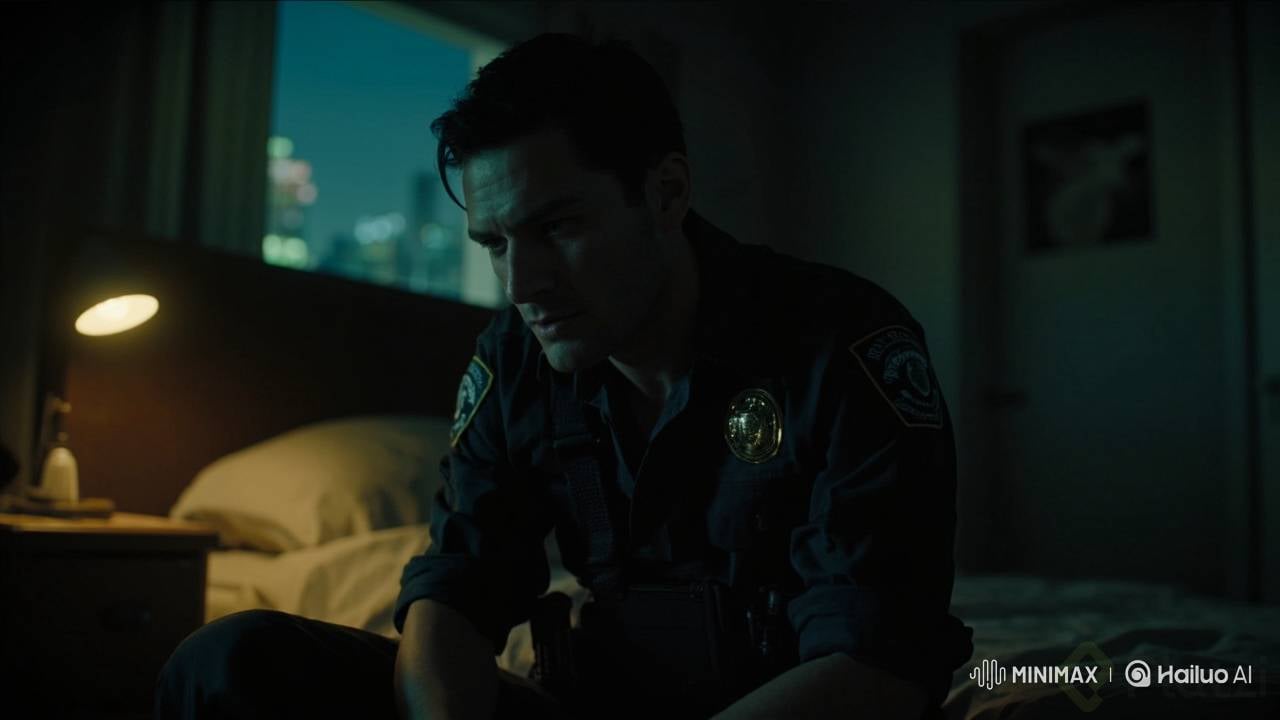
Entra a Image to Video, sube una imagen de un rostro y describe la emoción que buscas. Para terror usa: "Make this character look terrified, eyes wide open, mouth trembling, subtle head movement" [4:42]. Para una emoción más suave: "Make him look nostalgic, blinking slowly, faint smile, soft lighting".
Si necesitas un control total del resultado, activa la opción Refinement en este caso específico.
¿Cómo mantener un personaje consistente entre escenas?
La coherencia del personaje es uno de los retos más grandes en video generativo. Hailuo lo resuelve con la función Subject Reference.
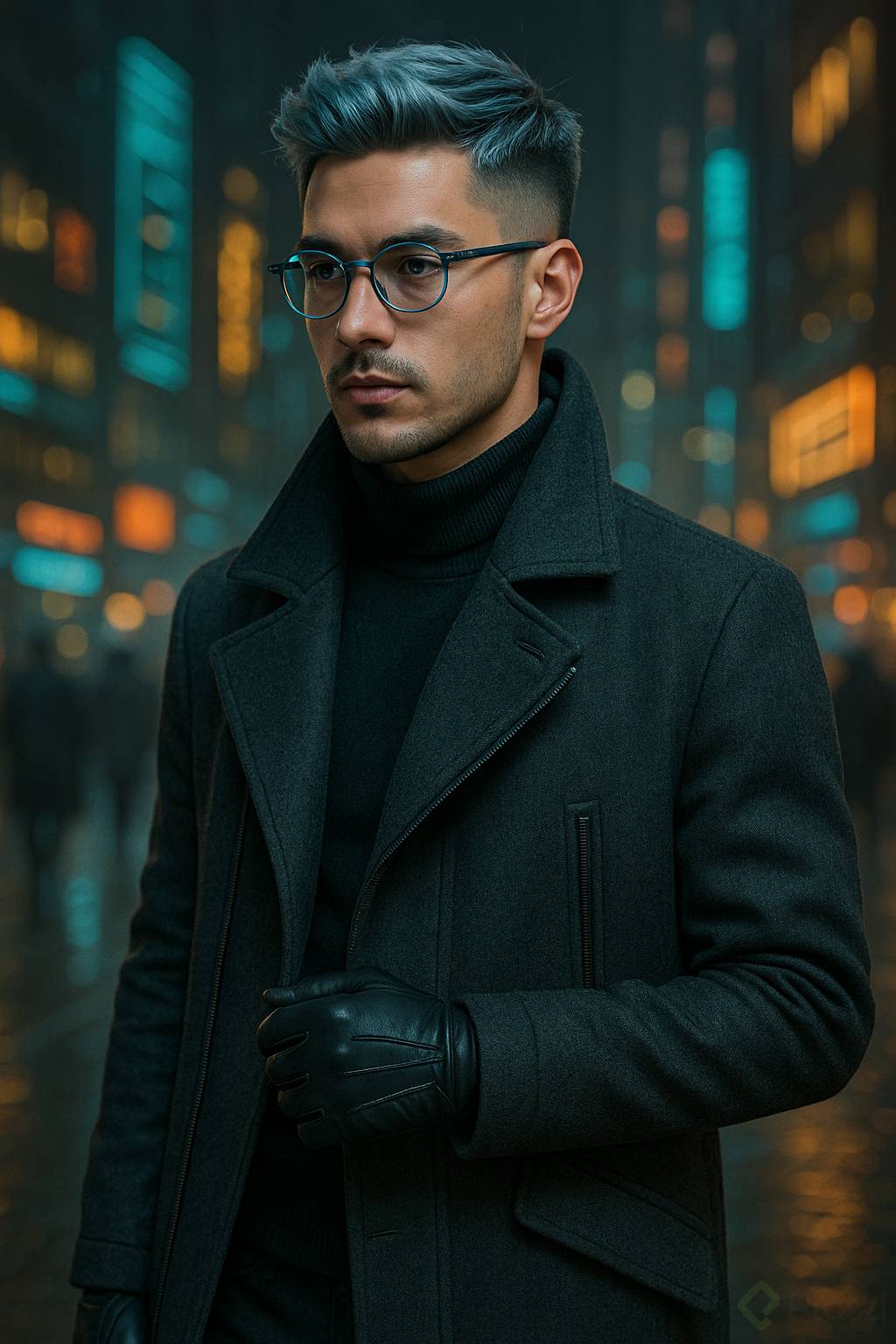
Usa el modelo S2V-D01, sube una imagen clara del personaje y describe sus rasgos y ropa en el prompt. Un ejemplo aplicable: "Young Asian man with spiky black hair, cybernetic eye implant, wearing long black trench coat and gloves, standing in a neon-lit alley" [6:05].
La misma referencia puede reutilizarse en múltiples escenas, lo que te permite construir secuencias narrativas con el mismo protagonista sin que cambie de aspecto.
¿Qué efectos visuales creativos puedes generar?
Hailuo no se limita a personajes. También genera efectos que normalmente requerirían VFX dedicados.
- Explosiones: "A futuristic street erupts in flames, debris flying everywhere, shockwave blowing out windows".
- Texto en escena: "Add the phrase 'Kaiju Rising' in glowing red letters in the center of the screen". Encerrar el texto entre comillas mejora la precisión.
- Plantas creciendo: "Lush tropical plants grow out of a couch in time lapse, vibrant colors and soft light" [6:48].
¿Cómo crear videos más largos en Hailuo AI?
La duración por clip es limitada, pero existe un truco para extender escenas de forma natural.
Exporta el último frame de tu video usando CapCut o un software similar como Premiere, y úsalo como imagen base para una nueva animación en Hailuo. Al repetir el proceso, generas una continuidad visual que se siente como una sola toma extendida.
¿Qué practicar para dominar Hailuo AI?
La mejor manera de internalizar estos controles es producir tu propia escena de principio a fin.
- Crea una imagen base con tu concepto visual.
- Usa el modelo Director en Text to Video e integra al menos dos movimientos de cámara.
- Añade texto o una emoción específica al personaje cuando aplique.
- Exporta el video, súbelo a YouTube y compártelo junto con los prompts y el modelo utilizado.
¿Qué tipo de escena vas a generar primero, una persecución con tracking shot o un retrato emocional con static shot? Cuéntame en los comentarios cómo te fue con tu primer render.