




Gutenberg me hace acordar mucho a Notion, que belleza.
Notion para tomar los apuntes de los cursos de Platzi y WordPress para documentar nuestros avances y compartirlo orgullosos con el mundo.
Gutenberg me hace acordar mucho a Notion, que belleza.
Notion para tomar los apuntes de los cursos de Platzi y WordPress para documentar nuestros avances y compartirlo orgullosos con el mundo.
Mucha gente ha sido reacia a utilizar Gutenberg (me incluyo) y actualmente todavía los hay, incluso prefieren usar el editor clásico, aunque hay que reconocer a Gutenberg como una gran herramienta, tanto para crear, como personalizar el contenido en WordPress. Excelente clase, me pareció muy interesante. Últimamente me incliné más por usar Elementor y Divi, pero voy a empezar a aprender Gutenberg, esta clase me convenció de lo interesante que puede ser.
si estas empezando desde cero con wordpress este curso es un desastre
Que fácil es insertar lo bloques:
Tip:
Cuando agreguen un link desde la caja de herramientas, SÍ activen "Abrir en una nueva pestaña" para que la página se dirija a otra pestaña diferente a la de su sitio. Así provocarán que los usuarios se queden en su sitio, no se vayan "afuera" y se distraigan con otros contenidos. Eso les puede provocar fuga de atención de los visitantes.
No me gusto la forma de explicar del docente me parece desordenado borra a cada rato, recomendaría tenga algo ya preparado para las personas que están iniciando recién con el tema.
Wodpress usa Gutemberg como editor de posts por defecto, este trabaja en base a bloques.
Es muy interesante el avance de WordPress hacia su objetivo el cual es el Full Site Editing. E inclusivo he visto que han agregado un curso al respecto, espero que con esta carrera esté listo para trabajar haciendo sitios WordPress con temas personalizados.
Para este proyecto de wordpress trabajare un pagina que comenzara a darle vida a mi marca personal:
Les agradecería que un poco de su importante feedback
Ahora que ya sabemos crear una entrada, sabemos como gestionar Etiquetas y Categorías, pero aún no hemos visto cómo generara contenido dentro de nuestras Entradas. Para esto, WordPress usa un editor visual que se llama Guntenberg, el cual ya viene instalador con el código fuente de WordPress.
Si no vamos a copiar texto, sino que vamos a trabajar directamente con Gutenberg, tenemos que presionar el ícono de + para agregar un nuevo bloque.
💡 Para deshacer cambios desde el editor también podemos utilizar el atajo:
Ctrl + z
Párrafo, Imagen, Encabezado.h1 al h4.Además de los bloques, también tenemos patrones de diseño, es decir, la plantilla nos sugiere columnas o tipos de formato de contenido.
Aporte mi resumen de la clase: WordPress usa un editor visual que se llama Gutenberg, el cual ya viene instalado con su código fuente, por lo cual no es necesario instalar ningún plugin. En entradas vamos a añadir una nueva, Allí tenemos la opción de copiar y pegar en el caso que tengamos nuestro escrito en un documento externo, o tenemos la opción de escribir directamente en WordPress. Dando clic al botón de más, vamos a encontrar bloques con diferentes opciones (párrafo, imagen, encabezado). Gutenberg se maneja con bloques de contenido. En la parte superior de la pantalla vamos a encontrar otro signo más con muchas opciones de bloques de contenido o patrones de diseño predeterminados que la plantilla nos sugiere. En el bloque de imagen vamos a encontrar las opciones de subirlas por medio de una url de la imagen en internet, o subirla directamente desde la computadora, o desde la biblioteca de medios que es la más recomendada, por que nos da la opción de administrar esas imágenes. Una vez subida la imagen nos va a dar la opción de recortar, añadir texto, remplazar etc. Desde las opciones del engranaje nos va a permitir darle un estilo a la imagen y lo más importante podemos incorporar el texto alt, que nos sirve para darle una descripción de la imagen y nos ayuda con el posicionamiento SEO.
Hay dos opciones de subir un video de YouTube. Una utilizando el bloque de HTML personalizado, para ello vamos al video en YouTube y en la opción de compartir vamos a incorporar y copiamos el HTML (inframe). La otra opción y que es la más rápida es usando directamente el bloque de YouTube donde solamente me va a pedir la url.
Podemos modificar también el tamaño de la imagen.
💡 Cuando cargamos una imagen a WordPress redimensiona la imagen 4 veces:
Miniatura, Medio, Grande, Tamaño completo
💡 Es importante colocar el
texto alternativoa nuestra imagen para temas de accesibilidad
Para insertar un vídeo en Gutenberg lo podemos hacer de 2 maneras:
<iframe width="560" height="315" src="https://www.youtube.com/embed/Gw2ISACieqs" title="YouTube video player" frameborder="0" allow="accelerometer; autoplay; clipboard-write; encrypted-media; gyroscope; picture-in-picture" allowfullscreen></iframe>
Pero existe otra manera más rápida de compartir un vídeo de YouTube, Gutenberg tiene un bloque de YouTube, y con esta opción solo tenemos que colocar la URL del vídeo
Si copiamos y pegamos todo el texto que falta, incluidos encabezados e imágenes, WordPress incrusta los elementos tal cual como no los estamos copiando.
Pero podemos agregar esa imagen a la biblioteca si damos clic en los 3 puntos y seleccionamos la opción de Reemplazar > Subir
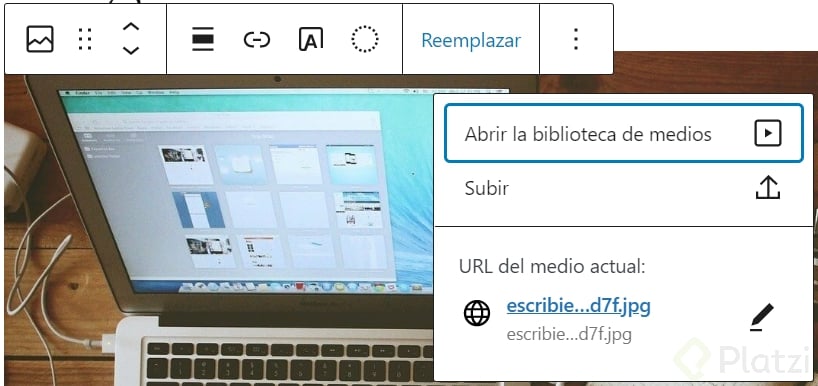
La podemos subir directamente o agregar la imagen a la biblioteca de medios