




10. Menú
Punto interesante de hoy:
Aprendí cómo hacer que cuando se haga clic en un enlace de mi menú, se abra en una nueva pestaña:

Punto interesante de hoy:
Aprendí cómo hacer que cuando se haga clic en un enlace de mi menú, se abra en una nueva pestaña:
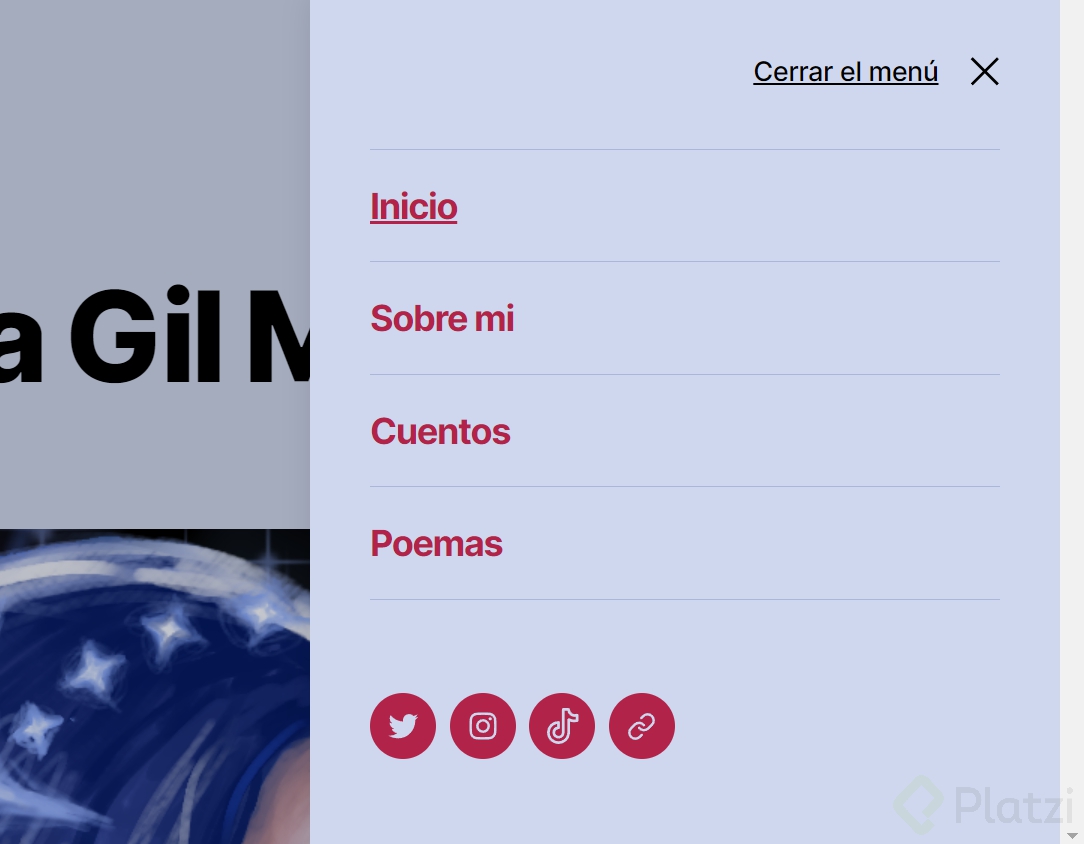
Además, también enlaces personalizados que puedan llevar a otra página, por ejemplo en mi caso, utilizo enlaces de mis redes sociales para que vean en el Menú y los redirigen a esos enlaces. Lo genial, es que cuando subes esos enlaces y dependiendo el tema, te sacará el logo de la Red Social enlazada.
Me gustaría compartir un dato extra, a veces queremos crear un menú pero que al darle clic no vaya a ningún sitio o no haga ninguna acción. Esto puede ser porque estamos todavía construyendo ese espacio. Bueno, en donde dice URL simplemente coloquen un # y listo.
Ahora que ya tenemos nuestro blog configurado con un tema, tenemos nuestra página principal y nuestra página de Blog para ver las notas, pero no tenemos un menú, esto lo podemos hacer desde el menú de administrador y este menú, la forma en la que va a aparecer o los diferentes menús van a depender de cómo se desarrolló la plantilla.
Para crear el menú personalizado:
📝 Actividad:
- Crear un menú personalizado:
Apariencia>Menús>- Asignar el nombre del menú: Principal >- Dónde se verá → Menú principal >- Una vez creado el menú, vamos a la sección Páginas, seleccionamos todas las páginas y seleccionamos la opciónAñadir al menú- Crear un menú de redes sociales:
- Crearemos un menú nuevo que nombramos “Social” y seleccionamos la opción de
Menú de redes sociales>- Agregamos los íconos desde la sección de Enlaces personalizados >- URL → agregamos en enlace a nuestra red social >- Texto del enlace → nombre de la red social a la que nos dirige la URL
Una vez que se crea un menú se nos habilita una sección de la parte izquierda que es todo lo que podemos modificar y agregar al menú

En la sección de Estructura del menú → podemos gestionar las páginas que se muestran en el menú y anidarlas como sub-elementos, simplemente recorriendo un poco hacia la derecha:

Opciones de pantalla → opciones extra de la configuración del menú, que no están visiblemente fácil de encontrar. Nos deja agregar nuevas características al menú:
Desde Wordpress 6 (2022), los temas ya no traen una sección de gestión de menú, en cambio, hay que manejar los bloques de navegación para crear menús reutilizables.
Por último, también pueden editar su Menú en la sección de personalizar su pagina de inicio. En la parte izquierda verán la sección de Menú que podrán editar y su visualización siempre dependerá del tema utilizado.
Mi web: cesarluis.com Hecho en WordPress.
Así quedo mi menú :)
Me resulta engorroso como primera expeiencia de uso. Prefiero el plugin de elementor
Les comparto mi website https://juanforeroconde.com/
💡 Los menús son como los widgets → es decir, el menú se crea en un lugar de la plantilla y después vemos nosotros dónde está 💡 Siempre que no tenemos un menú, se van a mostrar las páginas creadas a manera de menú