¿Qué vas a aprender?
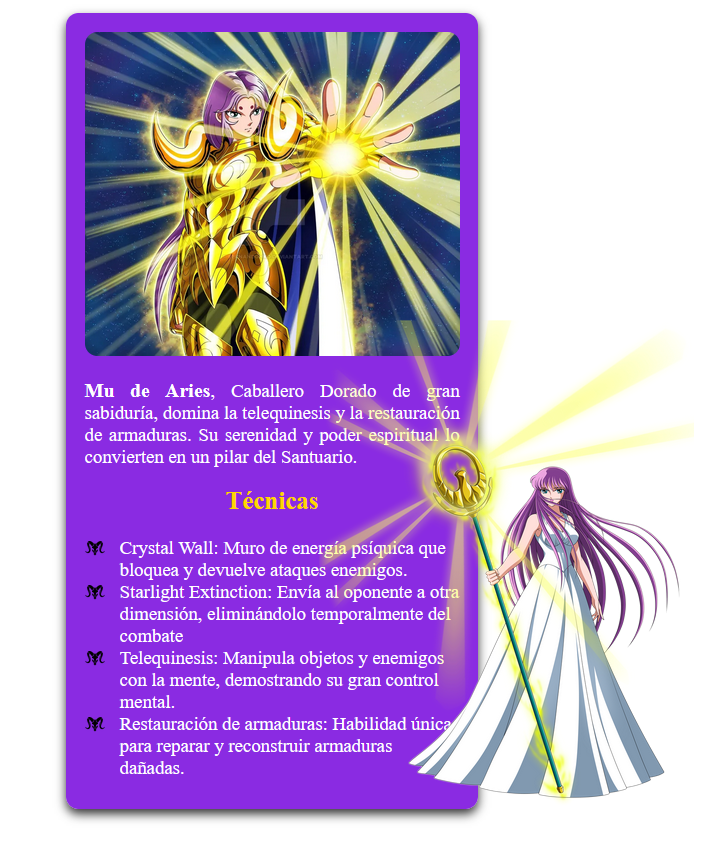
En este tutorial te muestro cómo crear una card informativa utilizando HTML y CSS, enfocándonos específicamente en cómo personalizar las viñetas de una lista usando pseudo-elementos.
No aprenderás a copiar un diseño exacto, sino el proceso para que puedas aplicarlo a cualquier proyecto.
Paso 1: Definir la estructura HTML
Lo primero fue crear una estructura simple y semántica. Usé una etiqueta <section> como contenedor general y dentro una <div> para representar la card.
La card contiene:
Una imagen
Un texto descriptivo
Un título
Una lista de elementos
<section>
  <div class="card">
    <img src="img/mu.webp" alt="">
    <p>
      <span>Mu de Aries</span>, Caballero Dorado de gran sabiduría...
    </p>
    <h2>Técnicas</h2>
    <ul>
      <li>Crystal Wall...</li>
      <li>Starlight Extinction...</li>
      <li>Telequinesis...</li>
      <li>Restauración de armaduras...</li>
    </ul>
  </div>
</section>
Aquí la clave fue no agregar estilos en el HTML y dejar todo el diseño en CSS.
Paso 2: Dar forma a la card con CSS
Para que el contenedor se comportara como una card, definí un ancho fijo, padding y estilos visuales básicos.
.card {
  width: 300px;
  padding: 15px;
  background-color: blueviolet;
  border-radius: 10px;
  box-shadow: 0 4px 8px rgba(0,0,0,.8);
}
Esto ayuda a que el contenido se vea separado del fondo y tenga jerarquía visual.
Paso 3: Ajustar imágenes y texto
La imagen principal se ajusta al ancho de la card para evitar desbordamientos.
.card img {
  width: 100%;
  border-radius: 10px;
}
Para el texto utilicé rem como unidad de medida, lo que facilita la escalabilidad del diseño.
Paso 4: Eliminar las viñetas por defecto
Antes de personalizar una lista, es necesario eliminar el estilo que trae el navegador.
.card ul {
  list-style: none;
  padding-left: 0;
}```


Esto me permitió controlar completamente el diseño de cada elemento de la lista.

Paso 5: Crear viñetas personalizadas con ::before

En lugar de usar list-style-image, opté por ::before para tener mayor control.

Primero, preparé cada <li>:
.card ul li {
position: relative;
padding-left: 28px;
font-size: 1.5rem;
color: white;
}```
Luego, agregué la imagen de la viñeta:
.card ul li::before {
  content: "";
  position: absolute;
  left: 0;
  top: 0.4rem;
  width: 16px;
  height: 16px;
  background-image: url("../img/listado.png");
  background-size: contain;
  background-repeat: no-repeat;
}
Este método permite:
Ajustar tamaño y posición de la viñeta
Cambiar el icono fácilmente
Añadir animaciones o efectos en el futuro
Curso de Frontend Developer
COMPARTE ESTE ARTÍCULO Y MUESTRA LO QUE APRENDISTE