Configuración de Rutas Estáticas en Redes Simuladas
Resumen
¿Cómo configurar rutas estáticas en una red?
Configurar rutas estáticas en una red es esencial para garantizar la correcta transmisión de datos entre diferentes segmentos de red que no se encuentran directamente conectados. Aquí aprenderás a configurar rutas estáticas utilizando comandos básicos y a verificar su funcionamiento.
¿Qué es una ruta estática?
Una ruta estática es una dirección específica añadida manualmente a la tabla de enrutamiento de un enrutador. A diferencia de las rutas dinámicas, que se actualizan automáticamente, las rutas estáticas deben ser configuradas manualmente, proporcionando mayor control sobre el tráfico de la red.
¿Cómo identificar las redes en la topología?
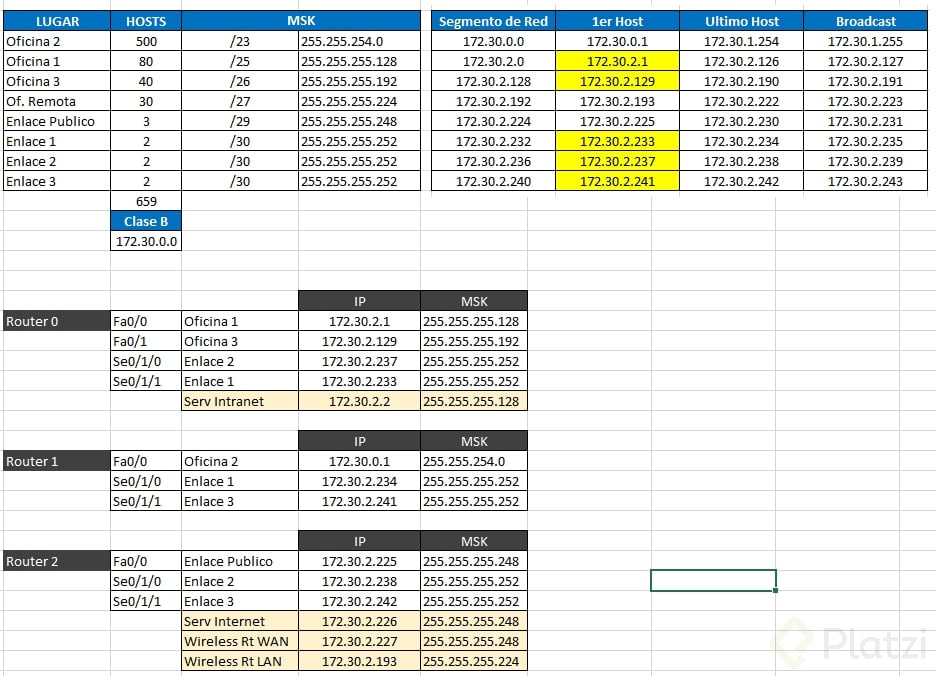
Para empezar, debemos identificar las redes presentes en nuestra topología:
Red Local (LAN)
Red entre enrutadores (WAN)
Red de destino lejana
Cada enrutador tendrá conocimiento de las redes a las cuales está directamente conectado. Sin embargo, no tendrá información sobre las redes más allá de sus conexiones directas a menos que se configure de manera explícita.

¿Cómo configurar una ruta estática?
Para configurar una ruta estática, utilizamos el comando ip route. Este comando requiere tres parámetros principales:
Red de destino: la red que queremos alcanzar.
Máscara de subred: para la red de destino.
Próximo salto: la IP del enrutador vecino que tiene conocimiento de cómo alcanzar la red de destino.
Supongamos que tenemos dos enrutadores que necesitan conocer las redes de la oficina opuesta. Vamos a ver cómo configurar esto.
Ejemplo de configuración en enrutador cero (R0):
ip route 192.168.1.0255.255.255.0192.168.0.2
En este caso:
192.168.1.0/24 es la red de la oficina dos.
192.168.0.2 es la IP del enrutador uno (R1) que sí tiene conocimiento de la ruta a la oficina dos.
Ejemplo de configuración en enrutador uno (R1):
ip route 192.168.0.0255.255.255.0192.168.1.1
Aquí:
192.168.0.0/24 es la red de la oficina uno.
192.168.1.1 es la IP del enrutador cero (R0) que conoce la ruta a la oficina uno.
¿Cómo verificar la tabla de enrutamiento?
Una vez configuradas las rutas estáticas, podemos verificar la tabla de enrutamiento utilizando el comando show ip route. Este comando muestra:
Rutas conectadas directamente: Redes que el enrutador conoce por la configuración de sus puertos.
Rutas estáticas: Redes configuradas manualmente para alcanzar destinos lejanos.
show ip route
¿Cómo validar la correcta configuración del enrutamiento?
Para verificar que la configuración es correcta y que el enrutamiento funciona adecuadamente, realizamos una prueba de conexión. Por ejemplo, desde un servidor web con la IP 192.168.1.2, intentamos acceder al servidor desde un computador en la red local.
Usando un navegador web, accedemos a la dirección http://192.168.1.2. Si la conexión es exitosa y podemos ver la Intranet, esto significa que el enrutamiento ha sido configurado correctamente.
¿Qué problemas comunes pueden surgir?
Al configurar rutas estáticas, pueden surgir ciertos problemas comunes:
Errores en la dirección IP: Asegúrate de especificar correctamente la IP del próximo salto.
Máscara de subred incorrecta: Verifica que la máscara de subred sea la adecuada para la red de destino.
Interrupciones en la conectividad: Revisa que no existan fallos físicos en las conexiones de red.
¿Cómo practicar la configuración de rutas estáticas?
Práctica recomendada para afianzar el conocimiento:
Configurar rutas estáticas en una topología simulada: Utiliza simuladores de red como Cisco Packet Tracer.
Modificar las configuraciones: Cambia las IPs y subredes para adaptarse a diferentes escenarios.
Realizar pruebas de conectividad: Verifica el enrutamiento accediendo a diferentes servidores o utilizando herramientas como ping y traceroute.
¡No olvides probar diferentes configuraciones y escenarios! La práctica constante te ayudará a dominar la configuración de rutas estáticas y asegurar una red eficiente y confiable.
Entraremos en el Router 1 , en el CLI , y hemos de introducir los siguientes comandos cisco:
1 Router>enable
2 Router#configure terminal
3 Enter configuration commands, one per line. End with CNTL/Z.
4 Router(config)#ip route 192.168.3.0 255.255.255.0 192.168.2.20
Lo que hemos hecho es decirle al Router 1 que puede encontrar la red 192.168.3.0 , con mascara 255.255.255.0, a traves del siguiente salto que es la ip 192.168.2.20.
FUENTE
Muchas gracias por el dato !!
buen aporte!
No entiendo porque no hace la practica, solo mostrarla NO ayuda mucho. Saludos.
Estoy de acuerdo contigo... Solo hice coraje al a cada rato estar suponiendo que es lo que hacía.
Sería excelente un curso Básico y Avanzando de Packert Tracer.
el requisito de este curso deberia ser conocimientos basicos de packet tracer
Si gustan puden descargar el archivo, realice la configuraci{on basado en el direccionamiento calculado antes
Excelente aporte, servira mucho para ntender mejor las practicas.
excelente
Tengo una duda, en el minuto 1:48 usted dice que la ip que queremos acceder es de la oficina 2 osea la ip 192.168.1.129 pero en la consola pone ip route 192.168.1.128. no entiendo muy bien ese procedimiento.
La ruta funciona de la siguiente manera.
Router 1
Router 2
Se añade en el router1 la red de la oficina 2
ip oficina2
netmask oficina 2
gateway oficina2
Ruta en oficina 2 para oficina 1 -- en router 2
ip oficina1
netmask oficina 1
gateway oficina 1
En tu pregunta coloca la ip 192.168.1.128 255.255.255.224 192.168.1.194
por que es la configuración de la red de oficina 2 esta se configura en router1.
tengo la misma duda
Router0
ip route 192.168.1.128 255.255.255.224 192.168.1.194 <<-- esta es la que coloca la profesora
ip route 192.168.1.129 255.255.255.224 192.168.1.193 <<-- esta seria la ip correcta no??
Entonces traducido es IP_remota SU_mascara IP_router_origen
Para Router1
ip route 192.168.1.0 255.255.255.128 192.168.1.193 <<- es la que coloca la profe
ip route 192.168.1.1 255.255.255.128 192.168.1.194 <<-- es la correcta no??
este curso enseña protocolo ospf v2 ??
No entendí nada, detesto cuando las clases las dan suponiendo que tenemos el conocimiento al nivel de ellos... Creo que se les olvida que están enseñando a personas que aún aprenden del tema.
Pienso lo mismo, quedán muchas partes sin ser explicadas.
puedo decir que no aprendí nada...
donde esta el equipo de platzi que solventa las dudas ??
Es cierto, esté curso parece la continuación de un curso que nunca existió. Y no, no me vengan a decir que está el de fundamentos porque justo vengo de ese y se quedá super corto.
Falta mucha practica al momento de configurar los dispositivos en packet tracer, seria bueno ver como se hace paso a paso en tiempo real y no con una configuración previa.
Sería bueno para aquellos que no conocen de PT (Incluso en General para todos) Que agregase también que subredes está utilizando con los comentarios etiqueta que deja poner PT, sería mucho más fácil de comprender.
Por favor alguien puede decirme, si existe algún curso por fuera de esta escuela, que explique comandos cisco?
Por lo que veo en este curso se habla de dichos comandos como si uno tuviera una noción básica.
Si forma parte del examen, entonces estamos en problemas.
Pues como tal un curso de puros comandos no he visto, pero puedes apoyarte en esta página https://study-ccna.com/ que explica casi todo lo que se ve en el curso y más, además de cosas básicas-avanzadas y tambien vienen los comandos necesarios para aprender a configurar cada cosa.
Espero te sirva. Saludos.
Es mi percepción o ella no explica bien de donde sacar los comandos o por lo menos indica que la primera tarea es buscarlos?
En lo que llevo del curso he visto que requiere algunos conocimientos previos que son fundamentales para entender varias clases, en mi caso tuve que detenerme 3 dias a ver videos del CPT para poder comprender, puesto que de nada sirve ver las clases si no puedes ejercer las practicas.
Si deberia haber un curso previo de introduccion a estos conceptos en la ruta (Seguridad informatica en mi caso).
Saludos!
R1
interface FastEthernet0/0
ip address 192.168.1.1 255.255.255.128
duplex auto
speed auto
!
interface Serial0/1/1
ip address 192.168.1.193 255.255.255.252
clock rate 2000000
!
ip classless
ip route 192.168.1.192 255.255.255.252 192.168.1.194
ip route 192.168.1.128 255.255.255.224 192.168.1.194
R2
interface FastEthernet0/0
ip address 192.168.1.129 255.255.255.224
duplex auto
speed auto
!
interface Serial0/1/0
ip address 192.168.1.194 255.255.255.252
!
ip classless
ip route 192.168.1.192 255.255.255.252 192.168.1.193
ip route 192.168.1.0 255.255.255.128 192.168.1.193
tengo la misma duda
Router0
ip route 192.168.1.128 255.255.255.224 192.168.1.194 <<-- esta es la que coloca la profesora
ip route 192.168.1.129 255.255.255.224 192.168.1.193 <<-- esta seria la ip correcta no??
Entonces traducido es IP_remota SU_mascara IP_router_origen
Para Router1
ip route 192.168.1.0 255.255.255.128 192.168.1.193 <<- es la que coloca la profe
ip route 192.168.1.1 255.255.255.128 192.168.1.194 <<-- es la correcta no??
Va así...
ip route Ip_de_red_desconocida mascara_de_red_desconocida última_ip_conocida
la última ip conocida es a la que el router esta directamente conectado al otro router y es por allí donde enviara la consulta sobre la red desconocida.
no, creo que te estas perdiendo, en el router 0 debes colocar la red que deseas alcanzar, recuerda que siempre debes tener presente que tu red es un segmento definido por la mascara, enotnces la IP 192.168.1.129 es la IP del la Interfaz FastEthernet que tiene tu enrutador pero esa IP perteneces ala red 192.168.1.128/255.255.255.224, recuerda que la Marca define el rango de Direcciones que tendras en tu red y recuerda que siempre tendras reservada la primer IP para identificar la red y la ultima para el broadcast. Es decir como estas definiendo una mascara de 27 bits (255.255.255.224) tu red quedara establecida de la ip inicial 192.168.1.128 hasta la IP 192.168.1.192 pero solo podras utilizar desde la 192.168.1.129 a la 192.168.1.191, recuerda clases anteriores cuando se menciono que el cálculo se realiza 2^n - 2, le restas 2 host precisamente por lo que te comento, seimpre quedan reservadas esas IPs para esos fines.
Una ruta estática es una ruta configurada manualmente en un router o equipo de red para indicarle por dónde debe enviar el tráfico hacia una red específica.
hola profe como puedo visualizar los comandos realizados en el archivo ptk que descargue de la opcion archivos y enlaces, le doy sh runn para entrar a ver la configuración y sale Invalid input detected at '^' marker.
HOla Brandon, el "‘^’ marker." simboliza que tienes un error donde la flecha marca, debes colocar el comando completo "show running-config" ó "show run" para ver la configuración corriendo.
Saludos.
El archivo de la lección no lo puede abrir la versión más reciente de Packet Tracer (versión 7.1.1.0138)
Hola! Tienes que seguir el tutorial que publicó la ingeniera. Es la versión 7.2.2 es por esto que no lo abre, estas intentando abrirlo en una versión antigua a la que está desarrollado el ejemplo
Para que el router aceptara la ruta, escalamos privilegios: entramos al modo privilegiado con enable y luego al modo de configuración global con configure terminal. Solo ahí el comando ip route es válido, ya que le estás indicando al router una ruta hacia una red remota que no conoce por sí mismo.