0:006:07

Recursos

Resumen

¿Cómo auditar la seguridad de ChatGPT usando el mismo modelo? La respuesta está en convertir a la IA en tu propio asesor de seguridad informática. Si usas aplicaciones conectadas como Gmail o Drive, aprenderás a identificar riesgos y reducirlos con solo tres prompts, sin desinstalar nada.

La idea central le da un giro interesante a cómo solemos ver a ChatGPT. Pasamos de verlo como el vector de riesgo, es decir, el que podría filtrar información, a usarlo para mejorar nuestra propia seguridad. El mismo modelo que conecta tus aplicaciones también puede analizar qué tan expuesto estás.

Por qué usar ChatGPT como auditor de tu propia configuración

Muchos piensan que ante un riesgo lo mejor es borrar todos los plugins o desinstalar y reinstalar la aplicación. No es necesario. La propia inteligencia artificial puede revisar su configuración, buscar en internet qué permisos tiene cada aplicación conectada y entregarte recomendaciones claras [00:52].

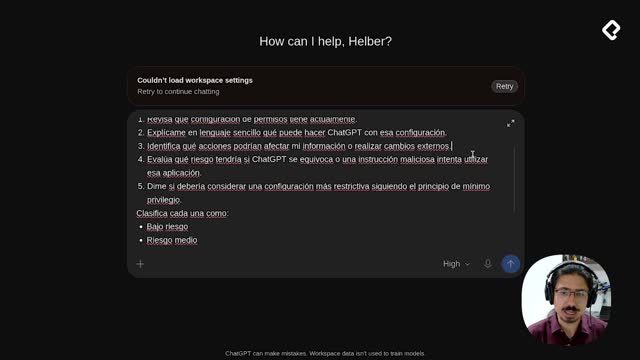
El primer prompt le pide a ChatGPT hacer una auditoría de seguridad de la configuración actual. Entre sus instrucciones clave están:

  • Revisar las aplicaciones conectadas y sus permisos actuales.
  • Explicar en lenguaje sencillo qué puede hacer ChatGPT con esa configuración.
  • Evaluar el riesgo si el modelo se equivoca o si una instrucción maliciosa intenta usar la aplicación.
  • Clasificar cada app como riesgo bajo, medio o alto.

Un detalle importante del prompt es la restricción explícita: no cambies ninguna configuración ni ejecutes acciones, solo audita y recomienda [00:38]. Así evitas que la auditoría modifique algo sin tu control.

¿Qué es el principio de mínimo privilegio? Es dar a cada aplicación solo los permisos estrictamente necesarios para funcionar. Si Gmail solo necesita leer correos, no le das permiso para enviarlos automáticamente.

Antes de correr el prompt, recuerda que si agregaste una instrucción en el harness en una sesión anterior, debes recargar la aplicación para que tome los cambios [01:14].

Qué revela la auditoría sobre Gmail y Drive

En el ejemplo, ChatGPT encontró cuatro aplicaciones conectadas: Gmail, Google Calendar, Drive y Contacts. Todas compartían la misma configuración predeterminada, con permiso global para acciones de bajo riesgo y sin ninguna política más restrictiva propia [02:35].

El resultado por aplicación fue claro:

  • Gmail (leer, modificar y enviar): riesgo alto.
  • Google Drive: riesgo alto.
  • Google Calendar: riesgo medio.
  • Contactos: riesgo medio.

Y aquí viene lo interesante. El análisis señaló que Gmail y Drive juntos forman una superficie de riesgo considerable [03:10]. ¿Por qué? Porque uno puede contener información confidencial y el otro ofrece mecanismos para hacerla accesible a terceros.

Piénsalo así: subes un documento a Drive y, si ChatGPT puede enviar un correo desde Gmail, ese documento podría salir hacia cualquier dirección. El riesgo no está en Drive por sí solo, sino en la combinación de ambas aplicaciones [03:30].

¿Por qué Gmail y Drive son más riesgosos juntos? Porque Drive guarda información sensible y Gmail permite enviarla al exterior. Combinados, crean una ruta de salida de datos que una acción equivocada o maliciosa podría aprovechar.

Cómo reducir el riesgo sin afectar tu trabajo diario

El problema real es que quieres seguir usando estas integraciones porque te ahorran mucho trabajo. Un segundo prompt resuelve justo esa tensión: le pides a ChatGPT que actúe como tu asesor de seguridad y proponga una configuración por aplicación.

Ese prompt pide definir tres categorías [03:52]:

  • Qué permitiría automáticamente.
  • Qué debería requerir tu autorización.
  • Qué nunca permitiría de forma automática, y por qué.

La recomendación fue no poner todo en preguntar siempre, porque reduce el riesgo pero vuelve las integraciones molestas. En cambio, la estrategia propuesta es sencilla: lectura automática y autorización para cualquier escritura o efecto externo [04:30].

La regla general queda así: ChatGPT puede observar y analizar automáticamente, pero para actuar sobre el mundo necesita tu autorización. Para Gmail, por ejemplo, se recomienda permitir buscar correos, leer correos y leer adjuntos, pero pedir confirmación al crear un borrador o enviar [04:45].

¿Cuántos prompts necesito para asegurar mi configuración? Con tres prompts basta: uno para auditar, otro para recibir recomendaciones por app y un tercero personal para aplicar los cambios que decidas.

El tercer prompt es más subjetivo y personal. Tú lees el resumen que entregó la IA y, con base en eso, construyes la instrucción para que modifique o ajuste los permisos según lo que realmente quieras conservar.

La habilidad central aquí es el prompt engineering aplicado a seguridad: formular instrucciones precisas que incluyan restricciones claras, como pedir que no se ejecute ninguna acción durante la auditoría. Junto con entender los conectores y plugins, que no son más que los MCP y las integraciones que conectan tu IA con aplicaciones externas [02:00].

Si ya probaste estos prompts con tus propias integraciones, cuéntame qué nivel de riesgo te arrojó tu configuración.

Usa la IA a tu favor: audita la seguridad de la IA con prompts