0:0010:21

Recursos

Resumen

¿Alguna vez instalaste un plugin en ChatGPT sin leer qué permisos le estabas concediendo? Aplicar el principio del mínimo privilegio a los agentes de inteligencia artificial evita que filtres datos de tu empresa sin darte cuenta. Si trabajas con ChatGPT, Claude o Gemini conectados a tus herramientas, esto te importa.

El riesgo nace de algo muy simple: le estamos dando demasiados permisos a la inteligencia artificial. Nos conectamos con agentes, tools, plugins, skills y MCP con capacidades excesivas, y casi nadie se detiene a revisar qué puede hacer cada uno.

Qué son los plugins, skills y MCP en ChatGPT

Todos estos nombres suenan distintos, pero apuntan a lo mismo. Son extensiones que instalas para que la IA haga tareas por ti.

¿Qué es un plugin en ChatGPT? Es una herramienta o extensión que conectas al modelo para que acceda a plataformas externas como Gmail, Slack o GitHub. Funciona igual que instalar una app desde la App Store, solo que aquí le das esos permisos al agente.

La analogía que se usa en la clase es clara: como en tu teléfono vas a la App Store o la Play Store a instalar aplicaciones, en ChatGPT vas a la sección Customize [1:20] y encuentras un marketplace donde instalas tools. Lo mismo aplica para Claude, Gemini, Codex, Claude Code y Claude Desktop.

Por qué instalar plugins sin revisar es peligroso

Aquí viene lo interesante. Cuando llegas a esa tienda, te emocionas y empiezas a instalar todo como juguete nuevo. Outlook, Slack, GitHub, clic e instalar. Pero rara vez miras a qué le estás dando permiso.

El caso de GitHub lo deja claro [3:10]. Instalar ese plugin significa instalar dos aplicaciones, y la versión por defecto trae permisos enormes:

  • Capacidad de escribir de 44 formas distintas.
  • Capacidad de leer de 64 formas distintas.
  • Crear issues, pull requests, ramas y archivos.
  • Eliminar archivos, solo con un clic.

GitHub es el repositorio de código más grande del planeta, donde la mayoría de las empresas guarda el código fuente de sus aplicaciones. Darle a un agente la capacidad de eliminar ahí, sin validar, es el vector más grave de ataque.

Cómo se filtra información de mi empresa en Internet

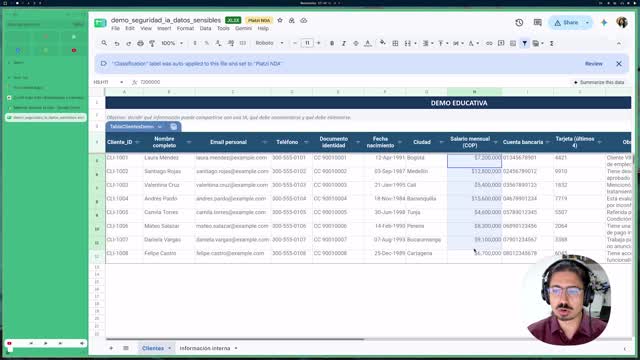
Esta es una de las dudas más comunes y la respuesta incomoda. Imagina que le compartes a ChatGPT tu base de datos de clientes con número de teléfono, dirección, contacto y tamaño del contrato. Tienes Google Drive conectado.

¿Cómo queda pública en Internet la información que comparto con ChatGPT? El agente completa su tarea, crea un documento resumen en Google Drive y decide cambiar los permisos para dejarlo público. Así se filtra tu secreto de negocio sin que lo pidieras.

Ese patrón ya pasó [5:40]. Es la forma más fácil de filtrar información sin querer, y ocurre precisamente porque el agente tenía permisos de escritura que nadie revisó.

Cómo aplicar el principio del mínimo privilegio

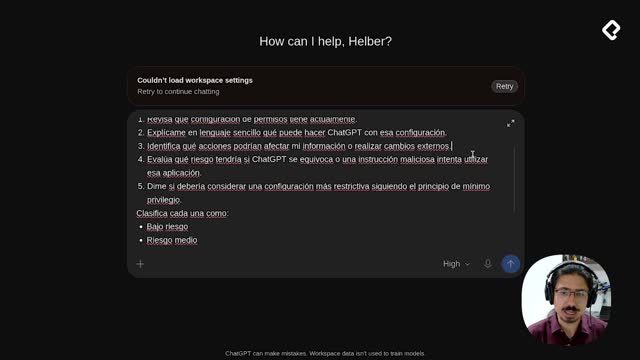
Lo bueno es que esto se corrige. La regla práctica es dar al agente acceso únicamente a las herramientas, datos y acciones que necesita para completar su tarea. Nada más.

Revisando los plugins instalados en la clase [6:30], se ve bien la diferencia entre permisos sanos y permisos peligrosos:

  • Gmail: 14 permisos de escritura y 14 de lectura, pero sin opción de administrar uno por uno. O los aceptas todos o lo revocas.
  • Google Contactos: solo tres permisos de lectura. No puede escribir nada, así que no representa peligro.
  • Calendar: cinco capacidades de escritura, como crear, eliminar o actualizar eventos. Permisos razonables, sin patrón de daño.
  • Google Drive: instala cinco skills con 16 permisos de escritura y 30 de lectura. Este sí exige análisis serio.

La pregunta que debes hacerte con cada permiso es sencilla: ¿me sirve? ¿lo uso en mi día a día? Todo lo que sea un maybe, apágalo.

Dónde administro los permisos de ChatGPT

Tienes dos lugares para hacerlo. El primero es dentro del mismo ChatGPT. A diferencia de Gmail, que solo muestra información, Google Drive sí permite revocar y administrar permisos uno por uno [9:50].

El segundo lugar es la plataforma original. En aplicaciones grandes como Google entras a myaccount.google.com, buscas linked apps o aplicaciones vinculadas, y encuentras el listado de servicios con acceso [10:30]. Ahí ves OpenAI, desde cuándo consume tus datos (en el ejemplo, desde febrero 24) y qué detalles de permisos tiene.

¿Cómo revoco los permisos de ChatGPT en Google? Entra a myaccount.google.com, abre aplicaciones vinculadas, selecciona OpenAI y revisa los detalles. Desde ahí puedes revocar el acceso completo o ajustar permisos específicos.

Y no te preocupes por quitar de más. Cuando ChatGPT necesite un permiso que no tiene, te lo va a preguntar directamente: "no tengo permiso para hacer esto, ¿te gustaría habilitármelo?". Ahí decides tú.

Darle el mínimo privilegio al agente evita que se vaya y cometa errores. Cada conversación que abras arrastra lo que tengas instalado, y no sabes qué decisiones tomará el agente con esos permisos. ¿Qué herramientas tienes conectadas ahora mismo que no has revisado? Cuéntalo en los comentarios.

Mínimo privilegio: el riesgo oculto de los plugins IA