Analiza y configura un proyecto con Claude Code

Resumen

Claude Code te permite analizar la arquitectura de una base de código existente y configurar tu entorno de desarrollo local con prompts simples en español. Si llegas a un proyecto full stack sin documentación, esta herramienta te ayuda a entender el big picture y dejar todo listo para programar.

Cómo entender la arquitectura de un proyecto desconocido

Cuando abres un repositorio con carpetas como backend, frontend y mobile, lo primero es saber cómo se conectan. Aquí Claude Code se vuelve tu mejor aliado.

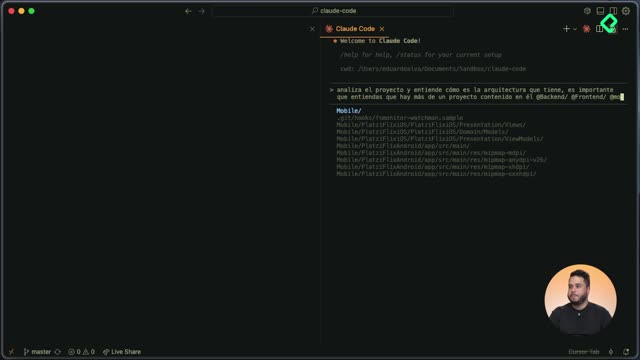
Dentro del editor, abres Claude Code y le escribes un prompt directo: que analice el proyecto y te entregue un resumen de la arquitectura. La clave está en darle contexto sobre qué carpetas existen.

Por qué usar el símbolo @ para mencionar archivos

Claude Code tiene un feature potente: al escribir @ se despliega un explorador de archivos donde puedes mencionar carpetas o archivos específicos. Así le indicas que debe considerar backend, frontend y mobile para construir un análisis completo [01:00].

Esto le da al modelo el contexto exacto que necesita y evita que adivine qué partes del proyecto son relevantes.

¿Qué hace Claude Code al analizar un proyecto? Explora el directorio principal, examina cada componente, lee archivos clave y envía ese contexto al LLM para devolverte un resumen de stack, estructura y relaciones entre módulos.

Qué información devuelve el análisis de arquitectura

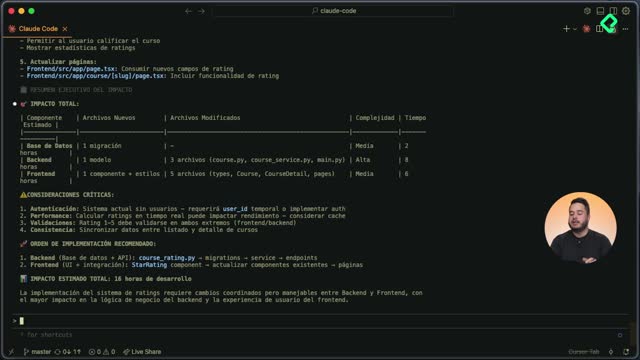
Después de unos minutos, Claude Code entrega un reporte completo. En el ejemplo de la clase identificó:

  • Un sistema educativo online con arquitectura multiplataforma.
  • Backend en Python con FastAPI y base de datos Postgres.
  • Frontend en Next.js con server-side rendering, server-side generation, responsive design tipo Netflix con Grid e integración vía Fetch nativo.
  • Mobile app para Android e iOS.
  • Modelos, endpoints disponibles y el ciclo de vida del request end-to-end [03:30].

Ese último punto es oro: Claude describe cómo viaja una petición desde la mobile app o el frontend hacia el backend y luego a la base de datos.

Cómo guardar la memoria del proyecto en cloud.md

El análisis solo sirve si queda persistente. Para eso existe el archivo cloud.md, que funciona como sistema de memoria de Claude dentro del proyecto.

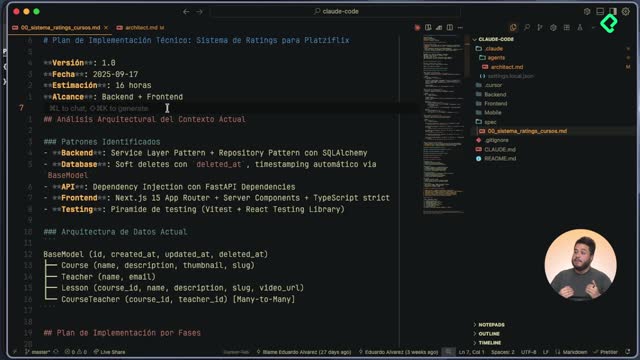
Le pides a Claude que tome el análisis del contexto actual y lo guarde en cloud.md en la raíz del proyecto. Antes de aceptar, lee el contenido para validar que tenga sentido: arquitectura, componentes, stack, estructura y relaciones.

¿Qué es cloud.md y para qué sirve? Es un archivo que Claude Code usa como memoria persistente del proyecto. Guarda contexto técnico para que futuras sesiones partan del mismo entendimiento sin tener que reanalizar todo.

Cuando trabajas Claude Code dentro de un editor, te aparece un botón visual para aceptar o rechazar la edición. Si lo usas en terminal, tendrás una caja de texto con tres opciones: aceptar una vez, aceptar durante toda la sesión o rechazar con feedback.

Cómo levantar el backend en tu entorno local con Claude Code

Con la arquitectura documentada, el siguiente paso es tener el servicio corriendo. Le pides a Claude que te ayude a levantar el backend en local y le aclaras que tienes Docker instalado [06:30].

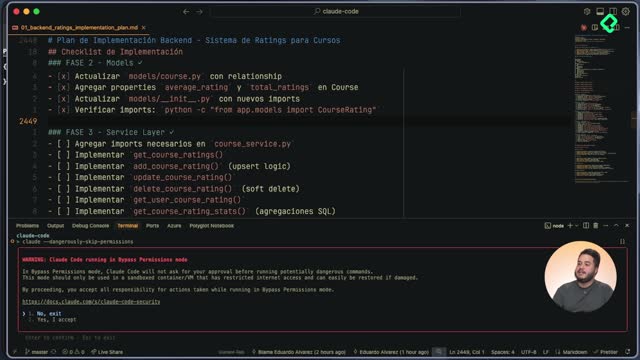
Claude Code puede ejecutar comandos de CLI, pero siempre te pide permiso explícito antes de correrlos. Esto es una capa de seguridad clave.

Qué permisos puedes otorgar a Claude Code

Cada vez que Claude quiere ejecutar un comando, te muestra tres opciones:

  1. Permitir solo esa ejecución puntual.
  2. Permitir todos los comandos de ese tipo durante la sesión actual del proyecto.
  3. Rechazar y darle feedback.

En el ejemplo, se le permitió ejecutar comandos Docker durante toda la sesión. Claude verificó la versión de Docker y de Docker Compose, exploró la carpeta del backend y encontró un Makefile con un comando start.

Cómo Claude Code corrige errores con feedback en tiempo real

Al ejecutar make start, salió un error: el daemon de Docker no estaba corriendo. Aquí pasa algo interesante: cada salida de comando se agrega a la conversación y Claude usa ese feedback para tomar la siguiente acción.

Claude entonces inició Docker, hizo un sleep de 10 segundos y ejecutó docker ps para confirmar que estaba activo [09:00].

¿Cómo manejar comandos que nunca terminan en Claude Code? Usa Control + B para enviar el proceso al background. Útil con comandos como make logs que se quedan esperando salida indefinidamente.

Después de mover los logs al background, Claude levantó la base de datos, la API, ejecutó migraciones y pobló datos de prueba con seed. Cuando el seed falló por datos duplicados, propuso usar seed fresh, que borra y recrea los registros.

Finalmente hizo peticiones curl a los endpoints para verificar que la API respondía correctamente con los datos esperados.

Por qué validar siempre los comandos que ejecuta Claude Code

La autonomía de Claude Code es poderosa, pero exige criterio humano. Tu trabajo es revisar que ningún comando sea peligroso, por ejemplo, una alucinación que intente borrar todos los archivos del computador.

Mientras los comandos tengan sentido dentro del flujo del proyecto, los puedes aceptar. Si algo se ve raro, lo rechazas. Esa supervisión es lo que separa un uso responsable de uno descuidado.

Con pocos prompts en español ya tienes documentada la arquitectura en cloud.md, entiendes el proyecto que te asignaron y el backend está corriendo localmente. ¿Has probado Claude Code en un proyecto heredado? Cuéntame en los comentarios cómo te fue.