Instala Claude Code en GitHub Actions

Resumen

Integrar Claude Code en un repositorio de GitHub te permite invocar al asistente directamente desde pull requests, issues y revisiones de código, usando el mismo contexto que tendrías en la terminal. La instalación se hace mediante GitHub Actions y, si eres administrador del repo, puedes dejarlo listo en pocos minutos.

¿Qué hace Claude Code dentro de un repositorio de GitHub?

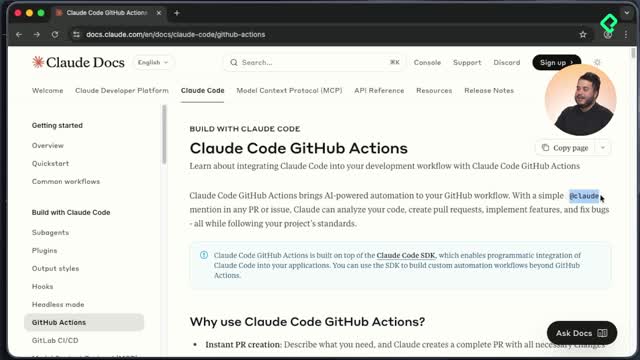
Claude Code se instala como un workflow de GitHub Actions. Eso significa que puedes mencionarlo dentro de un pull request o un issue y darle instrucciones como si estuvieras en la terminal, pero usando la interfaz de GitHub. El código del repositorio funciona como contexto para sus respuestas.

El equipo de Anthropic habilitó dos formas de invocarlo [02:30]:

  • Con el handle de Claude, mencionándolo en comentarios.
  • Con un review automático cuando se abre o asigna un pull request.

¿Para qué sirve Claude Code en GitHub? Te permite pedirle revisiones de código, responder issues o sugerir cambios en pull requests sin salir de la plataforma, usando el repositorio como contexto.

¿Cuáles son las dos formas de instalar Claude Code en GitHub?

Existen dos rutas según los permisos que tengas sobre el repositorio. Cada una llega al mismo resultado, pero con diferente nivel de automatización.

Método rápido con el comando de Claude Code

Es el recomendado y se ejecuta desde la terminal con un comando de instalación. Para usarlo necesitas cumplir tres condiciones [01:10]:

  • Ser administrador del repositorio.
  • Poder agregar secrets a la aplicación de GitHub.
  • Habilitar permisos de lectura y escritura sobre contenido, issues y pull requests.

También es requisito tener instalado el GitHub CLI en tu sistema. Si no lo tienes, en la sección de enlaces y recursos encuentras la guía oficial.

Método manual como alternativa

Si no eres admin o el comando rápido falla, puedes instalar los workflows de forma manual. El código que se agrega es exactamente el mismo que genera el método rápido y está publicado por Anthropic en la documentación de configuración manual.

¿Cómo ejecutar la instalación rápida paso a paso?

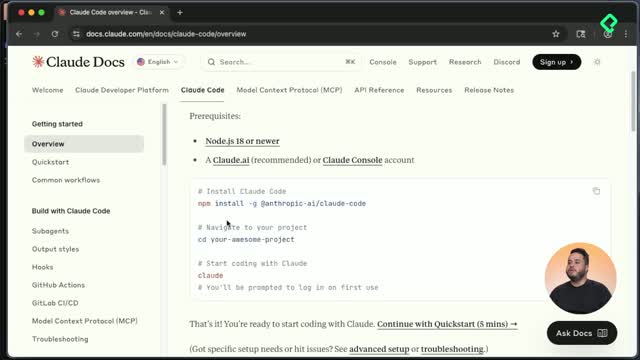
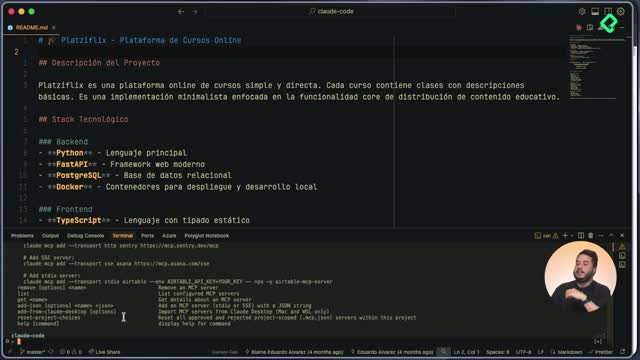
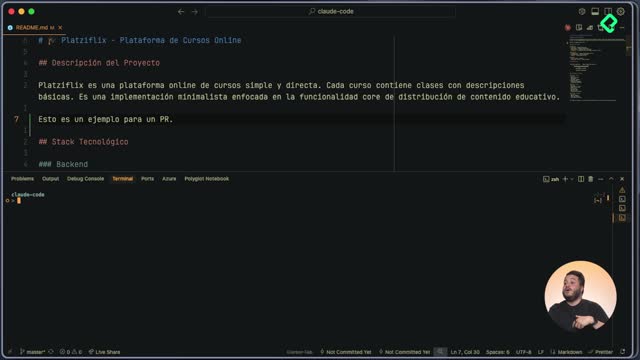
Con el GitHub CLI listo, abre Claude en tu terminal y ejecuta el comando de instalación de la aplicación de GitHub [02:00]. El asistente revisa el repositorio actual y te pregunta si es ese el que quieres usar. Si no, puedes elegir otro.

Al confirmar, se abre el navegador para configurar la aplicación de Claude dentro de GitHub. Allí haces lo siguiente:

  1. Pulsa Configurar y elige la organización donde vive el repo.
  2. Selecciona únicamente el repositorio donde quieres instalar Claude.
  3. Habilita permisos de actions y de lectura y escritura para código, discusiones, issues y pull requests.
  4. Autoriza la instalación e inicia sesión en la consola de Anthropic con Google o el método que uses.

Cuando regreses a GitHub, verás que la aplicación ya aparece instalada en el repositorio. Vuelve a la terminal y presiona enter para continuar.

¿Qué permisos necesita Claude Code en GitHub? Lectura y escritura sobre contenido, issues y pull requests, además de acceso a actions. Sin estos permisos, la instalación rápida no funciona.

¿Qué configura Claude Code automáticamente en tu repositorio?

Después de presionar enter, Claude te pregunta cómo quieres invocarlo: con el handle de Claude o mediante review automático. Al elegir, arranca un to-do de acciones que termina creando un pull request sobre la rama master [04:10].

Ese pull request agrega dos workflows de GitHub Actions:

  • Uno para hacer review de código de forma automática.
  • Otro para invocar a Claude cuando se comenta un pull request, se crea o asigna un issue, o se solicita un review.

Como administrador, puedes hacer merge directo a master. Tras el merge, en la carpeta de workflows del repo aparecen los archivos de Claude y Claude Code Review.

¿Dónde queda guardada la API key de Anthropic?

Un detalle clave: el comando guarda automáticamente el secret con la API key de Anthropic dentro del repositorio. Lo puedes verificar en Settings > Secrets > Actions, donde aparece el secreto listo para que los workflows lo consuman [05:30].

Con eso queda todo conectado: la aplicación instalada, los workflows en el código y la API key protegida como secret. Si tuviste problemas con la instalación rápida o resolviste algo creativo en el camino, cuéntamelo en los comentarios.