





Angel Rodriguez

Anthony Garcia
Si trabajas con un agente de codificación como Claude Code, instalar servidores MCP es lo que convierte un asistente genérico en una herramienta que entiende tu contexto real. Aquí aprenderás a conectar tres servidores MCP (Playwright, Notion y Linear) para armar un flujo de trabajo profesional como desarrollador, sin salir de la terminal.
Lo más importante cuando trabajas con un agente de codificación es el contexto. Y ahí entra el protagonista de esta historia.
¿Qué es el MCP y por qué importa tanto el contexto?
El equipo de Anthropic desarrolló el MCP, el protocolo de contexto para modelos. En palabras simples, es la forma estándar de proveerle a un modelo contexto y capacidades extendidas más allá de aquello para lo que fue fabricado [00:05].
¿Qué es el MCP? Es el protocolo de contexto para modelos creado por Anthropic. Sirve para darle a un modelo de lenguaje información y capacidades nuevas de forma estándar, como navegar sitios web o leer documentación externa.
Un detalle clave que se repite durante toda la clase: un servidor MCP se compone de tres cosas importantes, tools, resources y prompts [04:30]. Cuando el modelo necesita ejecutar una acción, te pide permiso para usar una tool específica, por ejemplo navegar a una URL.
¿Cómo gestiono servidores MCP desde la terminal?
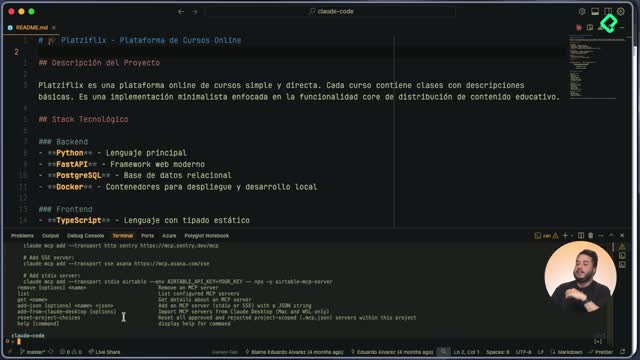
Claude Code permite gestionar servidores MCP a través de la línea de comandos. Si ejecutas claude mcp help, verás la ayuda completa para administrarlos [01:15].
Los comandos básicos que tienes disponibles son:
add para agregar un nuevo servidor MCP.list para ver cuáles tienes instalados y su estatus.remove para eliminar los que ya no necesitas.Hay dos formas de agregar servidores: importarlos desde la aplicación de escritorio de Claude (que también funciona como interfaz de chat) o instalarlos con el comando add [02:00].
¿Qué tipos de transporte usan los servidores MCP?
Existen tres tipos de transporte para conectar un servidor MCP, y en esta guía usarás los tres:
Todos funcionan igual para agregar contexto a la conversación, aunque el mecanismo de conexión cambie.
¿Cómo instalar Playwright para que el modelo navegue sitios web?
El primer servidor es Playwright. Su función es abrir un navegador y permitirle a los modelos de lenguaje navegar ciertos sitios web [03:15].
La instalación es directa: copias el comando desde la sección de Claude Code en la documentación de Playwright, lo pegas en la terminal y presionas enter. Para certificar que quedó, ejecutas claude mcp list y verás el estatus como conectado [03:45].
¿Para qué sirve Playwright en Claude Code? Permite que el modelo abra un navegador, haga scroll, tome capturas de pantalla, grabe videos y lea errores de la consola. Es ideal para pruebas de funcionalidad automatizadas.
En la demostración se le pide que visite el localhost de una lista de cursos. El modelo abre el navegador, pide permiso para usar la tool de navegación y gestiona esa ventana de forma totalmente automática [04:10].
Aquí viene lo interesante: Playwright detectó que las imágenes no se estaban cargando y tomó contexto de los errores de la consola [05:10]. Luego hizo scroll, esperó dos segundos para verificar que el desplazamiento ocurrió y describió el branding de Platzi Flicks usando las capturas como referencia [06:00]. Tú no coordinas nada: el propio MCP maneja la ventana.
¿Cómo conectar Notion para leer documentación como contexto?
El MCP de Notion te permite leer la documentación que hace tu equipo y traerla como contexto. Piensa en cuando un PM o un diseñador describe el producto que debes desarrollar: usualmente crea documentación, y Notion la gestiona de forma efectiva [06:40].
Para instalarlo, copias el comando desde la documentación de Notion o desde la lista de servidores MCP de Claude Code. Este servidor usa transporte HTTP. Lo pegas en la terminal y verificas con claude mcp list [07:30].
La diferencia con Playwright es que Notion necesita autenticarse. Al abrir la gestión de MCP aparece la opción para autenticar, eliges tu workspace de Notion, reconoces la URL que monta Claude Code y confirmas [08:20].
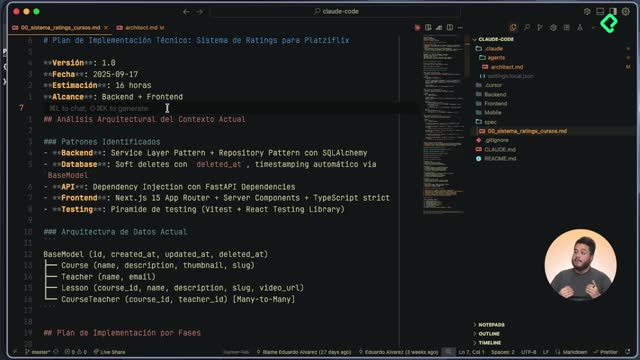
Una vez conectado, le pasas el link de un documento compartido y el modelo trae un objeto JSON con el título y el texto [09:40]. En el ejemplo se usa la descripción de un feature de ratings con su contexto técnico y su componente principal. Así certificas que la expectativa de la documentación se cumple.
¿Cómo gestionar tareas con el MCP de Linear?
El último ejemplo es Linear, una herramienta de gestión de tareas muy estándar en la industria: se te asigna una tarea, la ejecutas y vas actualizando su estatus [10:30].
El transporte que usa Linear ya no es HTTP, sino Server-Sent Events. Copias el comando, lo instalas y, al igual que Notion, necesita autenticación. Se abre una ventana del navegador donde apruebas el acceso de Claude Code a tu información de Linear [11:30].
Después puedes pedirle en un prompt que revise, usando el MCP de Linear, cuáles son las tareas asignadas a ti. El modelo pide permiso para traer la lista de issues y te la muestra [12:10].
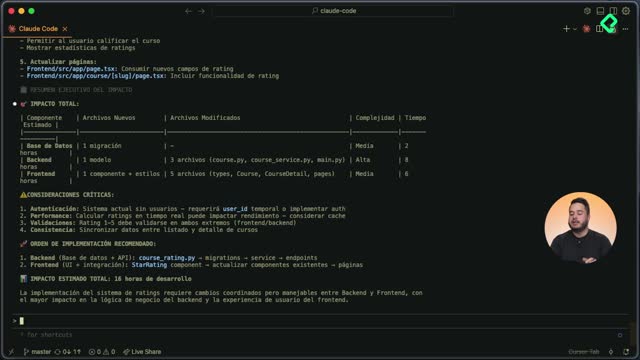
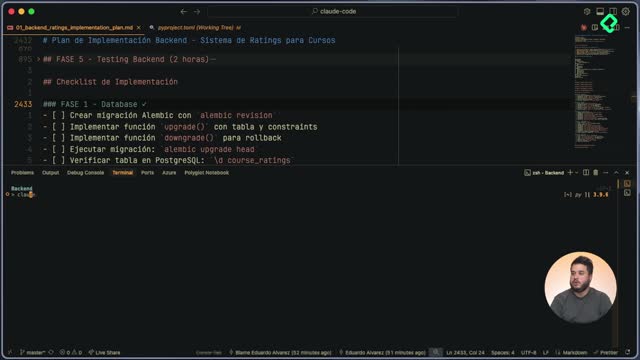
¿Cómo se conectan Notion, Playwright y Linear en un solo flujo? Traes la documentación desde Notion como contexto, Claude Code crea un plan de implementación completo con los user agents, y con ese plan generas las tareas en Linear. Todo desde la terminal.
Ese es el flujo poderoso que vale la pena imaginar: la documentación vive en Notion, el plan se arma en Claude Code y la gestión de tickets ocurre en Linear [12:40]. Esto simplifica el trabajo real de un desarrollador, que no solo es escribir código, sino analizar qué hacer y cómo hacerlo.
Los MCP fueron construidos y diseñados para ampliar las capacidades de los modelos de lenguaje. ¿Qué servidores MCP conoces tú y en qué casos te han funcionado? Déjalo en los comentarios.
Angel Rodriguez
Anthony Garcia

Yosef Enmanuel Blandin Rios

Reinaldo Orozco

Kevin Fiorentino

Guillermo Jimenez
Kevin Fiorentino

Juan David Rueda Quiroga

Fabian Chacon

David Santiago González Ramos

Mario Almengor

kevin leonardo sinza salcedo

Felix Bolivar

Daniel Alfredo García Serna

James Diaz Lopez

Julio Melquiades Rodriguez Soberano

Diego Mauricio Zuluaga Rodríguez

Lesly Samaritano
Diego Mauricio Zuluaga Rodríguez

jose ober chaparro correa
Diego Mauricio Zuluaga Rodríguez

Alexander Pedraza Cuellar

Luis Miguel Alvarez Soto

Luis De la hoz
Luis Enrique Hernández Mosqueda
Diego Ivan Cundapi Leon

Luis Quiroz Prada

Camilo Calderon
Sería genial si actualizan el curso añadiendo una clase sobre los skills
Totalmente, es una funcionalidad muy buena. Esperemos que lo prueben, y puedan cargar un video profundizando más en ella y lo adicionen como una clase más.
El MCP de Figma esta buenisimo tambien.
Si trabajas con frameworks modernos, usa el MCP Context7 para asegurar que la IA esté usando la documentación más reciente y evitar bugs por información desactualizada
Muy bueno Context7!
Existirá en el futuro en MCP de Platzi y sus cursos?
Habría que ver si Platzi tiene una API pública para obtener información de tu cuenta o sus cursos. Si existe, es muy fácil crear tu propio servidor. ¿Qué uso le darías?
últimamente he usado laravel boost que es el MCP de Laravel y es una locura todo lo que se puede hacer
Qué es Playwright?
Playwright es, en esencia, el brazo ejecutor que le permite a Claude navegar e interactuar con la web como si fuera un usuario real. No es solo para pruebas; es la herramienta que le da ojos y manos para manipular interfaces que no tienen una API directa.
Personalmente tambn uso los MCPs de Context7 y Deepwiki a diario. Comparto por acá un par de sitios donde tambn se pueden encontrar muchos mas:
esto me voló la cabeza
jajaaj lo mismo pero se que en la practica lo comprendere mas
Nosotros usamos los siguientes MCP:
@benborla29
@thelabnyc
📚 Nombre de la clase
Instalación de servidores MCP en Claude Code
🎯 Idea principal
Los servidores MCP permiten extender las capacidades de Claude Code conectándolo con herramientas externas. Instalarlos correctamente significa habilitar un sistema donde la IA no solo responde, sino que interactúa con el entorno real (archivos, APIs, servicios).
⚡ Síntesis en 10 segundos
🔑 Puntos clave
🧠 Conceptos importantes
🧩 Modelo mental de la clase
IA → conexión MCP → herramientas externas → ejecución → resultados
o
Conectar → habilitar → ejecutar → ampliar capacidades
🚀 Acciones inmediatas
💼 Aplicación profesional
🔥 Hacks para la comunidad
📝 Reflexión estratégica
La verdadera potencia de la IA no está en responder… está en actuar.
Cuando conectas la IA con el mundo real:
👉 MCP convierte la IA en algo más que un asistente: la transforma en un sistema operativo de ejecución.
Un MCP que sí o sí van a utilizar es el de MongoDB:
perdón por mis comentarios anteriores, si funcionan los mcps, son una excelente herramienta, una disculpa vato
¿Cómo automatiza Playwright la navegación web?
Imagina que tu agente de IA es un desarrollador brillante pero ciego. Playwright le da ojos y manos virtuales. Al conectarlo, el modelo no solo adivina cómo se ve tu código renderizado, sino que literalmente abre un navegador oculto, hace scroll, toma capturas de pantalla y lee los errores de la consola. Esto es vital cuando estás ajustando detalles de UI o depurando problemas de frontend. En lugar de copiar y pegar errores del navegador a la terminal, le dices a la IA que revise tu entorno local. El agente navegará, verá si una imagen falla o un botón está desalineado, y te propondrá la solución exacta basada en evidencia visual real.
Hoy claude code, lo hace nativamente, ¿no? ¿Lo has probado?
@Lesly No lo he probado. ¿Tienes un tutorial para revisarlo?
si quieren ir a otro nivel vayan al integrador de MCP mas completo y gratuito con superpoderes
¿Dónde encaja Linear en este flujo?
Linear actúa como el puente definitivo entre la planificación y la ejecución pura. Imagina este flujo de trabajo ideal: primero, la IA lee los requerimientos desde tu documentación. Luego, analiza tu base de código y diseña un plan de arquitectura. En lugar de que tú vayas manualmente a crear los tickets para ese plan, el MCP de Linear le permite crear, asignar y actualizar esas tareas por ti directamente desde la terminal. Es como tener un Project Manager integrado en tu editor. A medida que avanzas escribiendo el código, el agente puede ir marcando los issues como completados automáticamente.
EL MCP mas funcional en mi caso a sido con N8N, es potencializar la realizacion de diferentes sistemas IA, sin contar la facilidad para crear Agentes IA de buena calidad para diferentes rubros.
Cuales son Los tres tipos de transporte para servidores MCP?
Los tres tipos de transporte que permiten a los servidores MCP comunicarse con el modelo son HTTP, Server-Sent Events (SSE) y el estándar Input/Output (stdio).
Cada uno ofrece una forma distinta de conectar el contexto externo, pero ¿por qué crees que un desarrollador elegiría uno sobre otro dependiendo de dónde resida el servidor?
SSE transport is deprecated, segun la documentacion de claude code
ademas ahora, Jun-2026, hay una 4ta opcion -> WebSockets (esta genial!!)
recientemente instale el MCP de asana y me a sido super útil para darle mucho más contexto a Claude sobre las tareas que tengo que realizar
los mcp instalados en el proyecto actual se comparten con proyectos diferentes, externos al actual?
Hola, Iván. La respuesta corta es no.
Los servidores MCP que configuras en Claude Code viven exclusivamente dentro de la configuración de ese proyecto específico, usualmente en su archivo de configuración local. Imagínalo como tener un juego de herramientas especializado en el escritorio de un proyecto: si te cambias a otra carpeta o proyecto, esas herramientas no aparecen mágicamente allí.
Cada proyecto es un ecosistema aislado. Si necesitas las mismas capacidades en otro lugar, tendrás que definir la conexión en el archivo de configuración de ese nuevo proyecto. Es una medida de seguridad y orden: no quieres que un script de un proyecto afecte accidentalmente a otro.
¿Te hace sentido mantenerlos aislados o tenías en mente algún flujo de trabajo donde necesitabas que fueran globales?
El MCP que mas uso es el de Snowflake !!!
que hace? o a que ayuda?