Instala y configura Claude Code en minutos

Resumen

Aprende a instalar Claude Code desde cero, configurarlo en tu terminal e integrarlo con un editor como Cursor para acelerar tu flujo de desarrollo. Esta guía está pensada para devs que quieren tener el modelo listo en minutos y entender los comandos básicos para diagnosticar y autenticar su instalación.

¿Qué necesitas antes de instalar Claude Code?

Antes de escribir el primer comando, necesitas tener NPM configurado en tu sistema, porque Claude Code se distribuye como un paquete del manejador de paquetes de Node. Si aún no lo tienes, conviene revisar fundamentos de JavaScript para instalarlo correctamente.

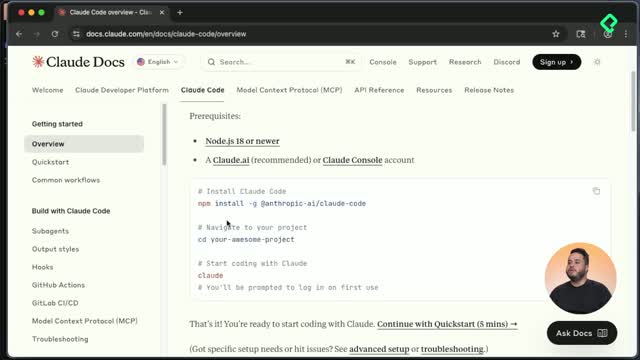
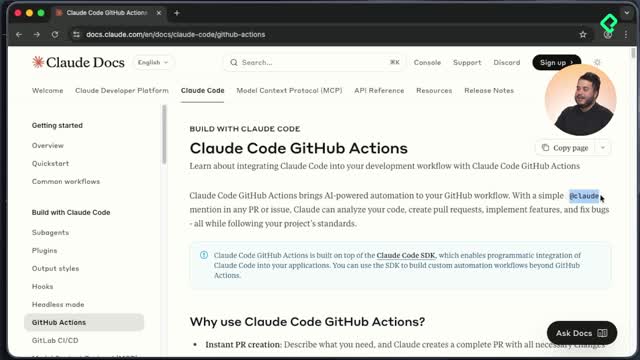
La documentación oficial vive en docs.claude.com, y la sección que te interesa es la de Claude Code, donde encuentras instrucciones de instalación, features disponibles y buenas prácticas [1:00].

¿Qué es Claude Code? Es una herramienta de línea de comandos de Anthropic que te permite interactuar con los modelos de Claude desde la terminal o desde tu editor para generar y modificar código.

¿Cómo instalar Claude Code paso a paso?

La instalación es global, lo que significa que el comando queda disponible en cualquier carpeta de tu entorno, no solo donde lo ejecutaste [1:30].

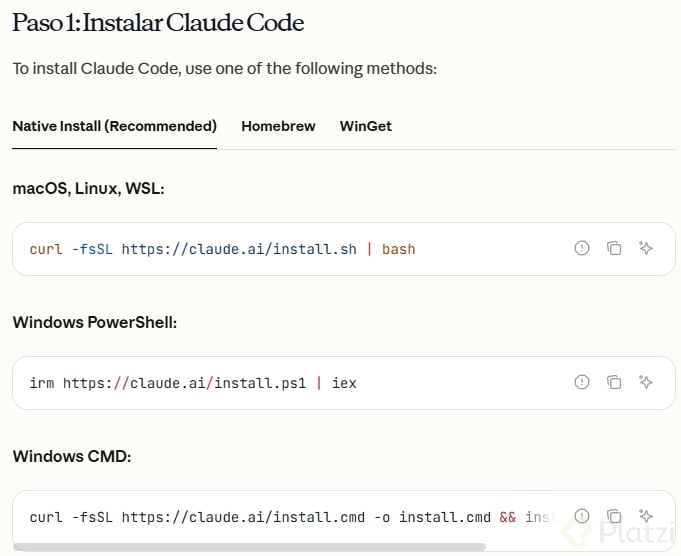
  1. Copia la línea de instalación desde la documentación oficial y pégala en tu terminal.
  2. Espera a que NPM termine de descargar el paquete de forma global.
  3. Entra al directorio donde quieres trabajar.
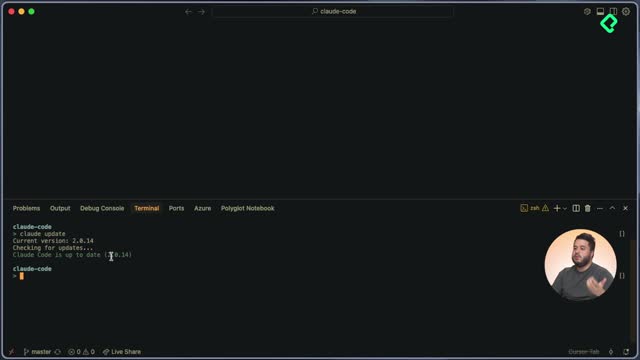
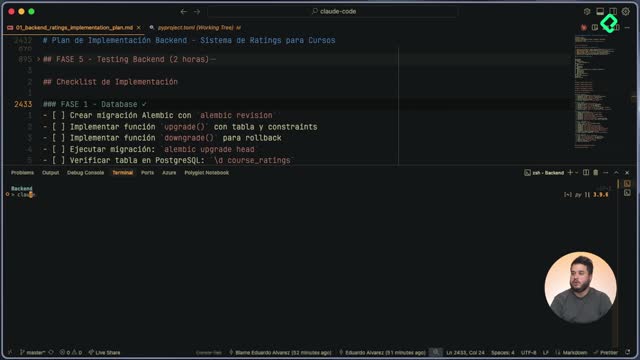
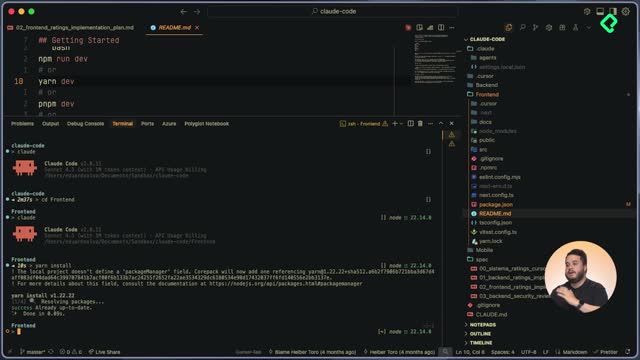
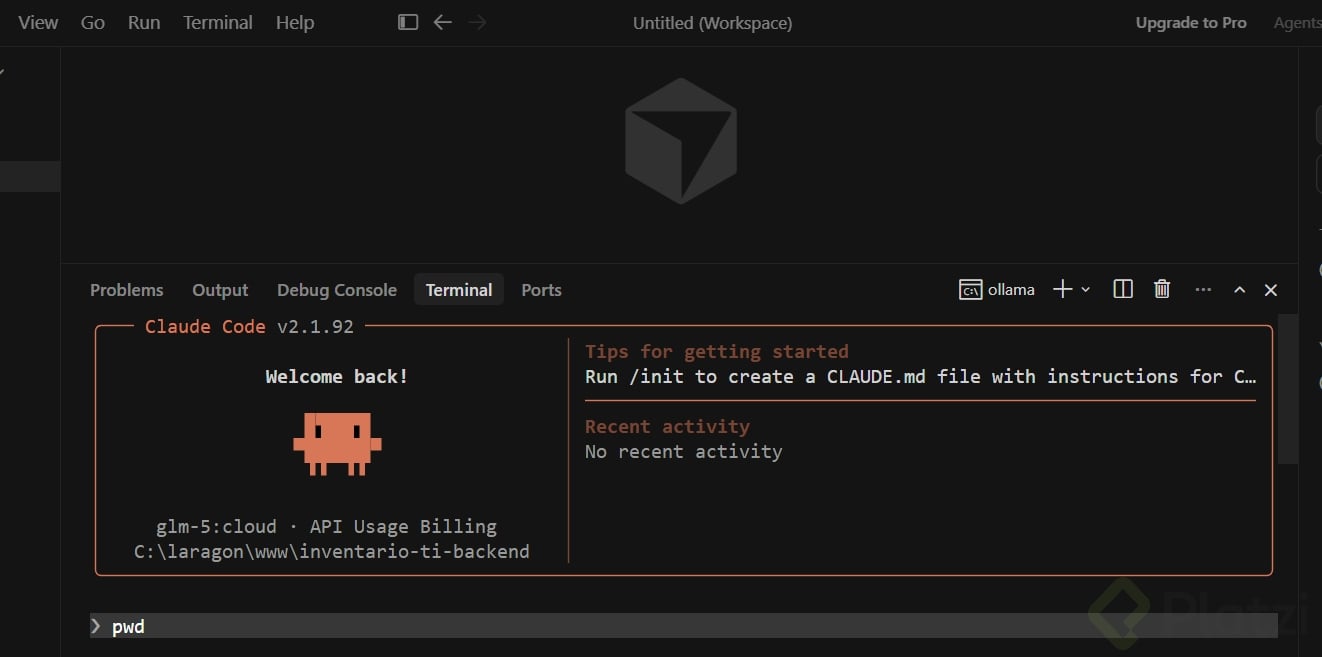
  4. Escribe el comando claude para abrir el REPL interactivo.

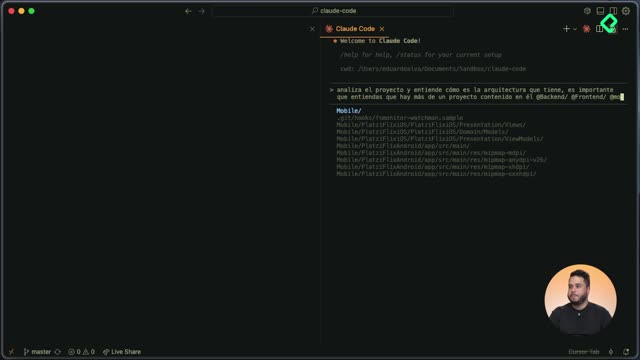
El REPL es la interfaz que te permite conversar con el modelo directamente. Al abrirlo verás instrucciones cortas y referencias a los comandos básicos para empezar.

¿Cuáles son los comandos básicos de Claude Code?

Apenas entres al REPL, hay tres comandos que vale la pena memorizar porque resuelven el 90% de los dolores de cabeza al inicio.

El comando help y el manual interactivo

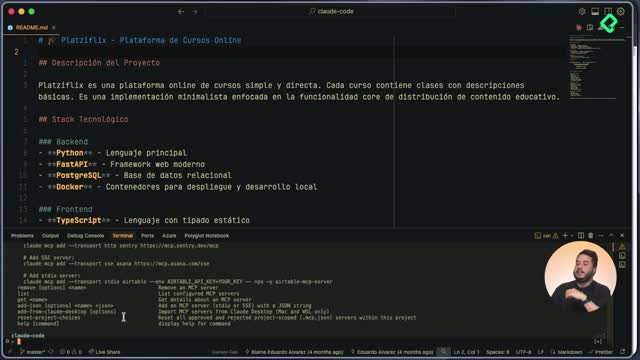
Escribir help despliega un manual breve con los comandos disponibles en modo interactivo y recordatorios importantes, como revisar siempre las respuestas que entrega Claude antes de aceptarlas en tu código [2:30].

El comando doctor para diagnosticar la instalación

El comando doctor revisa cómo quedó tu instalación: en qué parte del sistema está, qué binario se está invocando y si todo funciona correctamente. Si algo falla en el futuro, este comando te da el primer indicio de dónde mirar [3:00].

El comando login para autenticarte
Sin login no puedes usar los modelos ni generar código. Al ejecutarlo aparecen dos opciones de autenticación, y elegir bien depende de cómo trabajas [3:40].

¿Qué diferencia hay entre suscripción Anthropic y consola Anthropic?

Las dos rutas de autenticación cambian el alcance y el costo de tu uso diario.

  • Suscripción Anthropic Pro: el plan más barato, da acceso a Claude Code y a la app de escritorio, pero solo al modelo Sonnet y con tokens limitados.
  • Suscripción Max: amplía el acceso al modelo Opus y entrega una mayor cantidad de tokens, ideal para uso personal intensivo.
  • Consola de Anthropic: funciona como compra de tokens, pensada para entornos de empresa donde el equipo gestiona el consumo centralmente.

La recomendación práctica es simple: si trabajas en solitario, la suscripción te conviene; si trabajas para una empresa, usa los tokens corporativos desde la consola.

¿Cómo autorizo Claude Code en el navegador? Al hacer login se abre una pestaña que pide autorizar la creación de API keys en tu organización. Si el navegador no abre, puedes copiar el link que muestra la terminal y pegarlo donde ya tengas sesión iniciada en Anthropic [5:30].

Después de autorizar, aparece un token que copias y pegas en la misma terminal. Listo: sesión iniciada y modelos disponibles.

¿Cómo integrar Claude Code con Cursor?

Usar Claude Code solo en la terminal funciona, pero el verdadero salto llega cuando lo conectas con tu editor. En Cursor, el flujo es directo [6:50].

  1. Abre la sección de extensiones del editor.
  2. Busca la extensión llamada Claude Code e instálala.
  3. Verás aparecer el logo de Claude dentro del editor.
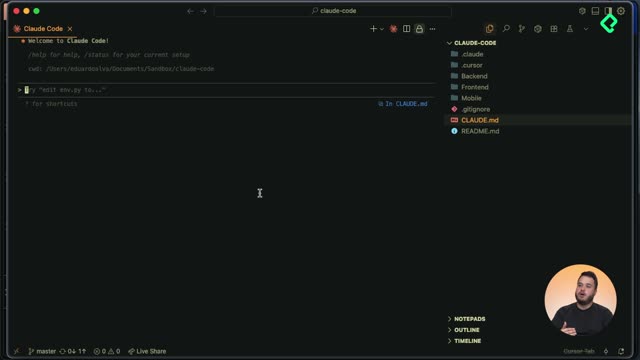
  4. Haz clic en el logo para abrir una nueva pestaña con el REPL integrado.

Dentro de esa pestaña puedes ejecutar doctor para confirmar que la instalación está sana y status para verificar que la sesión sigue activa con tu cuenta. El plugin ofrece mejores opciones para pasar contexto al modelo que la terminal pura, así que vale la pena tenerlo.

Con esto ya tienes Claude Code corriendo dentro de tu editor y listo para producir código. Si te interesa profundizar en features avanzados, hay una clase dedicada en el curso de tips y trucos de AI. ¿Qué comando vas a probar primero, doctor o status? Cuéntame en los comentarios.