Cómo configurar agents.md en Codex CLI
Contenido del curso
Cómo configurar agents.md en Codex CLI
Contenido del curso

Yosneiker Montaguth

Aderson Rangel Parada

ERNESTO ALEXANDER GONZÁLEZ GUARDADO

Gerardo Huertas

Alberto Bengoa

Gerson Antonio Cabrera

Daniel Flores

Jonathan Mendoza

Sergio Eyzhan Del Castillo

JESUS DANIEL MALMA MONTAÑO
Daniel Flores

Ale Cifuentes
Orlando Reyes

Jose Maldonado

Patricia Inés Castro

Jose Luis Ayala Pinto
Yosneiker Montaguth

Cristian Camilo Cortes Ortiz

Johana Raquel Cortez de Martinez

Wilson Neftali Mundo Alonzo

Richard Muñoz

Johan Sebastián Mejía Herrera

Cesar Coronel

Ernesto Isaac Marrero Gámez

Fernando José Trasvent Acuña
Fernando José Trasvent Acuña

Daniel Alfredo García Serna

gustavo muñoz
Gerson Antonio Cabrera
Si instalaron Codex CLI en WSL (Windows Subsystem for Linux) y les aparece la siguiente advertencia:
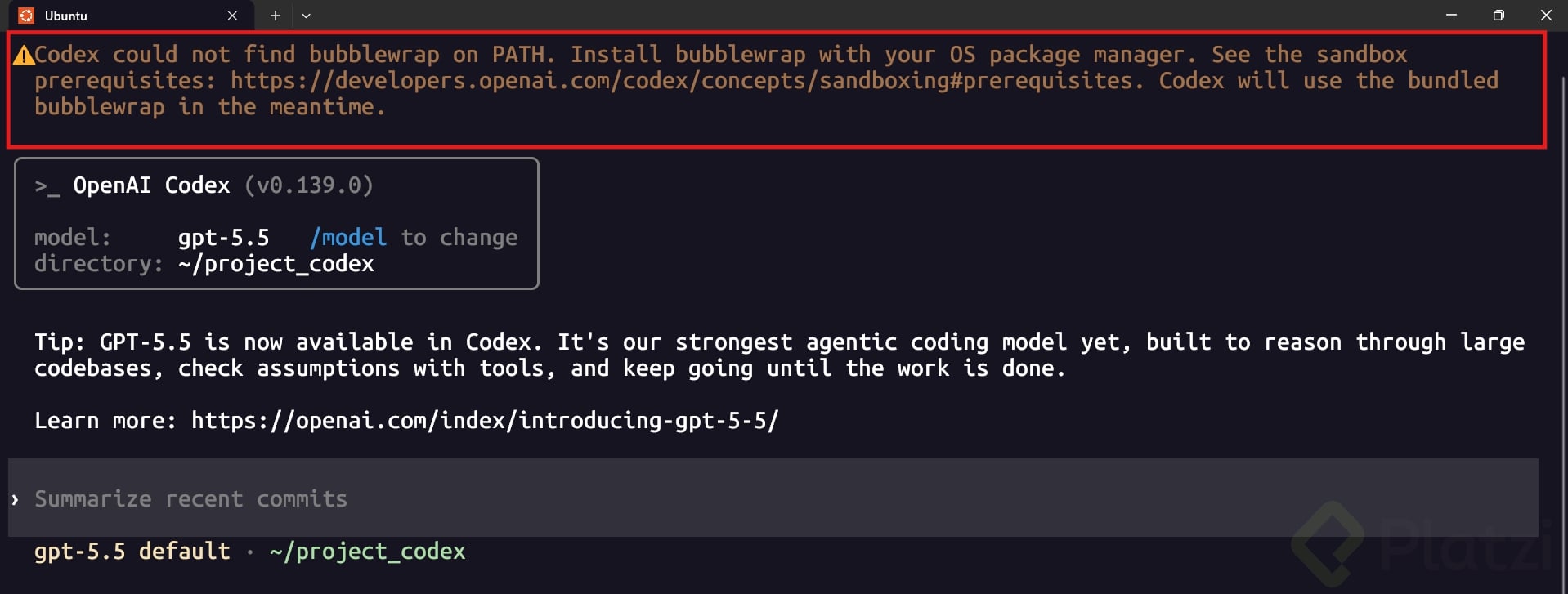
No se preocupen, solo tienen que hacer lo siguiente:
Actualizar Ubuntu (o la distribución que tengan en WSL) y proceder con la instalación del paquete que se les pide de la siguiente manera:
sudo apt update sudo apt upgrade sudo apt install bubblewrap
Y con eso, al iniciar nuevamente Codex, la advertencia habrá desaparecido.
Bubblewrap
Many container runtime tools like systemd-nspawn, docker, etc. focus on providing infrastructure for system administrators and orchestration tools (e.g. Kubernetes) to run containers.
These tools are not suitable to give to unprivileged users, because it is trivial to turn such access into a fully privileged root shell on the host.
Cuando se va a poner el quiz al final de la sesión .... ): o que sea opcional. Corta la nota completamente.
Echo en falta muchas explicaciones en la primera clase:
¿Pq es mejor usar el CLI que el entorno con interfaz gráfico? ¿Cuál de las 2 opciones de descarga del CLI es correcta para Linux, y para Windows? Comenzar por crear un proyecto básico para entender el interfaz antes que meternos en Github.
Lo más importante es que agents.md es el manual de instrucciones que evita que Codex pierda tiempo adivinando cómo trabajar en tu proyecto.
Es como darle a un nuevo empleado el manual de cultura y procesos de la empresa el primer día, en lugar de dejar que aprenda a base de errores.
Si el README es el "qué", ¿qué crees que define el agents.md sobre el "cómo"?
Siguiendo la analogía del compañero sobre agents.md como el manual de empleado, creo que el error más común que podemos cometer es saturar ese archivo. Si le damos a Codex un manual de 50 páginas en su primer día, va a alucinar o ignorar reglas. La clave es la modularidad: un agents.md conciso que referencie la arquitectura del sistema solo cuando sea necesario. ¿Qué regla inquebrantable de código (ej. convenciones de nombrado, manejo de errores) creen que es la primera que debe ir obligatoriamente en ese archivo?
Prompts:
Gracias!
Interesante el contraste entre AGENTS.md (Codex) y CLAUDE.md (Claude Code). Esto nos demuestra que la industria aún no tiene un estándar para inyectar contexto persistente en herramientas CLI impulsadas por IA. Para proyectos grandes, tener que mantener múltiples archivos .md dependiendo del agente que use cada miembro del equipo parece poco escalable. ¿Creen que pronto veremos un estándar agnóstico (tipo .ai-context) que todos los LLMs locales y de nube puedan leer?
A mi no me gusta trabajar en la terminal, así que ocupo el ide de antigravity jajaja lo recomiendo, solo tienen que descargar antigravity y codex solito lo ocupa. También sirve opencode
Me interesa cómo lo hiciste, ya que pienso usar Antigravity. ¿Me puedes dar más detalles?
hay 2 repositorios.
1 - de la herramientas codex
2- codex at calse-02.
en la clase dice clonaneme este repositiorio xxx/codex# al momento de pegar la url
si pegas el 1 e intentas seguir la clase no es el correcto.. es el 2.
Gracias!!!
Será mi internet, mi máquina; al profe Codex le hace los comandos muy rápido, a mí se me demora un montón.
Me pasa lo mismo, creería que es la conexión a internet. En mi caso estoy utilizando WSL (Windows subsytem for Linux) y me va un poco lento pero creo que es mi internet.
En la computadora del profe, solo se encuentra la interfaz de comandos; sin embargo, todo el razonamiento se realiza en los servidores de OpenAI, así que la velocidad depende del ancho de banda del servicio de internet junto con el plan contratado de ChatGPT y la configuración de razonamiento.
Se tiene que tener una cuenta pagada
existe una extension para visual studio code va excelente
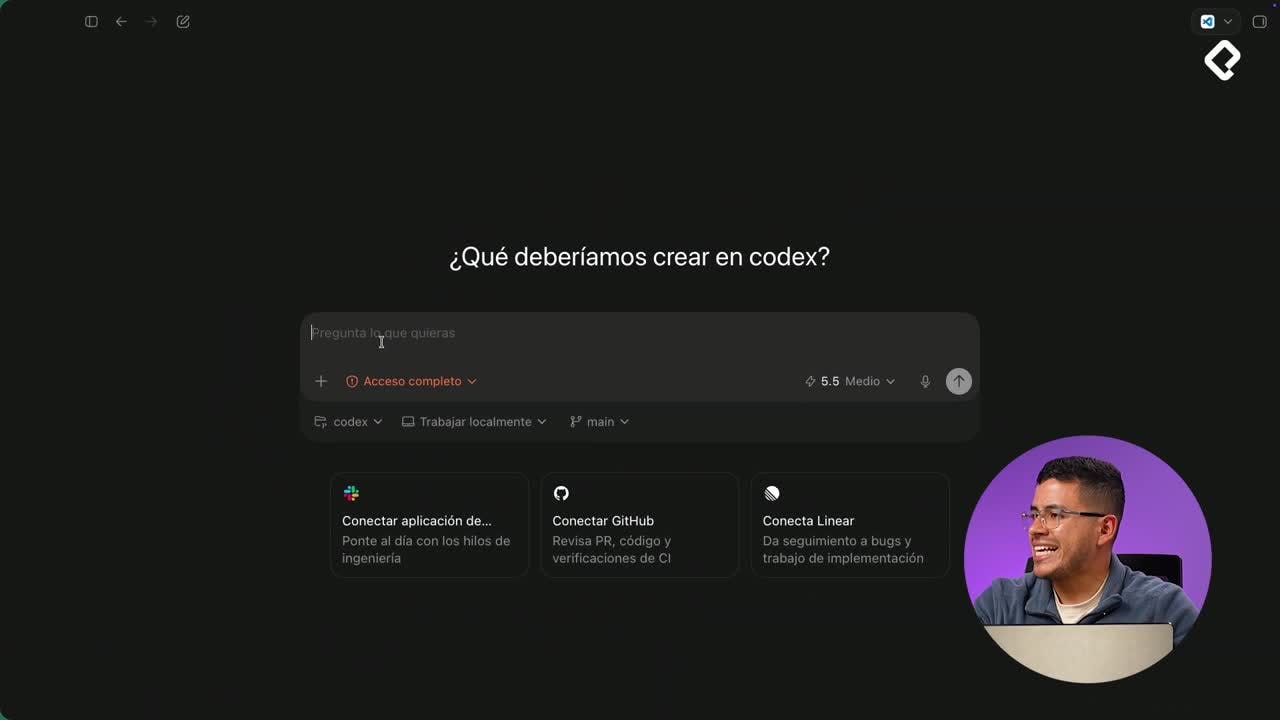
cual es la diferencia entre usar codex desde su aplicacion de escritorio a instalarlo usando la terminal,
me podrias ayudar ?
Tengo la misma duda, al parecer nadie responde.
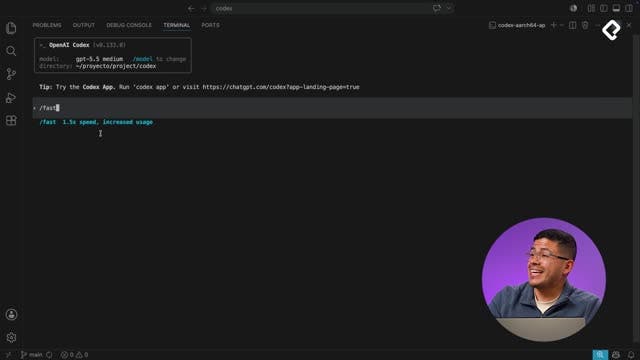
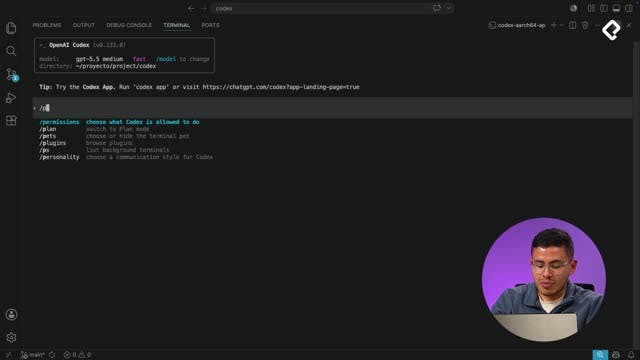
Desde codex desktop no hay /init
YOLOOOOOOOOOO
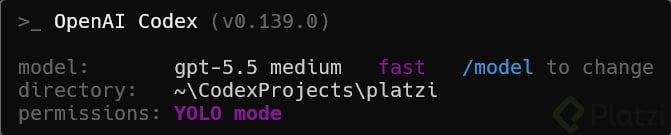
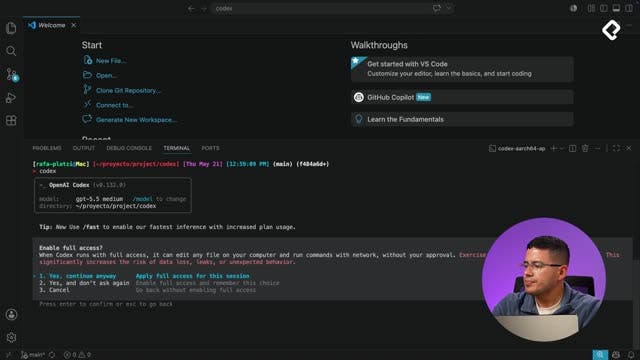
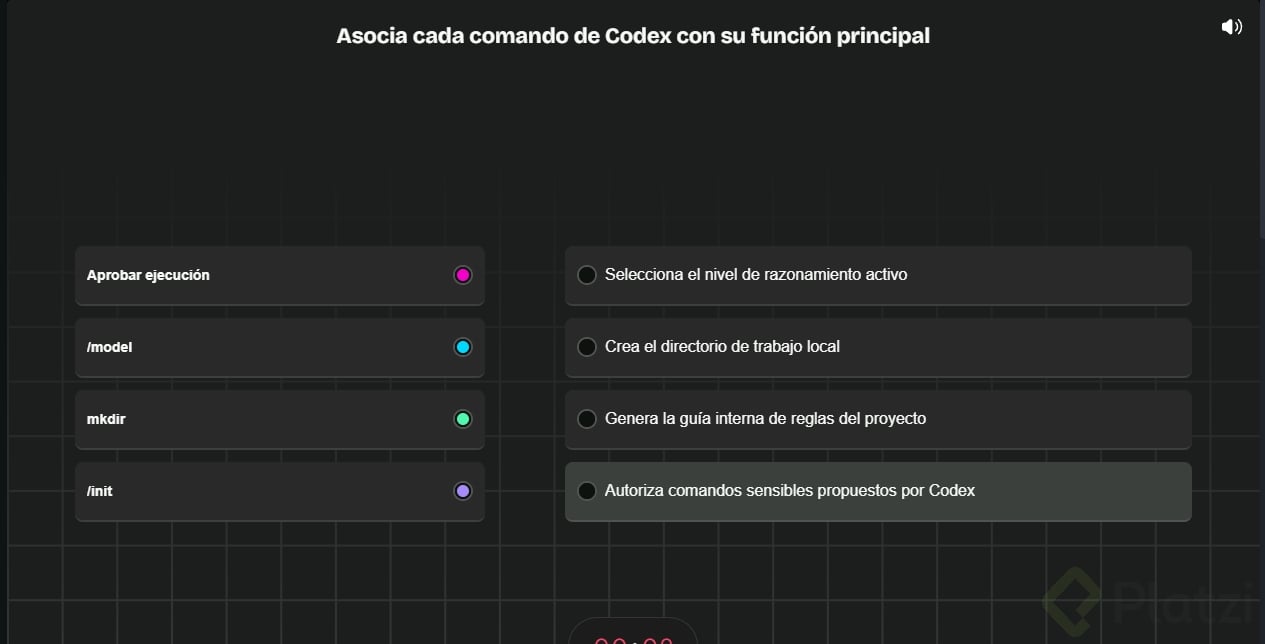
¿Qué pasa si Codex intenta comandos sensibles?
La herramienta tiene un sistema de seguridad integrado que pausa cualquier acción que modifique tu sistema, como borrar archivos o descargar código externo. Te mostrará exactamente qué comando planea ejecutar.
Tú tienes la última palabra. Si el comando es seguro y necesario para tu flujo, simplemente lo apruebas. Esto evita desastres accidentales y te da control total sobre tu máquina local.
¿Por qué es mejor crear un agents.md?
Imagina que agents.md es el manual de inducción para un nuevo empleado. Sin él, la IA tiene que adivinar las reglas de tu código leyendo archivo por archivo, lo que consume tiempo y tokens.
Al tener este archivo, estableces límites claros, el stack tecnológico y las convenciones de tu arquitectura. Esto garantiza respuestas inmediatas y evita que la herramienta rompa la estructura de tu aplicación.
📚 CLASE: CÓMO CONFIGURAR AGENTS.MD EN CODEX CLI
━━━━━━━━━━━━━━━━━━
🎯 IDEA PRINCIPAL
AGENTS.md funciona como el manual operativo del repositorio: le indica a Codex cómo entender, modificar y ejecutar trabajo dentro del proyecto.
La ventaja no es evitar que Codex explore, sino darle contexto estructurado para reducir descubrimiento innecesario y mantener convenciones.
━━━━━━━━━━━━━━━━━━
⚡ RESUMEN ULTRA RÁPIDO
/init desde Codex CLI para generar inicialmente el AGENTS.md.━━━━━━━━━━━━━━━━━━
🔑 LO IMPORTANTE
/init, revisa manualmente las instrucciones generadas antes de confiar en ellas.━━━━━━━━━━━━━━━━━━
🧩 MODELO MENTAL
README = qué es el proyecto → AGENTS.md = cómo debe trabajar el agente → Código = realidad actual
━━━━━━━━━━━━━━━━━━
🚀 ACCIONES PARA HOY
/init para generar el primer AGENTS.md.━━━━━━━━━━━━━━━━━━
🟣 VENTAJA PROFESIONAL
━━━━━━━━━━━━━━━━━━
📝 CIERRE
La diferencia profesional no está en tener un archivo AGENTS.md, sino en convertir conocimiento del proyecto en reglas útiles para el agente.
Un buen AGENTS.md reduce ambigüedad, pero no sustituye revisión, pruebas ni criterio técnico.
nada, sigue igual
Si Homebrew sigue rebelde en tu Mac, a veces el shell de Zsh simplemente necesita que guardes esa ruta de forma permanente en su configuración.
Prueba ejecutando echo 'eval "$(/opt/homebrew/bin/brew shellenv)"' >> ~/.zshrc y abre una nueva ventana en la terminal. ¿Te lo reconoce ahora?
pero en claude code no tiene /init?
Sí, Claude Code también incluye un comando /init para inicializar el contexto del proyecto, aunque en lugar de generar un agents.md, crea un archivo CLAUDE.md con las instrucciones y directrices del repositorio.
¿Crees que tener un manual de instrucciones explícito en formato Markdown cambia la forma en que el asistente toma decisiones técnicas en tu código?