Construcción de Front-end con Codex App
Contenido del curso
Construcción de Front-end con Codex App
Contenido del curso

Carlos Orozco

Kendy Valladolid

Heliot Querales

Carlos Alberto De Avila Suro

Alejandra Oliva Rangel

Orlando Reyes

Alvaro Hernandez

Ivan Acosta

Daniel Alfredo García Serna

Paulo Sergio Martinez Ricardez

MARLON CHUQUINO CAPA
Luis Enrique Medina Laguna
Luis Enrique Medina Laguna

Johann Enrique Hurtado Salas

David Horacio Duarte Angulo

JESUS DANIEL MALMA MONTAÑO
Ivan Acosta

Ulqernesh Karvenae

Carlos Andrés Obando Villarreal

Kenneth Angulo L

Anthony Fernández

Jose Luis Ayala Pinto

Cesar Coronel
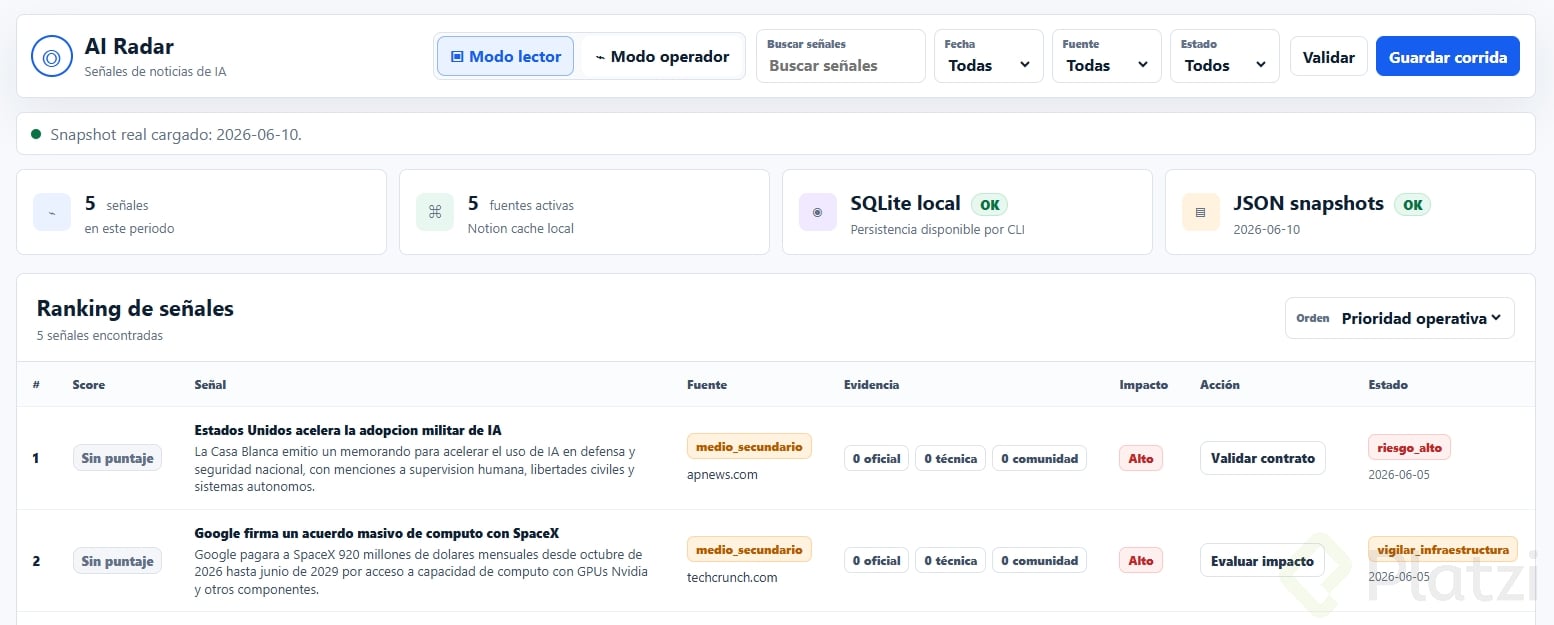
aquí va el screenshot :) . todo lo he hecho desde la app, no he utilizado la terminal para nada
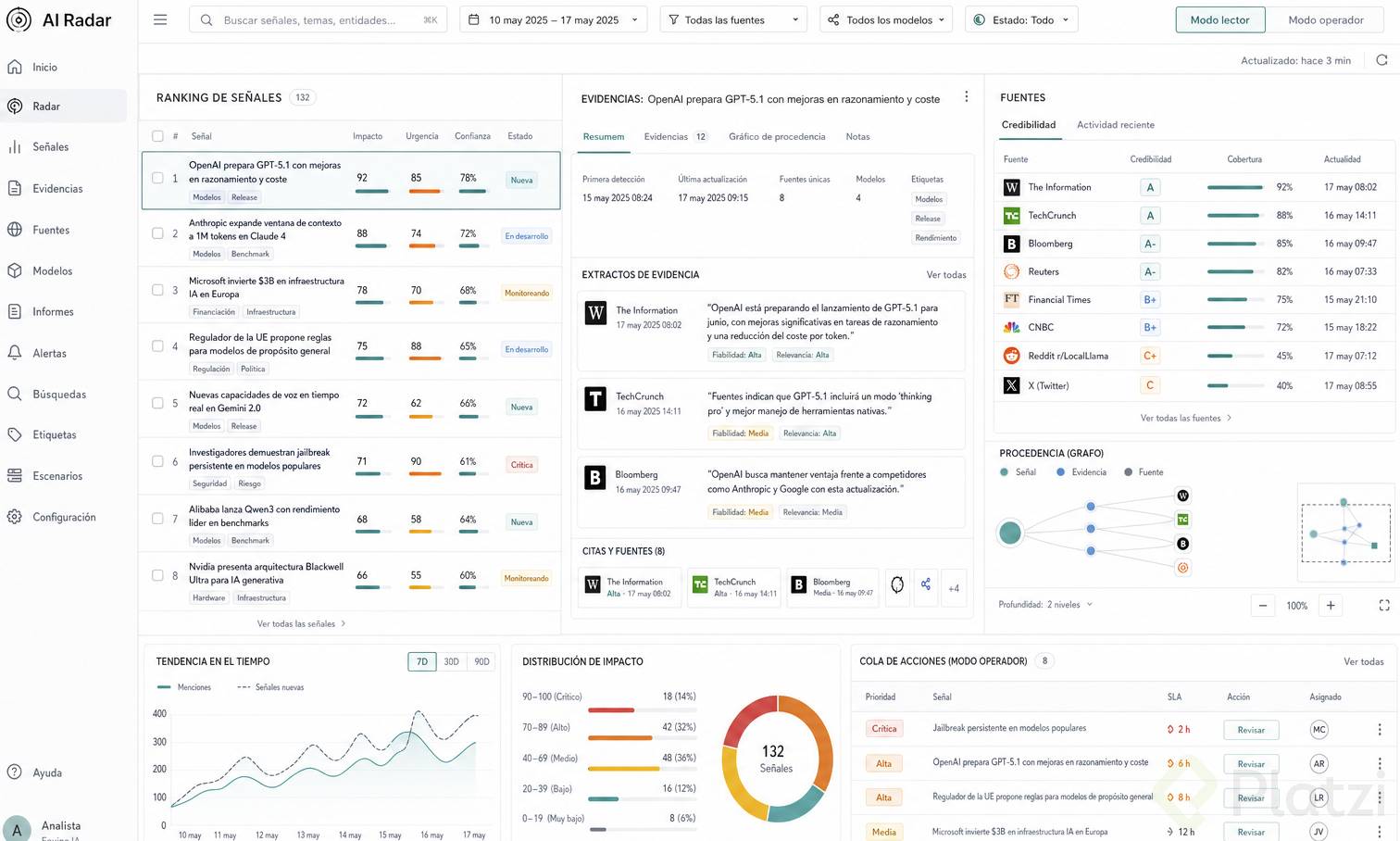
Me quede sin tokens :D pero aquí esta como quedo por el momento
acabo de aprender oro , me encanta este curso!
Ya no hay una "app de Codex" separada: Lo que antes era la aplicación independiente ahora es simplemente un modo dentro de la nueva app unificada de ChatGPT
¿Dónde guarda la kill de desarrollo front-end?
¿De dónde toma la información para crearla?
¿Dónde queda el código del front-end?
He clonado el repositorio de la clase 11 y no está ahí.
Saludos! Aca les comparto el antes y después de mi incursión en el mundo del frontend, menos complicado de gestionar usando AI pero nunca fácil.
Antes: !Primer Mockup
Después:
Excelente interfaz.! Desbloqueaste un recuerdo con la interfaz, se parecia la que tenia Google Readers para noticias RSS. Saludos
📚 CLASE: FRONT-END REAL CON CODEX APP Y SU NAVEGADOR
━━━━━━━━━━━━━━━━━━
🎯 IDEA PRINCIPAL
Codex puede trabajar sobre un front-end real usando su navegador para interactuar con la aplicación como lo haría un usuario.
La idea clave es cerrar el ciclo: código → navegador → comportamiento real → detección → corrección → verificación.
━━━━━━━━━━━━━━━━━━
⚡ RESUMEN ULTRA RÁPIDO
━━━━━━━━━━━━━━━━━━
🔑 LO IMPORTANTE
━━━━━━━━━━━━━━━━━━
🧩 MODELO MENTAL
Código → Ejecutar → Navegar → Interactuar → Observar → Corregir → Verificar
━━━━━━━━━━━━━━━━━━
🚀 ACCIONES PARA HOY
━━━━━━━━━━━━━━━━━━
🟣 VENTAJA PROFESIONAL
━━━━━━━━━━━━━━━━━━
📝 CIERRE
Un principiante valida preguntando: “¿El código quedó bien?”.
Un profesional valida preguntando: “¿La aplicación funciona correctamente cuando alguien realmente la utiliza?”.
El navegador añade una capa fundamental: validar el resultado desde la perspectiva del usuario.
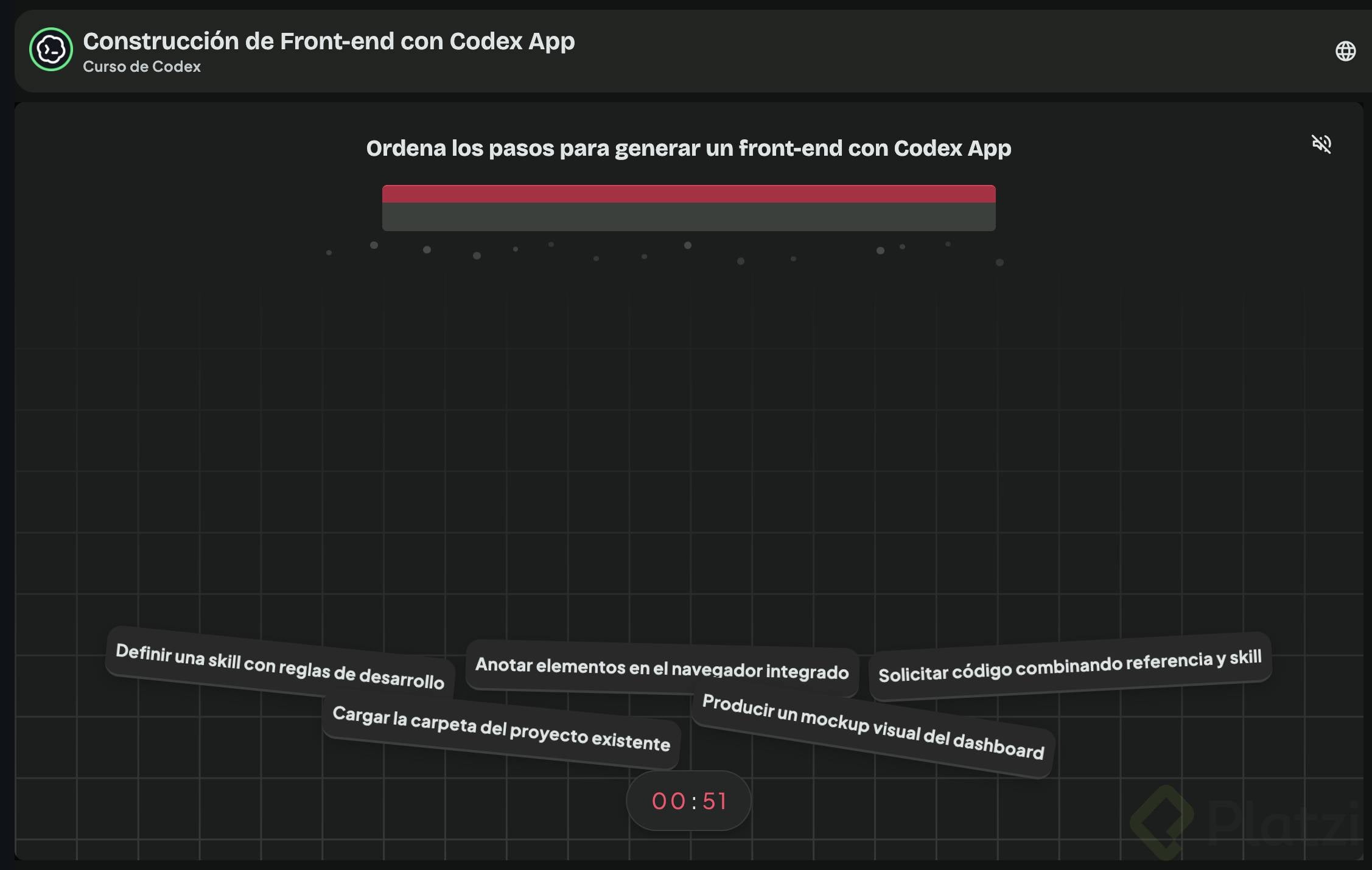
Debería haber una opción para quitar esto; no a todos nos agrada tener que interrumpir el vídeo y contestar preguntas en ese momento.
si ests bien me gusta
Quedó muy bonita, elegante y simple 1000000 de 10
Buaaa, que locura, se ve muy top felicidades <3
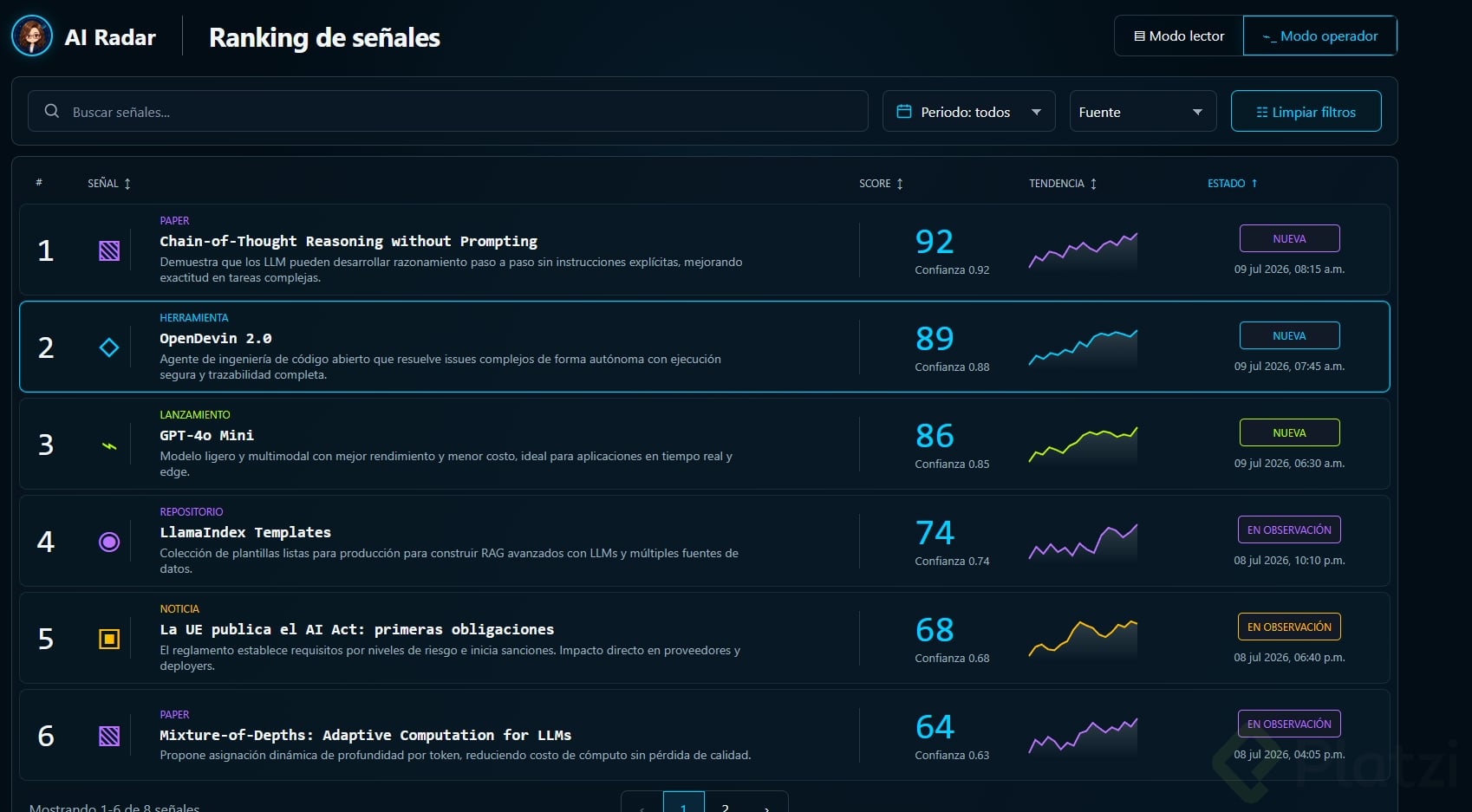
Asi me quedo
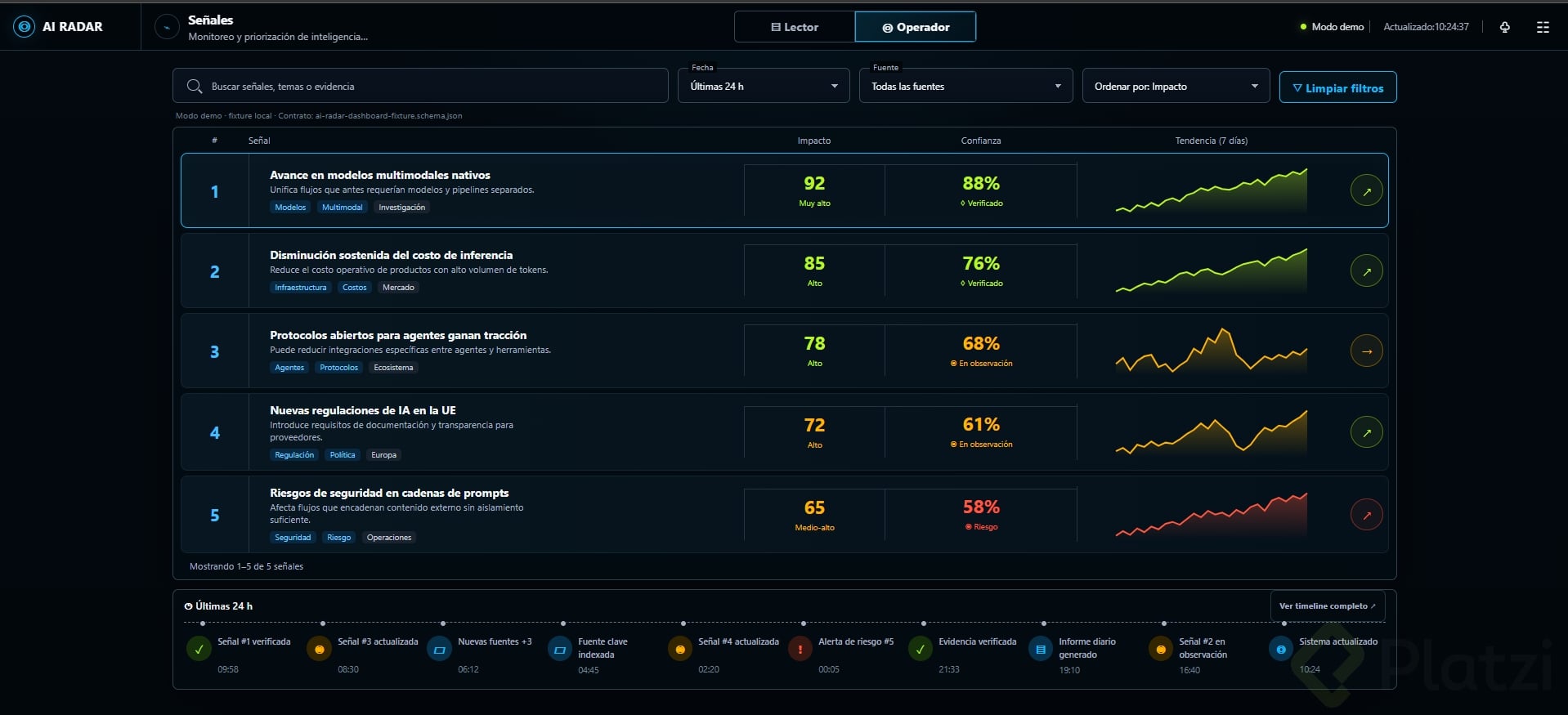
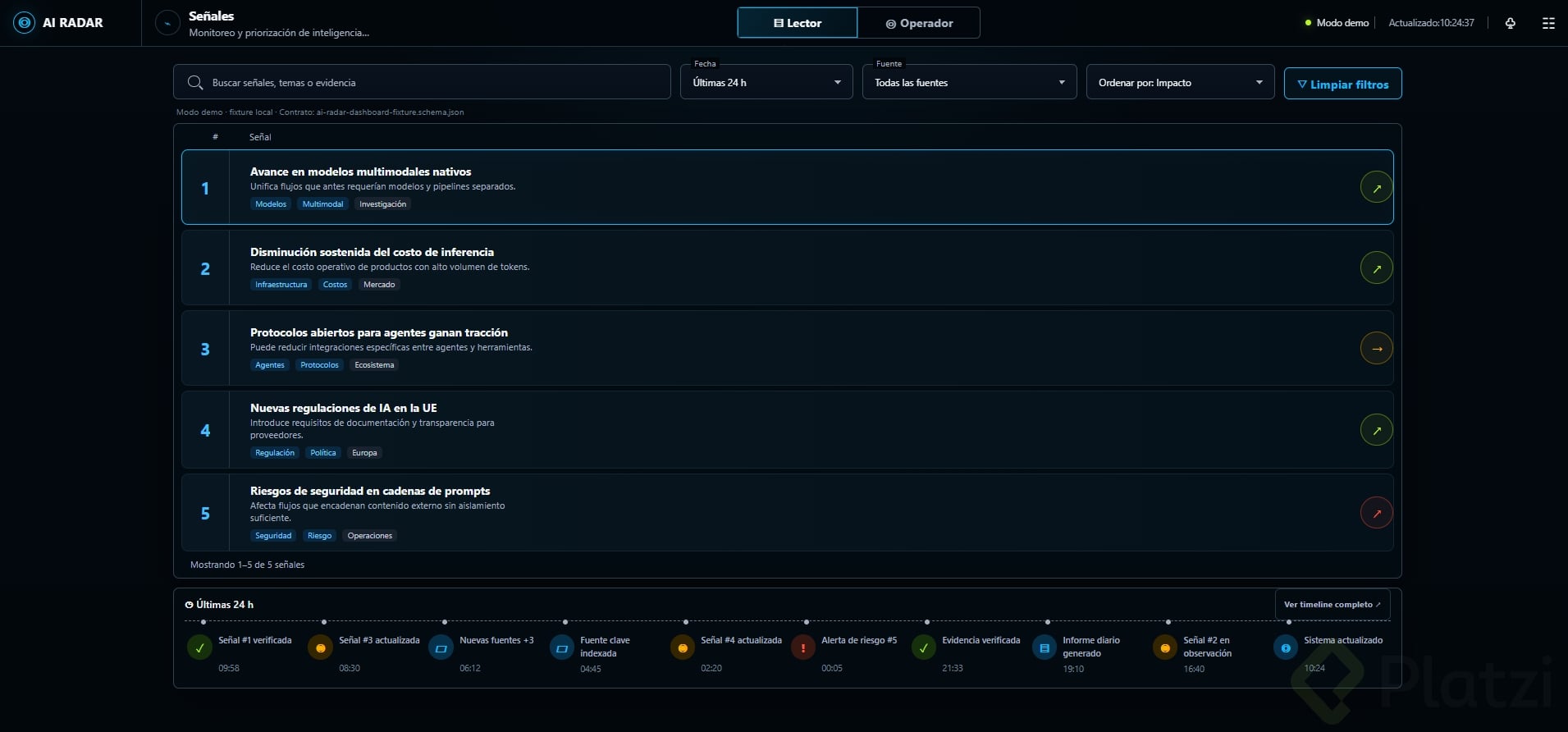
En dark mode, y se sigue iterando sobre cambios
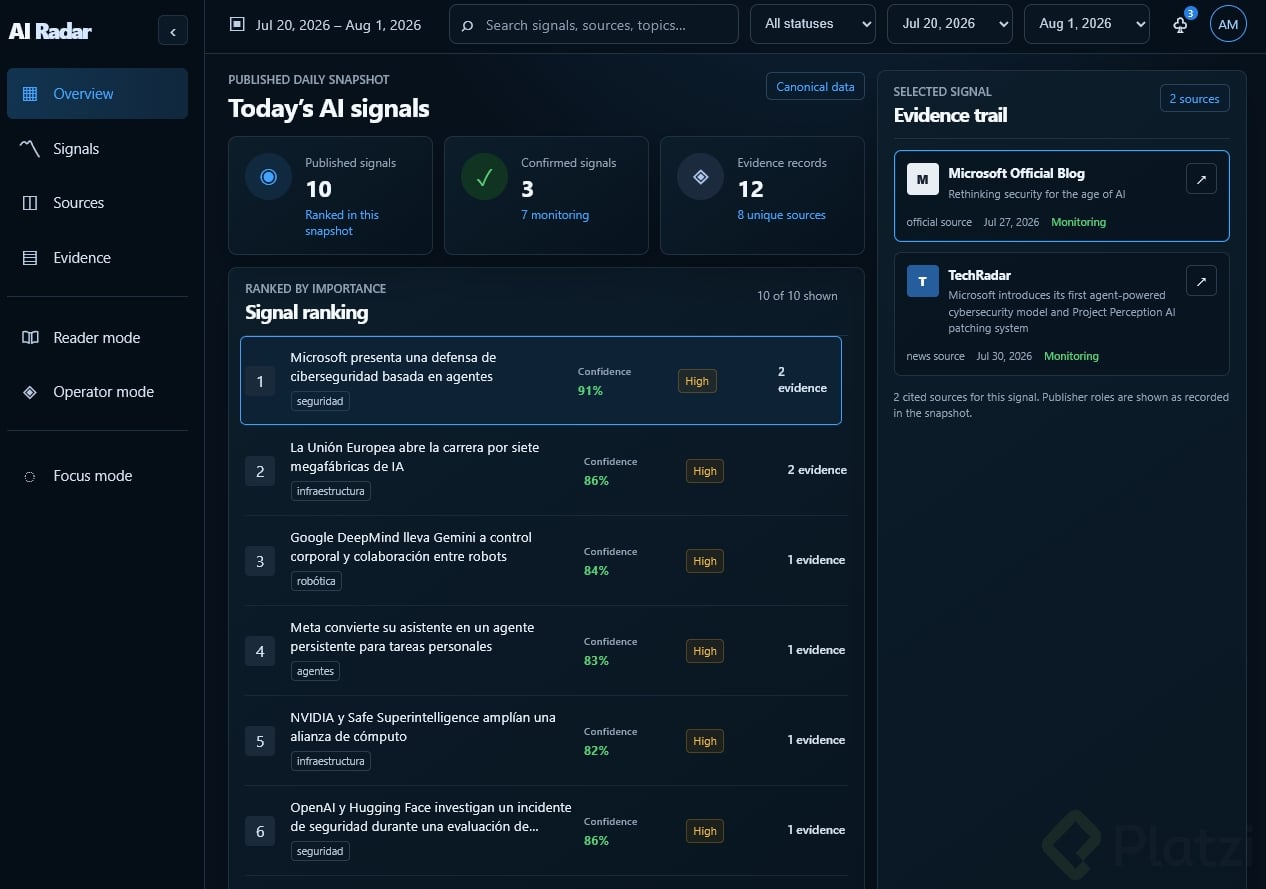
!Métricas rediseñadas
5s

El más rápido del Oeste
URL para descargar Codex App
Entiendo que sientas los tests como un obstáculo, pero piensa en ellos como la fricción necesaria para que el conocimiento se asiente. Sin ese pequeño esfuerzo, la información entra y sale sin dejar rastro.
¿Qué es exactamente lo que te resulta molesto: el formato, el tiempo que consumen o sientes que no aportan valor real a lo que estás construyendo?
Por algún motivo no me funcionan las anotaciones. Hago la anotación, pero no aparece en el chat.
El skill que se creo para el desarrollo front-end se puede reemplazar aplicando el plan mode? Cuál sería mejor usar y en qué casos?