





Reynerio Hidalgo

Cornelio Reyes

Santi Dionis
¡Hola! Te doy la bienvenida a esta clase donde instalaremos dos simuladores que utilizaremos para aprender más sobre la Ley de Hubble y la Gran Estructura del Universo.
⚠️ Recuerda que estos simuladores solo funcionan dentro de sistemas operativos Windows 10 y 11.
Sigue cada uno de los pasos que se muestran a continuación para instalarlos.
Descarga Windows 3.1
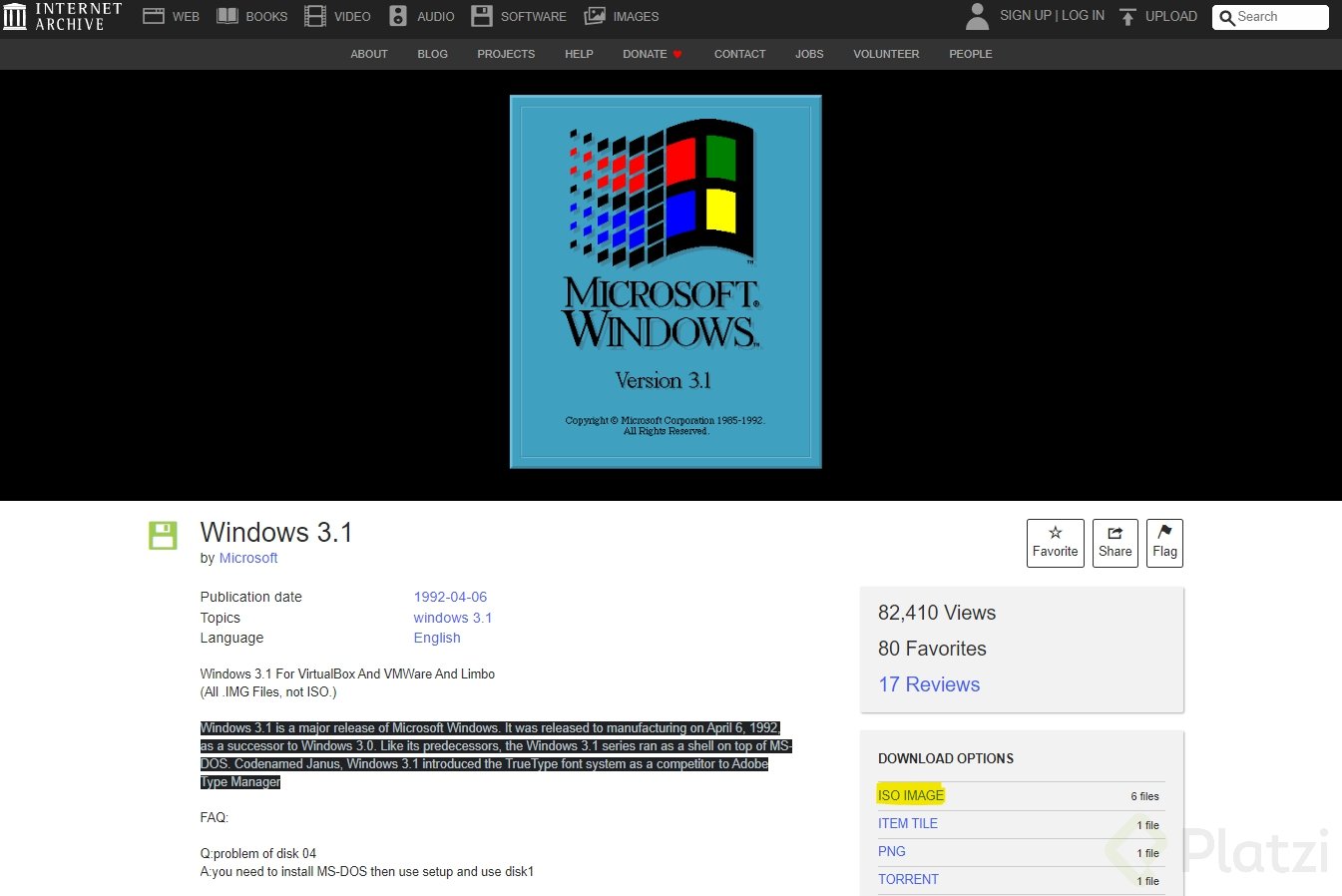
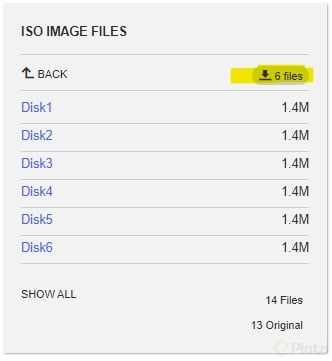
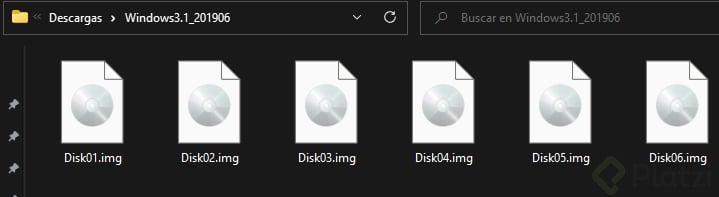
Configuración de emulador en Windows 64-bit
1. Descarga de emulador Win31DOSBox: Windows 3.1x for 64-bit Windows
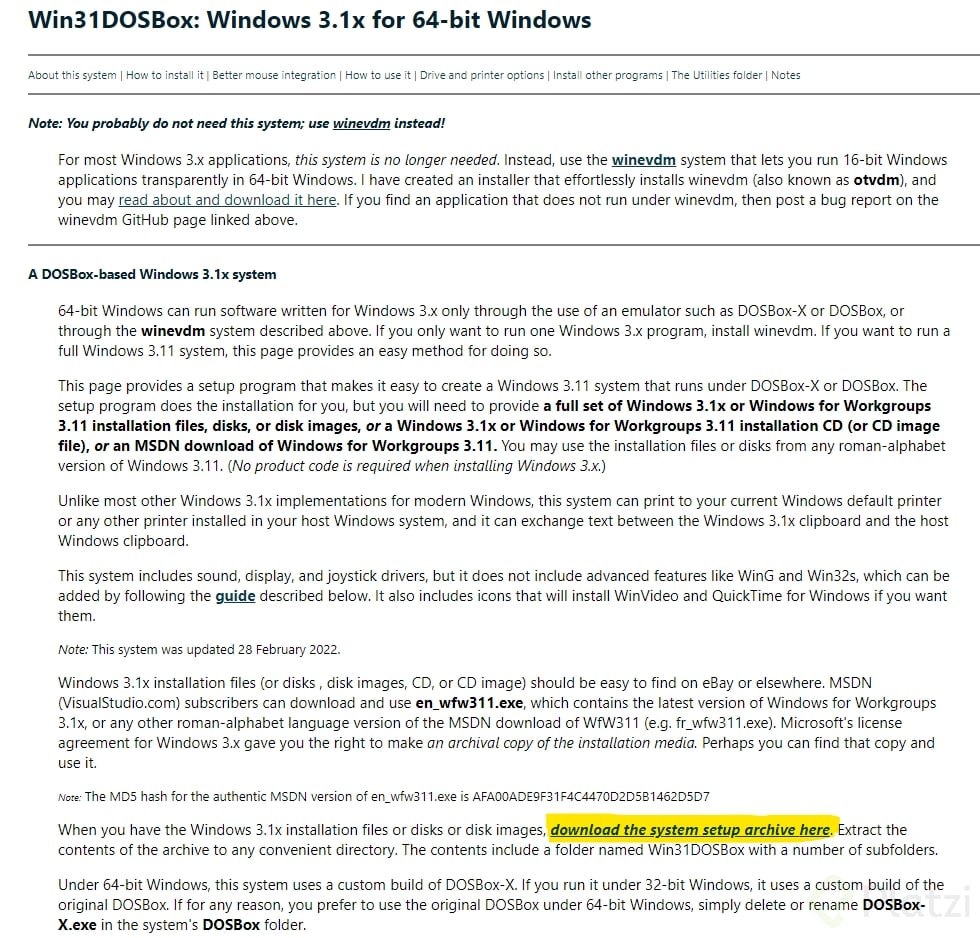
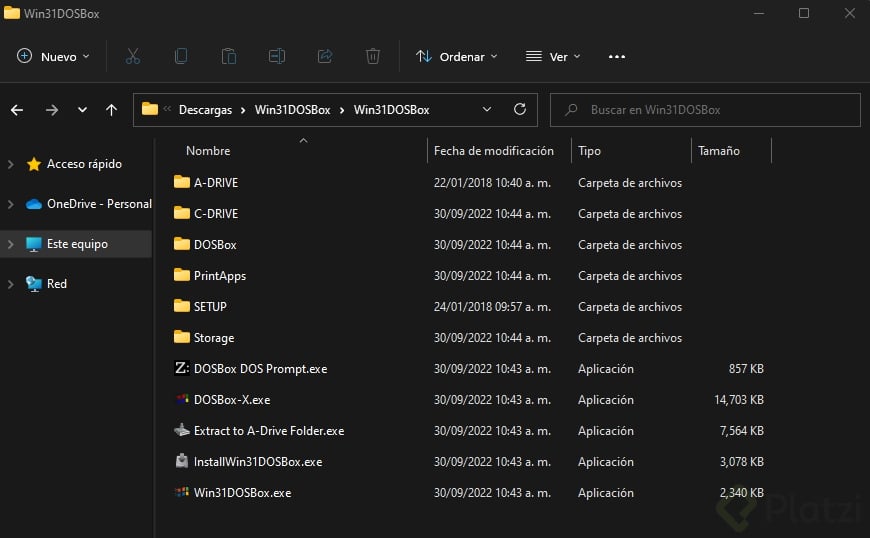
2. Instalación de emulador y Windows 3.1
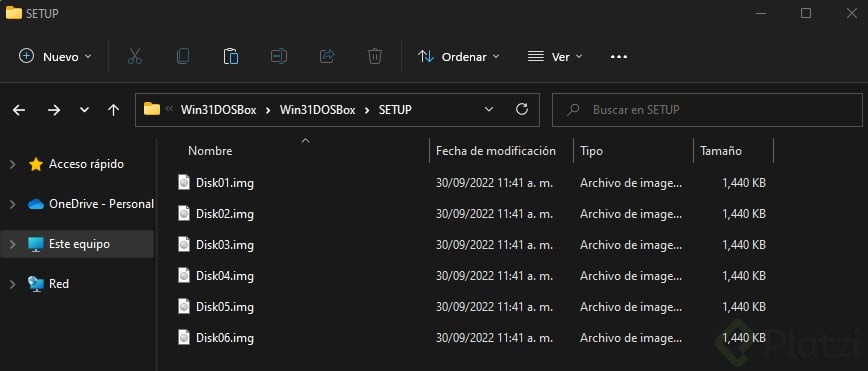
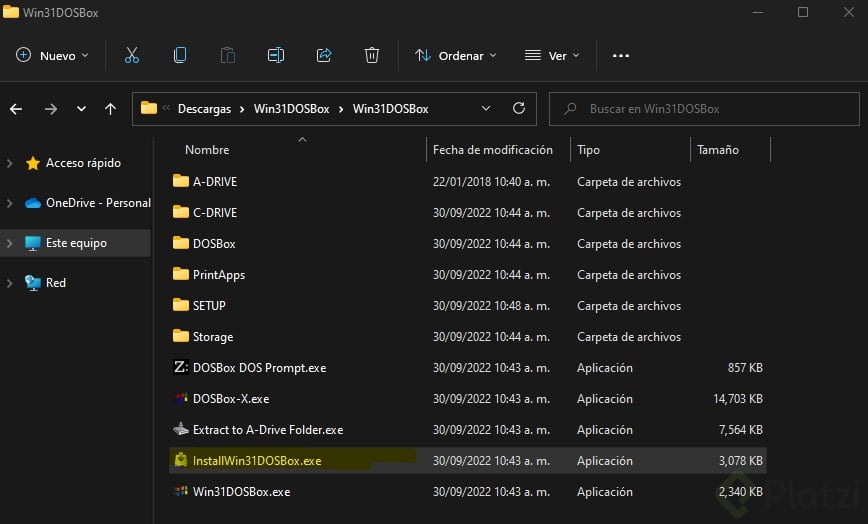
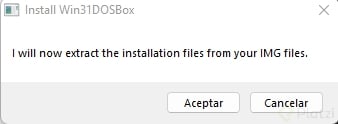

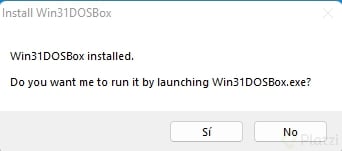
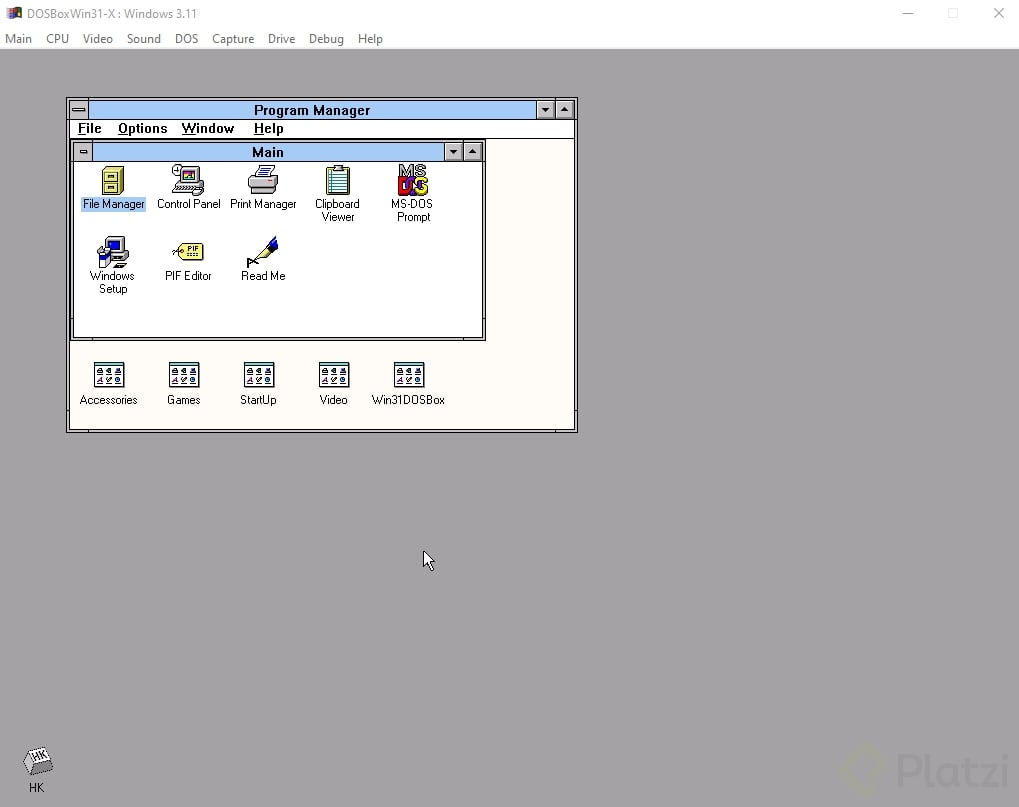
Al dar clic sobre la interfaz de Windows 3.1 notarás que no puedes regresar el puntero de tu mouse a tu Windows. Presiona las teclas ctrl + esc para salir de Windows 3.1 y regresar a Windows 10 u 11.
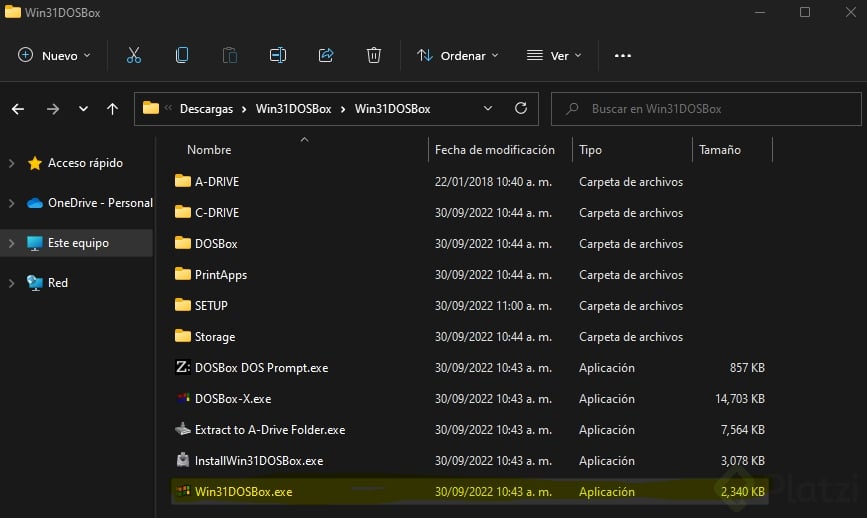
Una vez instalado, da clic en el archivo Win31DOSBox.exe para volver a iniciar el emulador cada vez que lo necesites.
Instalación de simuladores en Windows 3.1
Una vez que has instalado tu emulador en tu sistema operativo Windows 10 u 11, es momento de instalar los dos simuladores que corren en Windows 3.1:
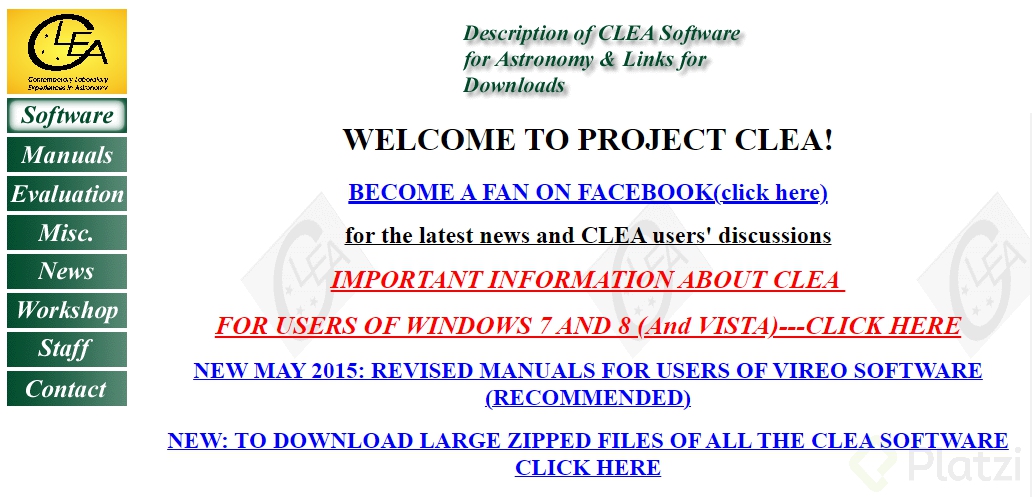
Ve al sitio de PROJECT CLEA.
Entra a la sección que dice software dando clic en ese botón ubicado en la parte superior izquierda.
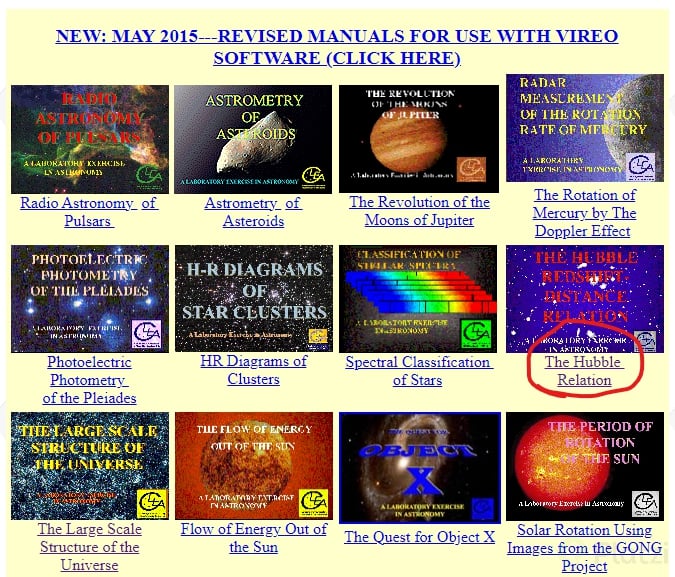
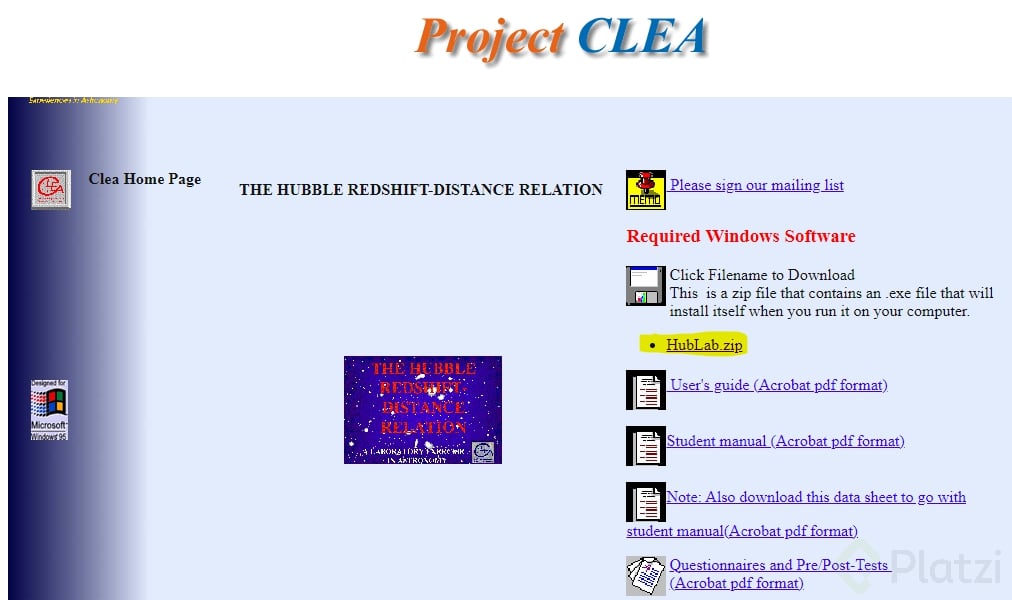

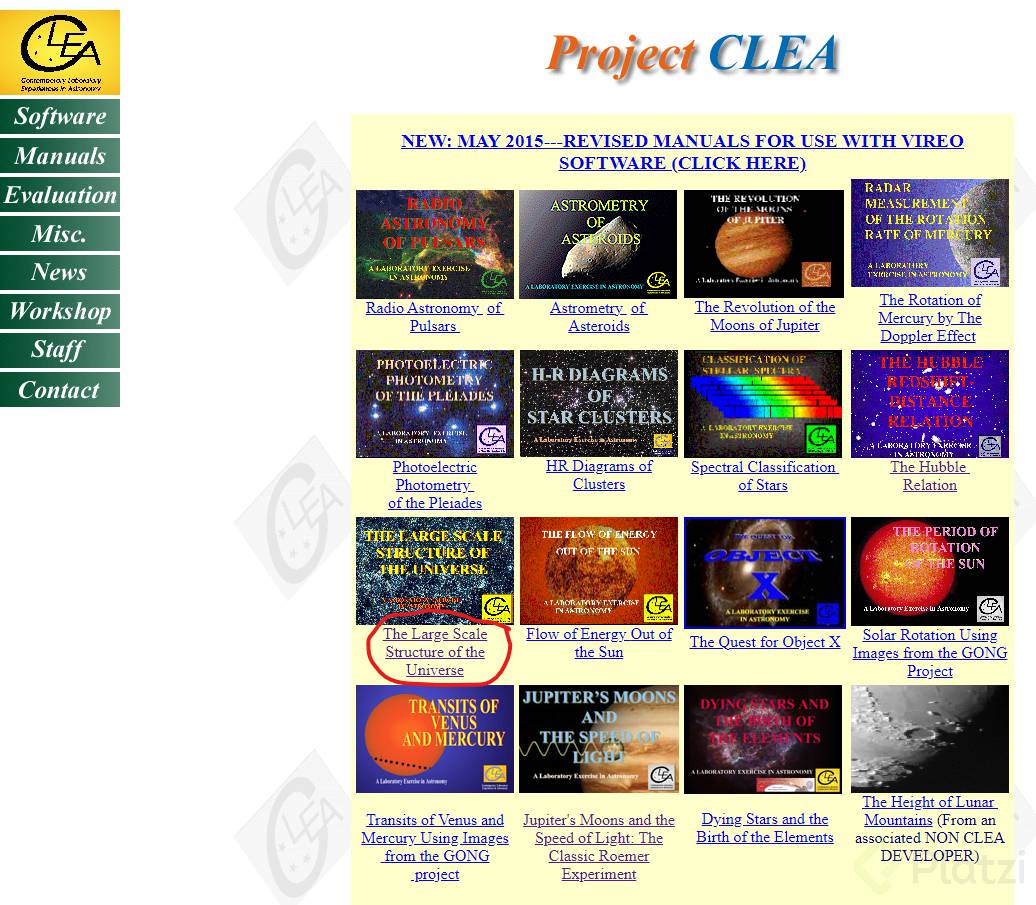
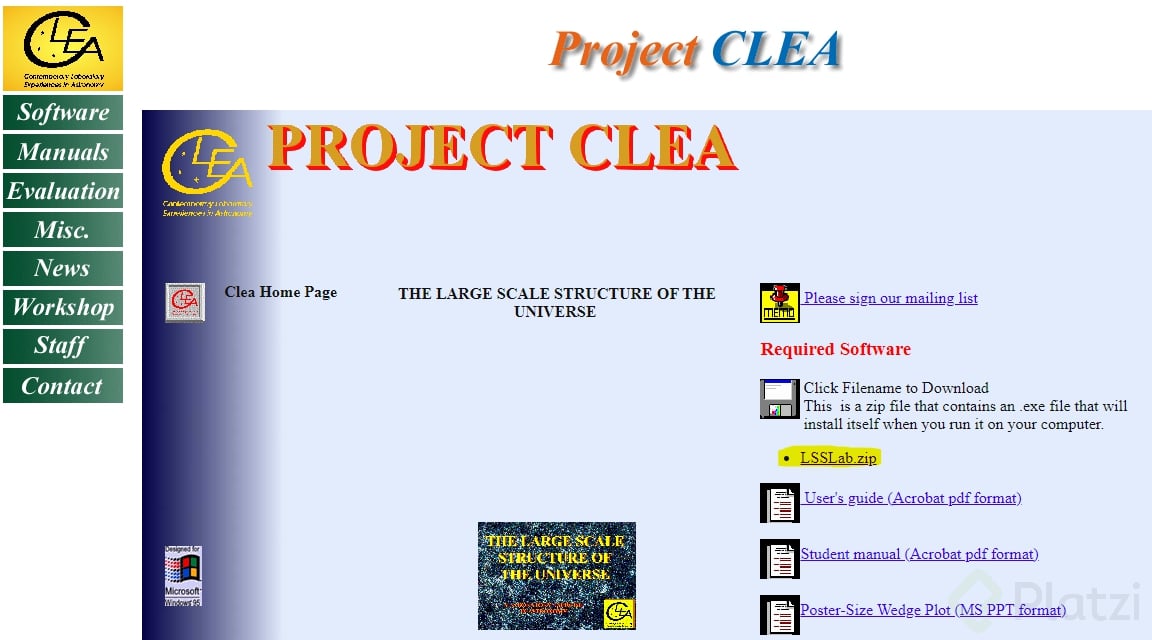
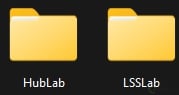
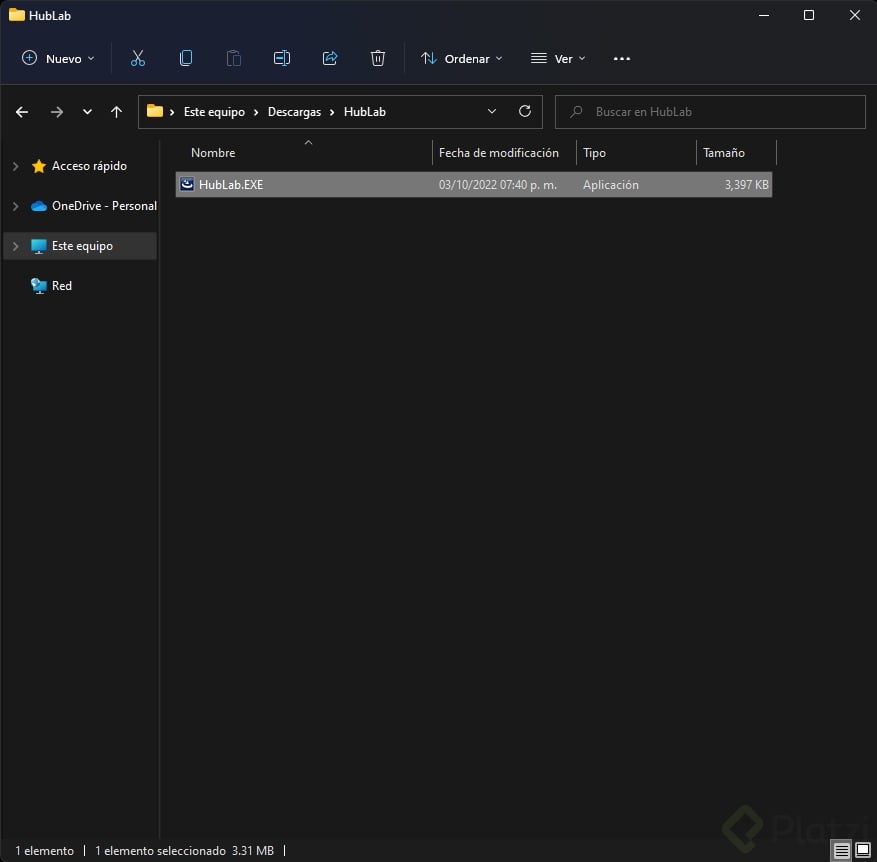
Da clic derecho sobre Ejecutar como administrador y sigue los procesos de instalación aceptando las configuraciones que se muestran. Nota: es muy importante ejecutar como administrador, de lo contrario no seguirá con el proceso correctamente.
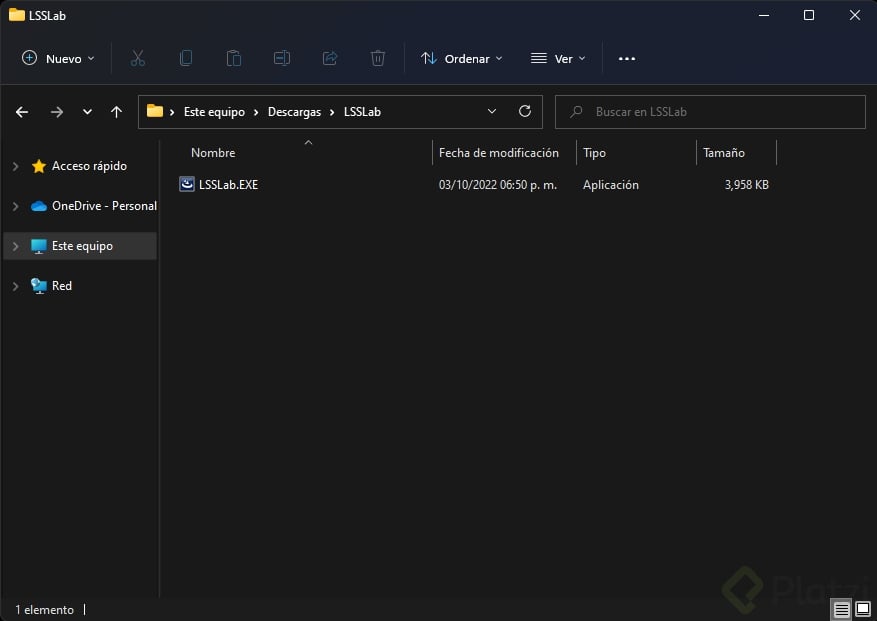
Repite el mismo proceso de los pasos 9 y 10 para el archivo LSSLab.EXE dentro de la carpeta LSSLab.
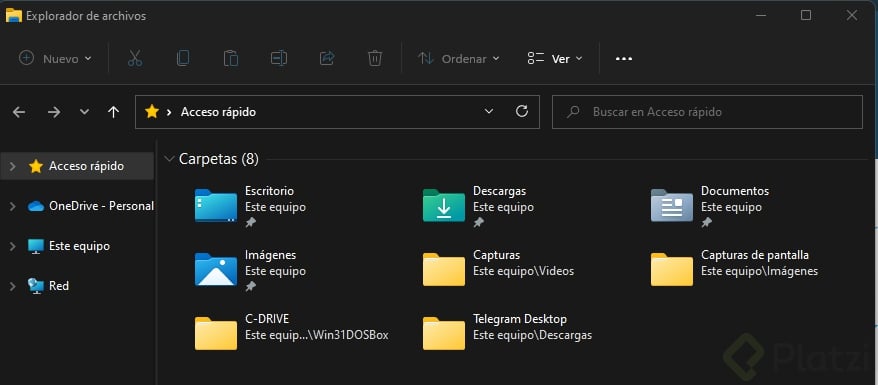
Copia y pega *C:\Program Files (x86)\CLEA* en la barra de dirección de Windows y presiona la tecla enter.
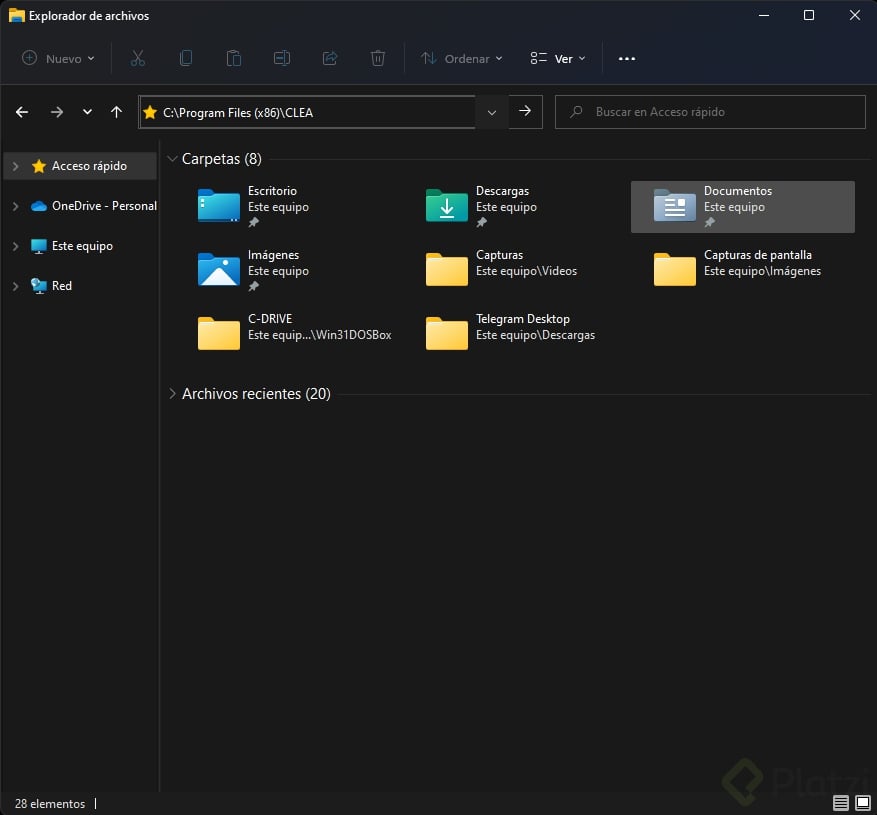
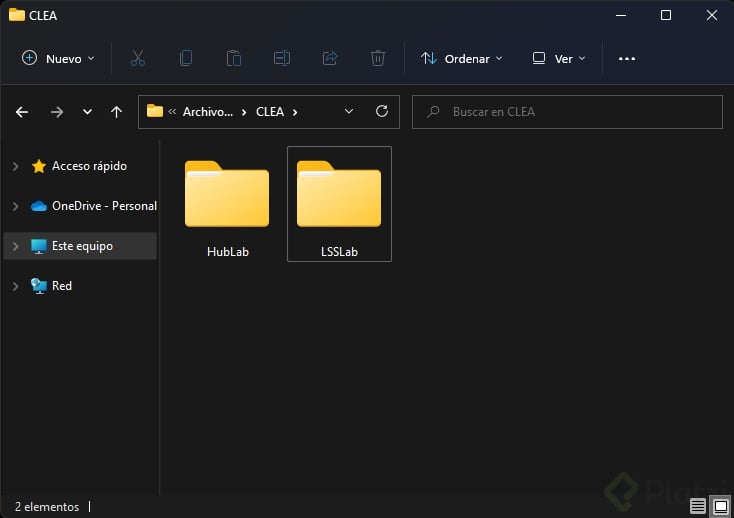
Copia la carpeta CLEA en su totalidad.
Regresa a la carpeta Win31DOSBox y entra a la carpeta C-DRIVE.
Pega la carpeta CLEA dentro de la carpeta C-DRIVE.
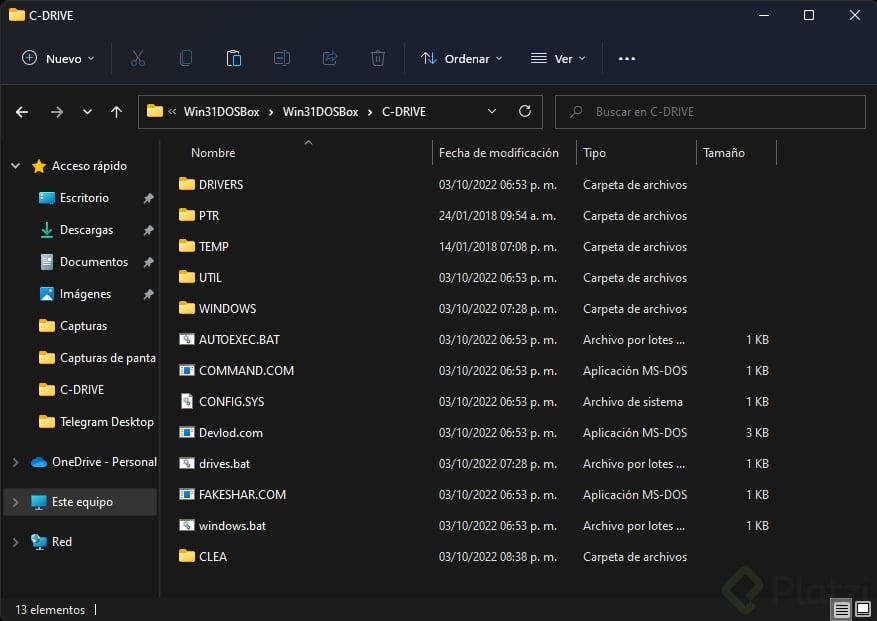
Regresa nuevamente a la carpeta Win31DOSBox y ejecuta el archivo Win31DOSBox.exe para correr el emulador de Windows 3.1.
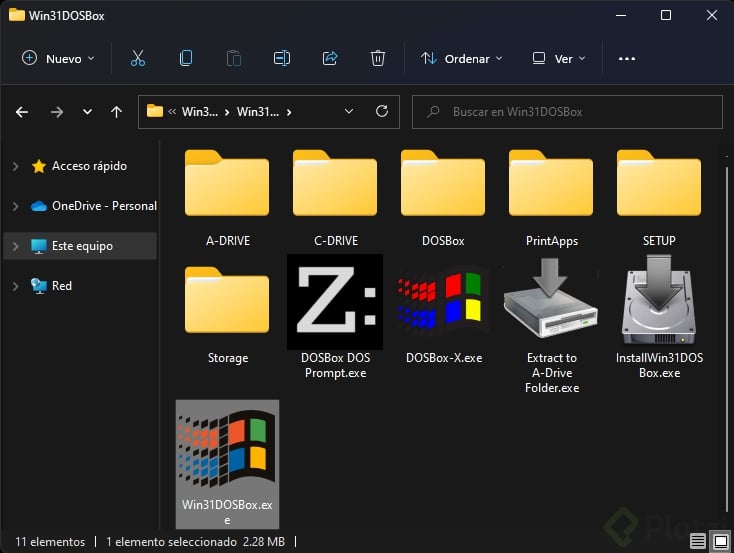
Dentro del emulador da clic en File Manager.
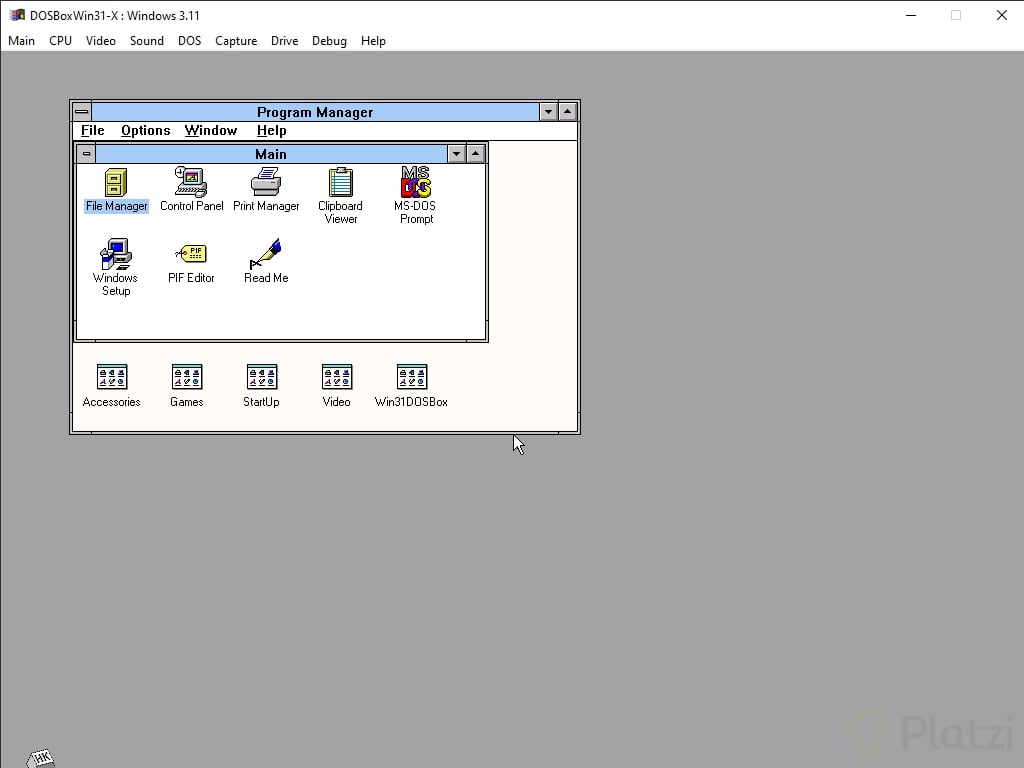
c:\.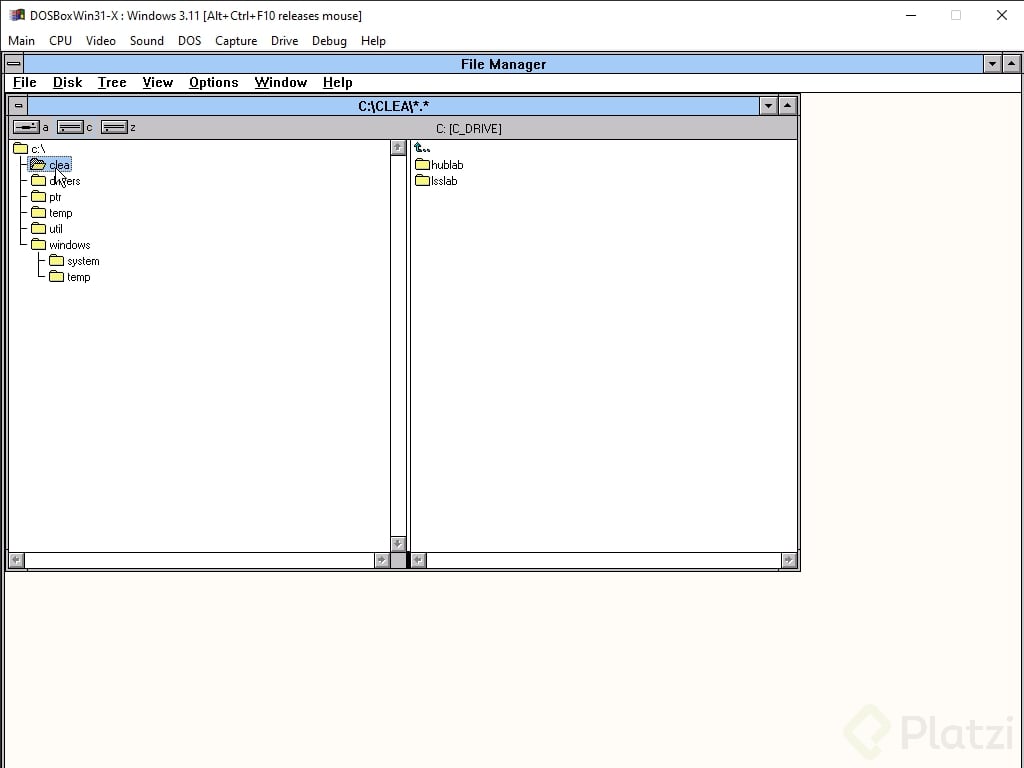
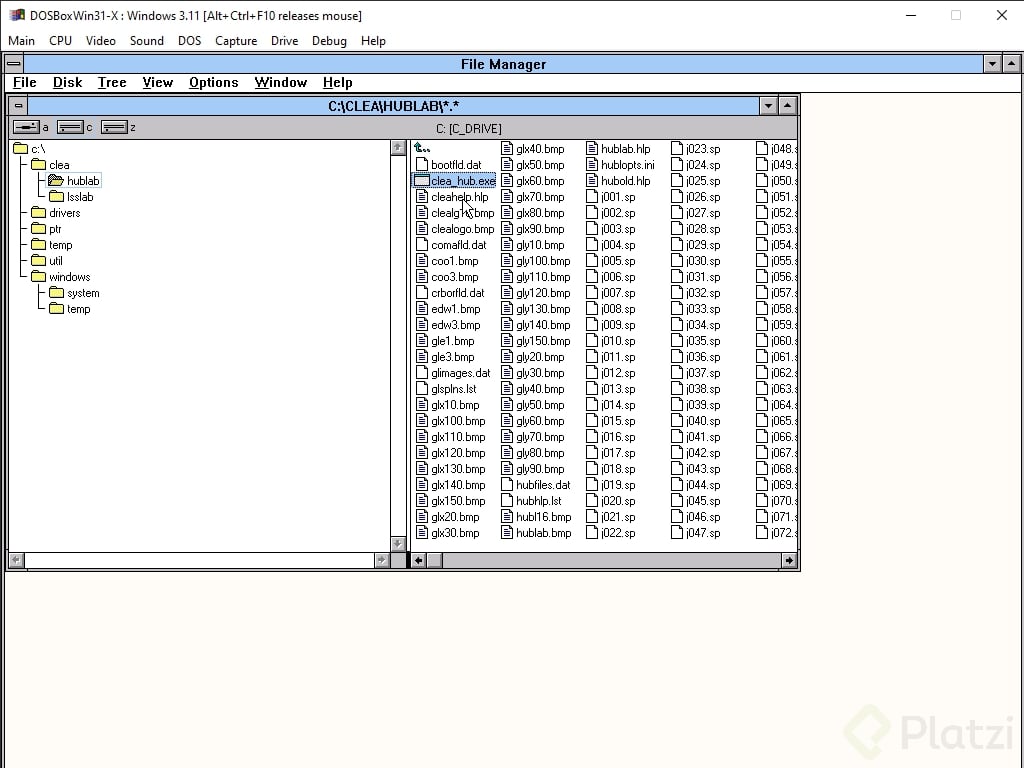
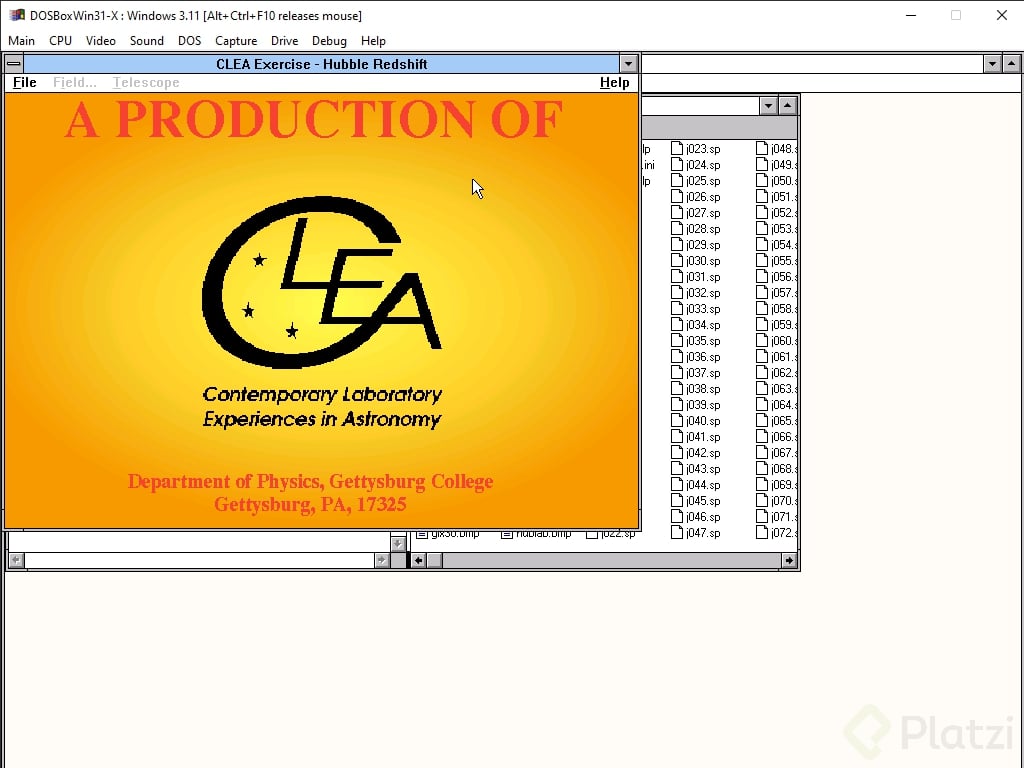
![DOSBoxWin31-X _ Windows 3.11 [Alt+Ctrl+F10 releases mouse] 03_10_2022 08_59_32 p. m..png](https://static.platzi.com/media/user_upload/DOSBoxWin31-X%20_%20Windows%203.11%20%5BAlt%2BCtrl%2BF10%20releases%20mouse%5D%2003_10_2022%2008_59_32%20p.%20m.-ef6a822a-48f7-41f8-8381-d6cef7a5ed3e.jpg)
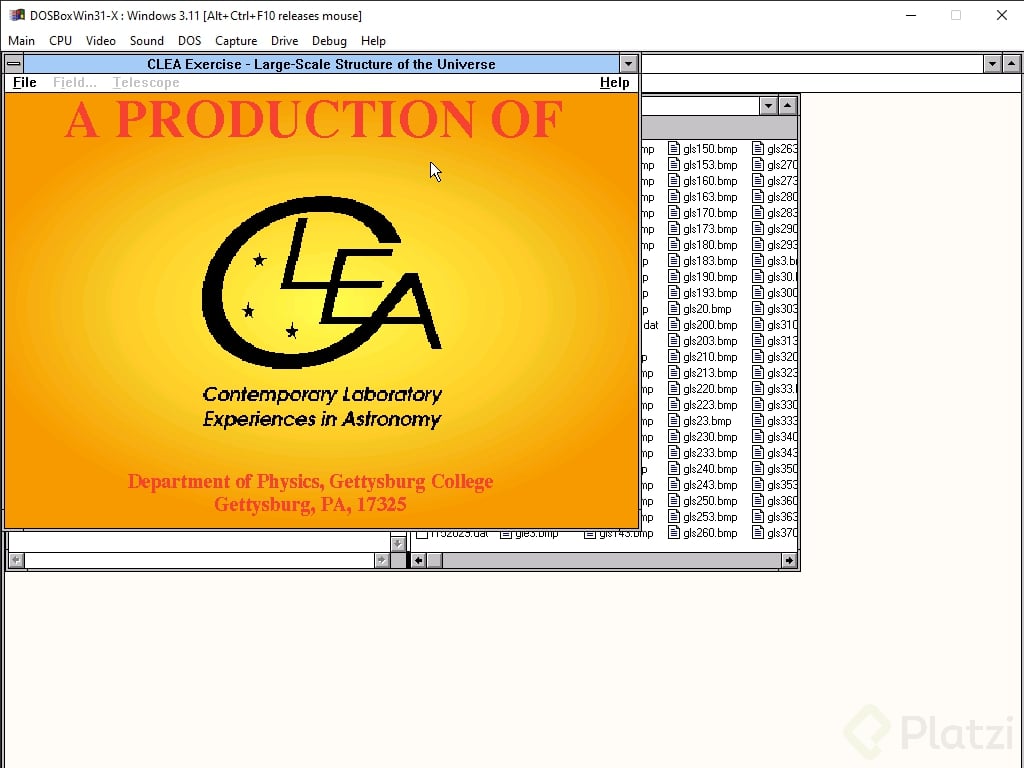
¡Excelente! Has completado la instalación de dos simuladores que corren en Windows 3.1.
Vamos a la siguiente clase para utilizar el Simulador de la Ley de Hubble. 🌌✨
Reynerio Hidalgo
Cornelio Reyes
Santi Dionis

Ricardo Bertarini

Mi Chu

Gerardo Buendía

Jess Key
Mi Chu

Luis Daniel Beltran Rodriguez

Maria Camila Ferrucho Vides

Juan Camilo Velez Celeita
Javier Bornia

Luis Alberto Ramírez Castellanos

Miguel Angel Rodriguez Herrera

Red Robles
Jess Key
Jess Key
Juan Camilo Velez Celeita

MARIA TERESA PANIAGUA RIVERA
Mi Chu
Regresando a los comienzos del Universo, windows 3.1 :)
ejejjejejejeje
Ostras¡¡¡ Ahí algunos que no habían nacido cuando Ms dos dominaba el mundo arqueologia y astronomia dos cursos en uno
Estimados, para los que tienen Linux, se puede lanzar HubLab utilizando PLayOnLinux. Espero sea de utilidad.
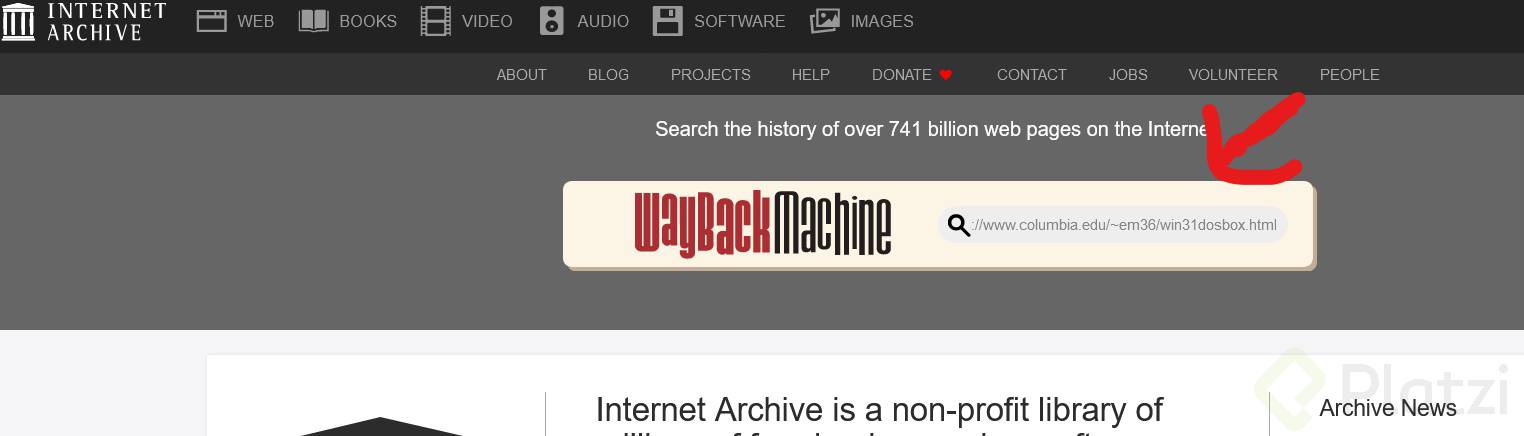
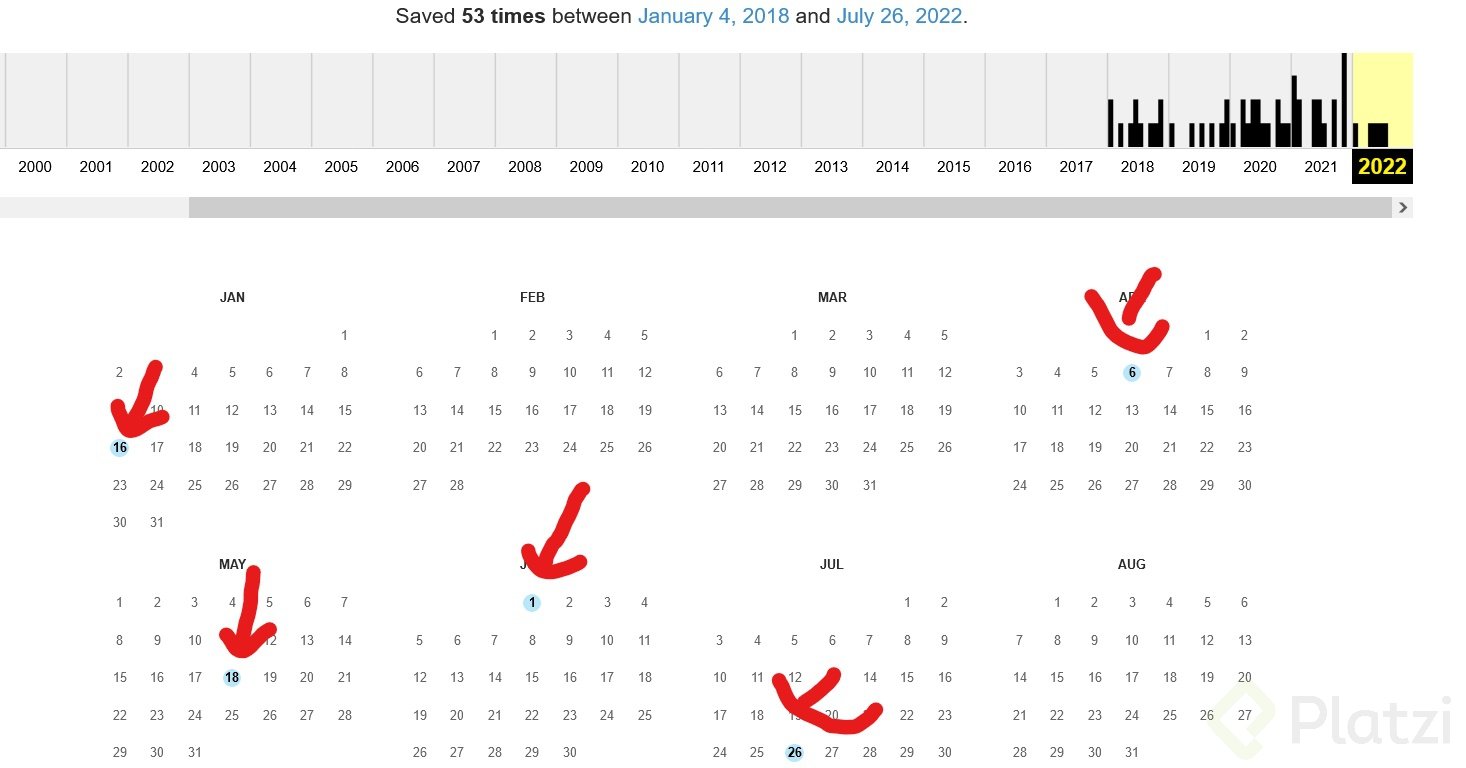
05/OCT/2022 Ok compañeros, trate de descargar el emulador desde el link proporcionado pero me dice que no existe (Error 404) entonces usando el WaybackMachine https://archive.org/ que usamos para descargar la iso de windows 3.1 copié y pegué la dirección que nos proporcionaron https://www.columbia.edu/~em36/win31dosbox.html y arroja muchos resultados (“capturas”).
Intenté descargar la captura del mes de julio 2022 pero abortaba la descarga, entonces usé la captura del mes de noviembre del 2021 y sin problemas, ya tengo todo descargado y corriendo 😁 si no sirve la captura que están eligiendo simplemente usen otra =)
Excelente aporte!
Gracias
WOW !!! 😱 windows 3.1 !!
Like si te acabas de enterar de que existe un windows 3.1 jaja
Si soy sincera me llegué a estresar un poco con la cantidad de paso, pero en realidad si sigues cada uno al pie de la letra podrás hacerlo! Suerte y animo!
¿por qué no hacen estos programas viejos como lo son "spice" "LSSLab" y "HubLab" para windows 10 o windows 11? nunca he podido entender
Por que en la actualidad sigue usandose un software tan antiguo? Mucha cantidad de pasos extra en vano, y que no puede usar la potencia del hardware actual
Buena explicacion.
Hola buenas! Una duda, ya descargue ambos archivos exe y los descomprimí agrupándolos en la carpeta dentro del programa, sin embargo no me surge la opción de "file manager" dentro del programa. ¿Cómo puedo localizarlo?
A mí no se me ha creado la carpeta CLEA, actualmente estoy detenido ahí!
No carga la pagina de Configuración de emulador en Windows 64-bit
Me gustaria un video con el paso a paso, es que son mas divertidos
Si se puede
Gracias
Recuerden: teclas CTRL + ESC para salir de windows 3.1 y regresar a windows 10 u 11