
Curso de Fundamentos de Bases de Datos

Cómo crear una base de datos en PostgreSQL

Curso de Fundamentos de Bases de Datos

Contenido del curso

Grabación

PlatziLearn

0:005:45

Recursos

Resumen

Crear una base de datos desde cero en PostgreSQL es más sencillo de lo que parece: una sola línea de código y cinco palabras son suficientes para tener listo el contenedor donde se construirá todo un modelo de datos. Verificar que estás trabajando en la base de datos correcta es el primer hábito que debes incorporar, y aquí verás exactamente cómo hacerlo.

¿Cómo crear una base de datos en PgAdmin con una sola instrucción?

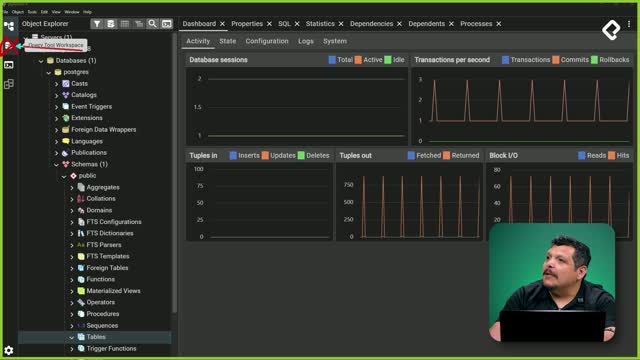
El primer paso es cambiar del explorador de objetos al Query Tool, que es la herramienta donde se escriben y ejecutan las consultas SQL en PgAdmin [0:22]. Este botón se encuentra justo al lado del explorador de objetos.

Una vez dentro del Query Tool, la instrucción es directa:

sql CREATE DATABASE tienda_latam;

Para ejecutarla, selecciona la línea y presiona el botón Play o la tecla F5 [0:48]. PgAdmin confirmará de inmediato que la base de datos fue creada correctamente.

La verificación visual se realiza volviendo al navegador de objetos, haciendo refresh y expandiendo el clúster. La base de datos tienda Latam aparecerá listada debajo de Postgres, con un esquema público creado por defecto [1:03].

¿Cómo verificar la base de datos activa por código?

Existe una consulta que permite confirmar en qué base de datos estás trabajando sin depender de la interfaz visual:

sql SELECT current_database();

Si al ejecutar esta consulta el resultado devuelve "postgres" en lugar de "tienda_latam", significa que el Query Tool no está conectado a la base de datos correcta [1:30]. La solución es simple:

  • Ir al navegador de objetos.
  • Hacer clic derecho sobre tienda Latam.
  • Seleccionar la opción Query Tool.

Esto abre una nueva instancia del Query Tool vinculada directamente a tienda Latam. Al ejecutar nuevamente SELECT current_database();, el resultado ahora sí mostrará "tienda_latam" [1:55]. Esta instancia es la que se debe seguir utilizando para todo el trabajo posterior.

¿Cómo crear las tablas e importar datos con el asistente de PgAdmin?

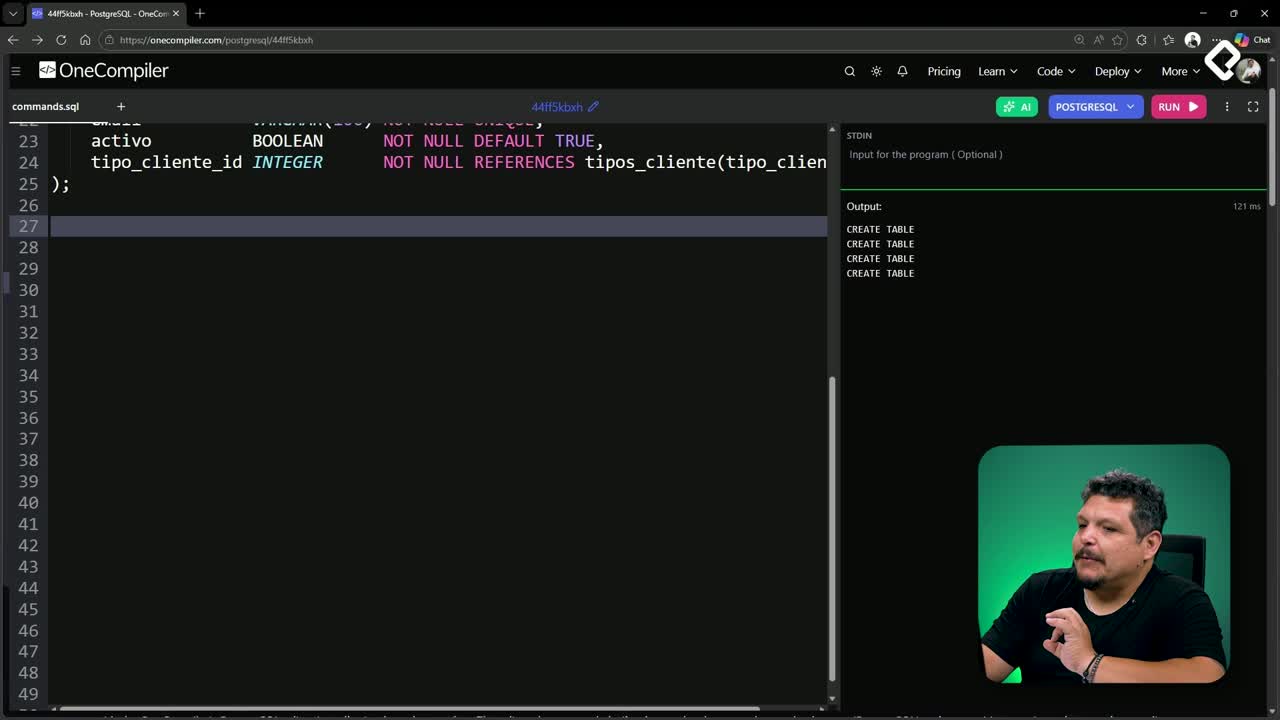
Con la base de datos seleccionada correctamente, el siguiente paso es crear todas las tablas necesarias. Las sentencias CREATE TABLE se ejecutan en el orden establecido en la documentación del curso [2:17]. Tras ejecutarlas, la verificación se realiza con un refresh en el navegador de objetos, donde aparecen las tablas:

  • Categorías.
  • Clientes.
  • Detalles de pedidos.
  • Empleados.
  • Países.
  • Pedidos.
  • Productos.
  • Sucursales.
  • Tipos de clientes.

¿Cómo funciona el asistente de importación de datos CSV?

Para poblar las tablas sin escribir cada registro manualmente, PgAdmin ofrece un asistente de importación y exportación de datos [2:50]. El proceso para la tabla "categorías" es el siguiente:

  • Hacer clic derecho sobre la tabla y seleccionar Importar/Exportar datos.
  • Seleccionar el archivo CSV correspondiente desde la carpeta de recursos.
  • En la pestaña Opciones, habilitar la opción Encabezado para que reconozca los nombres de columnas.
  • En la pestaña Columnas, seleccionar todas las columnas a importar.
  • Definir las columnas no nulas: categoria_id y nombre_categoria, que son campos obligatorios.
  • Identificar las columnas que admiten valores nulos, como descripcion.
  • Confirmar con OK [3:07].

Este mismo proceso se repite para cada una de las tablas restantes utilizando los archivos CSV proporcionados como recursos.

¿Cómo verificar que los datos quedaron correctamente cargados?

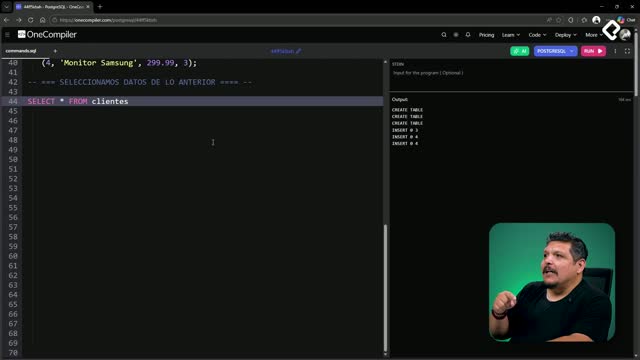
Una vez importados todos los archivos, la forma más directa de confirmar que la carga fue exitosa es ejecutar una consulta SELECT sobre cada tabla:

sql SELECT * FROM categorias;

Esta práctica de verificación constante, tanto visual como por código, es un hábito fundamental al trabajar con bases de datos relacionales en PostgreSQL.

Si ya completaste la importación de todos los CSV, comparte tus resultados en los comentarios y compara con lo esperado.

Cómo crear una base de datos en PostgreSQL

Curso de Fundamentos de Bases de Datos

Clase 15 de 33

Clase 15 / 33