
Curso de Fundamentos de Bases de Datos

Instalación de PostgreSQL en Windows

Curso de Fundamentos de Bases de Datos

Contenido del curso

Grabación

PlatziLearn

0:006:11

Recursos

Resumen

Después de dominar los fundamentos del diseño de modelos, tablas, claves, consultas y funciones, llega el momento de poner todo en práctica. PostgreSQL es la base de datos relacional open source más avanzada del mundo, y se ha convertido en una herramienta esencial para analistas de datos y desarrolladores. Antes de construir cualquier base de datos, necesitas preparar el entorno donde va a vivir, y eso comienza con la instalación del servidor.

¿Por qué elegir PostgreSQL como base de datos relacional?

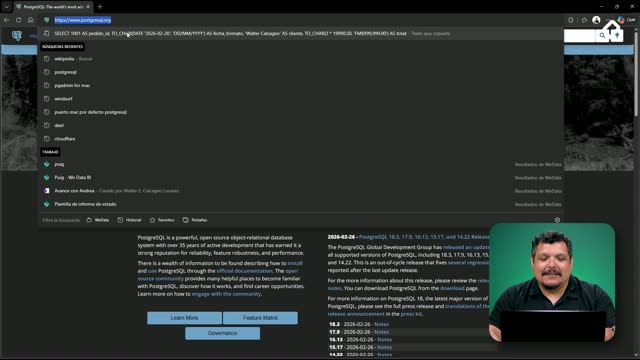
PostgreSQL, que se escribe como PostgreSQL, se define a sí misma como la base de datos relacional open source más avanzada disponible [0:22]. Dentro del ecosistema de herramientas de código abierto, es la que mejor se ajusta a los requerimientos de los analistas de datos. Funciona en Windows, Linux y Mac, lo que la hace accesible sin importar el sistema operativo que utilices.

Esta versatilidad multiplataforma significa que el proceso de aprendizaje es transferible: lo que aprendes en un sistema operativo aplica directamente en los demás.

¿Cómo descargar e instalar PostgreSQL en Windows?

El proceso de instalación comienza en la página oficial postgresql.org [0:48]. Desde allí:

  • Haz clic en el botón de descarga y selecciona tu sistema operativo.
  • En Windows, selecciona la opción para descargar el instalador certificado por EDB.
  • Elige la última versión disponible para tu arquitectura, en este caso Windows x86-64 [1:08].
  • Ejecuta el archivo descargado haciendo clic en abrir.

Durante la instalación hay varios pasos importantes que debes seguir con atención:

  • Carpeta de instalación: deja la ruta por defecto activada [1:26].
  • Componentes: procura que todas las opciones se encuentren activas.
  • Directorio de datos: acepta la ubicación sugerida.
  • Contraseña del superusuario: este es el paso más crítico de toda la instalación [1:42].

¿Por qué es tan importante la contraseña del superusuario?

El superusuario de PostgreSQL es la cuenta principal que vas a utilizar para trabajar en local. La contraseña que establezcas durante la instalación nunca debes olvidarla, ya que recuperarla es un proceso muy complejo [1:52]. Guárdala en un lugar seguro antes de continuar.

¿Qué puerto utiliza PostgreSQL por defecto?

El puerto estándar es el 5432 [2:04]. Este es el que necesitas para que las aplicaciones se comuniquen con el servidor de PostgreSQL. Déjalo tal cual aparece en la configuración. La configuración regional también se deja en default para evitar complicaciones.

Una vez completados estos pasos, solo queda esperar a que el programa termine la instalación.

¿Cómo usar pgAdmin para gestionar tu base de datos?

pgAdmin es la interfaz gráfica que viene incluida con la instalación de PostgreSQL [2:30]. Para abrirla, simplemente busca "pgAdmin" en el menú inicio de Windows.

Al abrir pgAdmin por primera vez, el sistema te pedirá conectar un servidor. Esta configuración se hace una sola vez: ingresa la misma contraseña que definiste durante la instalación y activa la opción de guardar contraseña [2:48].

Dentro de pgAdmin existen dos elementos fundamentales que necesitas conocer desde el inicio:

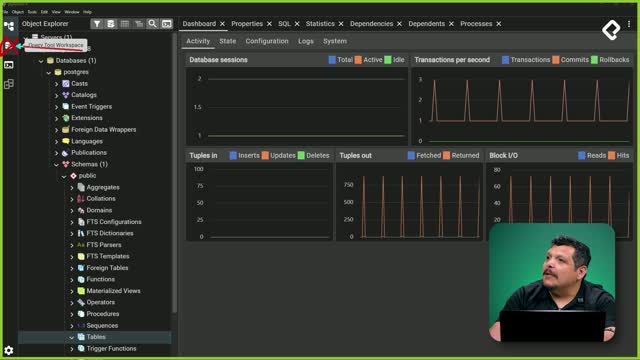
  • El navegador de elementos: un panel lateral que permite explorar la estructura del servidor, las bases de datos y todos sus componentes internos [3:06].
  • El query tool: es el editor donde vas a escribir y ejecutar todas las consultas SQL [3:16]. Para activarlo, haz clic en el botón correspondiente y conéctalo a tu base de datos.

¿Es igual pgAdmin en todos los sistemas operativos?

Sí. La interfaz de pgAdmin es exactamente la misma en Windows, Mac y Linux [3:38]. Esto significa que, sin importar qué sistema operativo utilices, la experiencia de trabajo será idéntica. Todo lo que practiques en una plataforma es directamente aplicable en las demás.

Con el entorno listo y pgAdmin configurado, el siguiente paso es comprender cómo está organizado PostgreSQL internamente. Si tuviste algún inconveniente durante la instalación, comparte tu experiencia en los comentarios para que la comunidad pueda ayudarte.

Instalación de PostgreSQL en Windows

Curso de Fundamentos de Bases de Datos

Clase 13 de 33

Clase 13 / 33