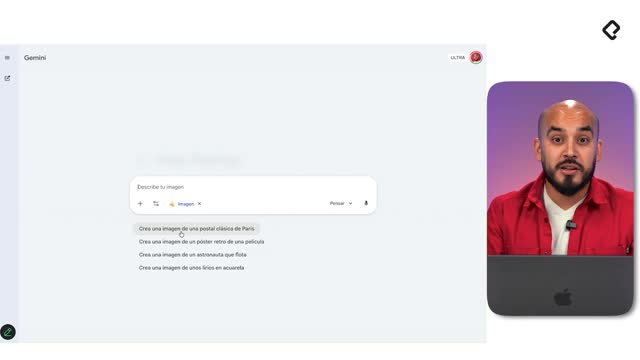
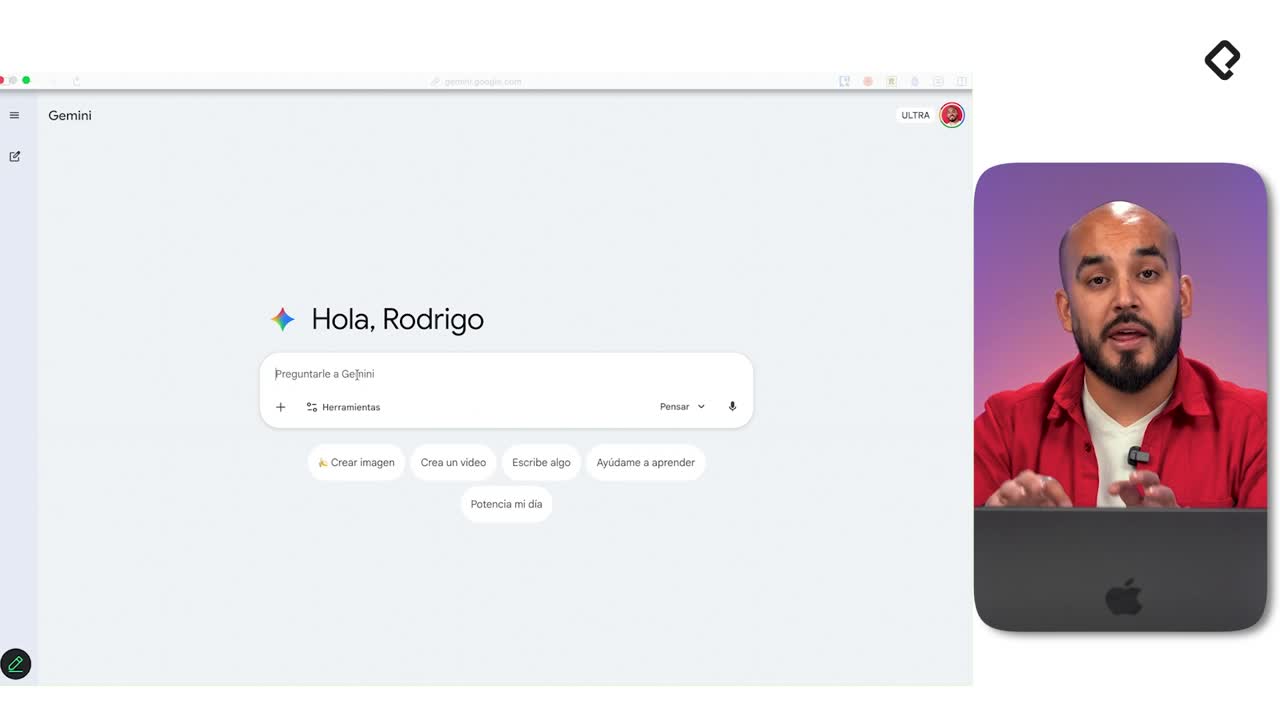
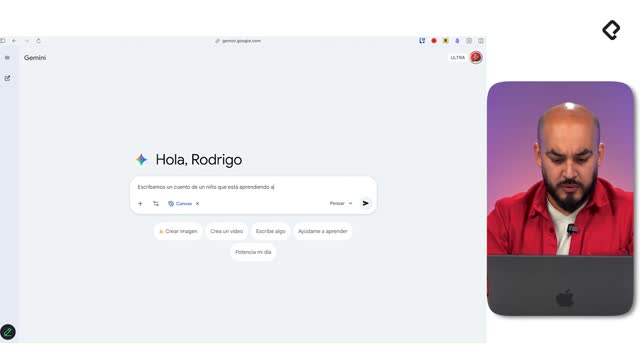
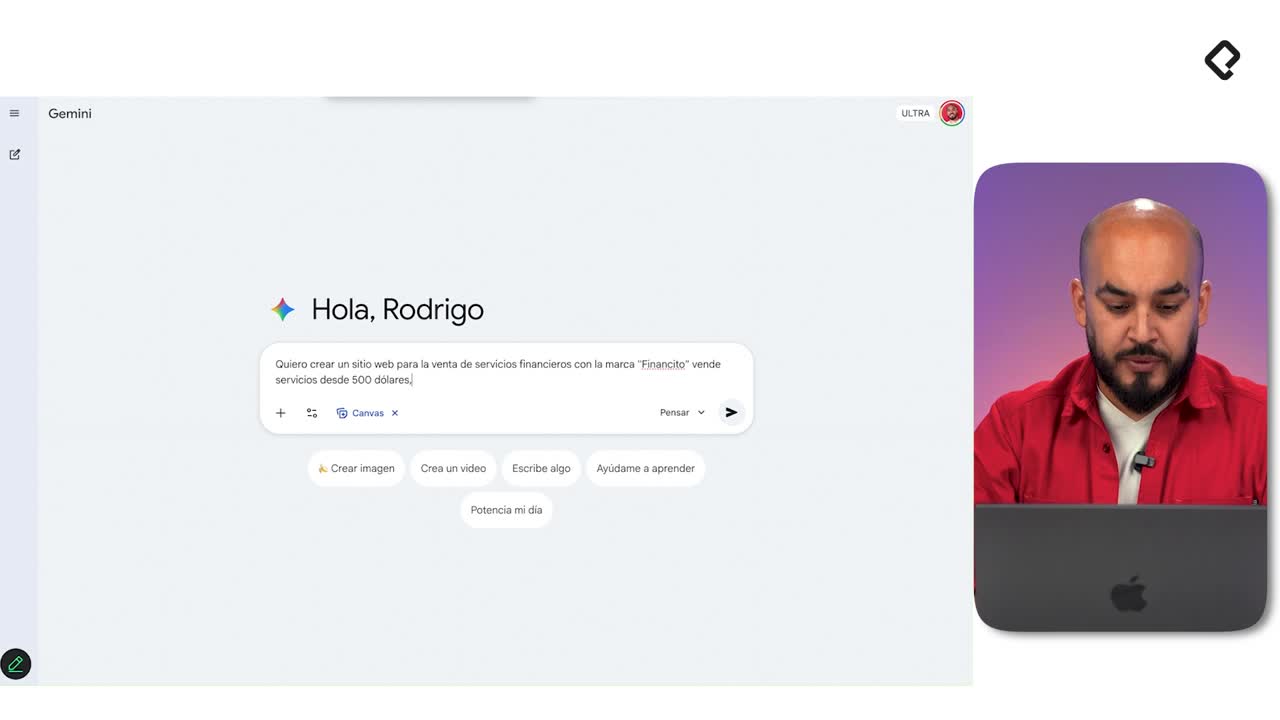
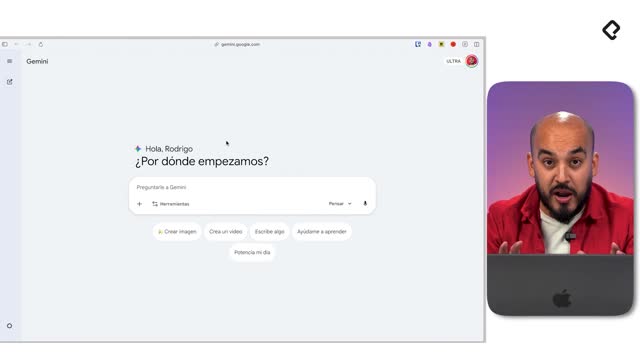
Crear un Gem personalizado en Gemini te permite orquestar varias herramientas de IA dentro de un mismo asistente, ideal para tareas repetitivas como producir contenido para redes sociales. Si trabajas en marketing, branding o creación de contenido, este flujo te muestra cómo conectar investigación, manuales de marca, generación de imágenes y video en un solo proceso.
La idea es simple: defines un propósito, cargas una base de conocimiento sólida, escribes instrucciones claras y dejas que el Gem actúe como un especialista entrenado para tu marca. En este recorrido seguimos un ejemplo práctico con Coca-Cola, pero el método aplica a cualquier marca o necesidad personal.
¿Cómo construir la base de conocimiento de un Gem?
Todo Gem útil parte de información confiable. Antes de abrir el editor, conviene reunir documentos que definan el contexto en el que el asistente va a operar.
¿Por qué empezar con Deep Research?
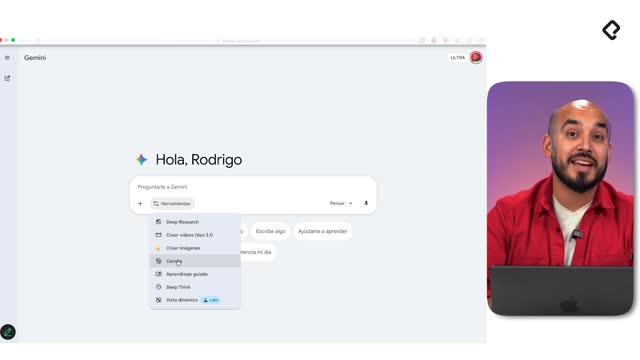
Deep Research de Gemini permite hacer una investigación exhaustiva sobre un tema sin tener que recopilarlo manualmente [01:13]. En el ejemplo, se pidió investigar el branding de Coca-Cola en 2025, incluyendo colores, imágenes, tono de voz y sonic branding. El resultado es un documento estructurado que sirve como insumo base.
¿Qué es Deep Research en Gemini? Es una función que ejecuta investigaciones profundas de varios minutos y entrega un documento detallado con fuentes. Se usa cuando necesitas contexto amplio antes de generar contenido.
¿Cómo transformar la investigación en un manual usable?
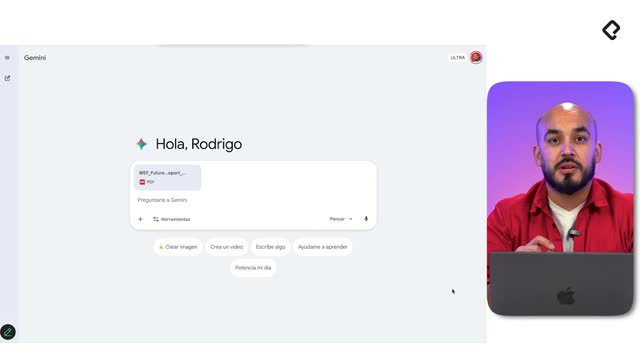
Un reporte de investigación no es lo mismo que un manual operativo. Para convertirlo, se adjunta el documento en una nueva conversación de Gemini y se activa Canvas desde herramientas [02:14]. La instrucción pide crear un manual de redes sociales que incluya tono de voz, colores, tipos de imágenes y formatos por plataforma: historias de Instagram, reels de TikTok, carrusel de feed, entre otros.
Un detalle importante: si el manual incluye reglas que no se ajustan a tu uso, edítalas. En el caso de Coca-Cola, el documento incorporó una prohibición de usar IA por las críticas que recibieron sus comerciales de 2024 y 2025 hechos 100% con inteligencia artificial. La solución fue pedirle al modelo eliminar esa restricción [04:18], porque la IA es una herramienta y la creatividad depende de cómo el usuario la combina con su pensamiento crítico.
¿Cómo configurar un Gem paso a paso?
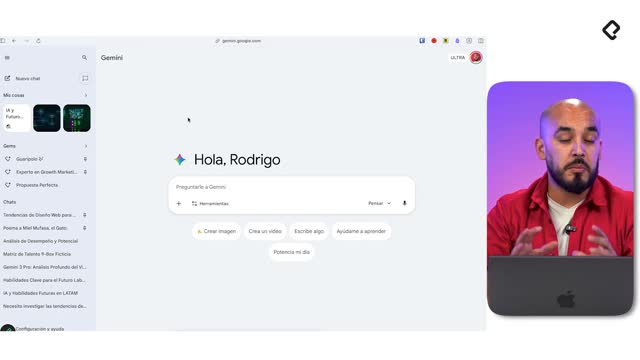
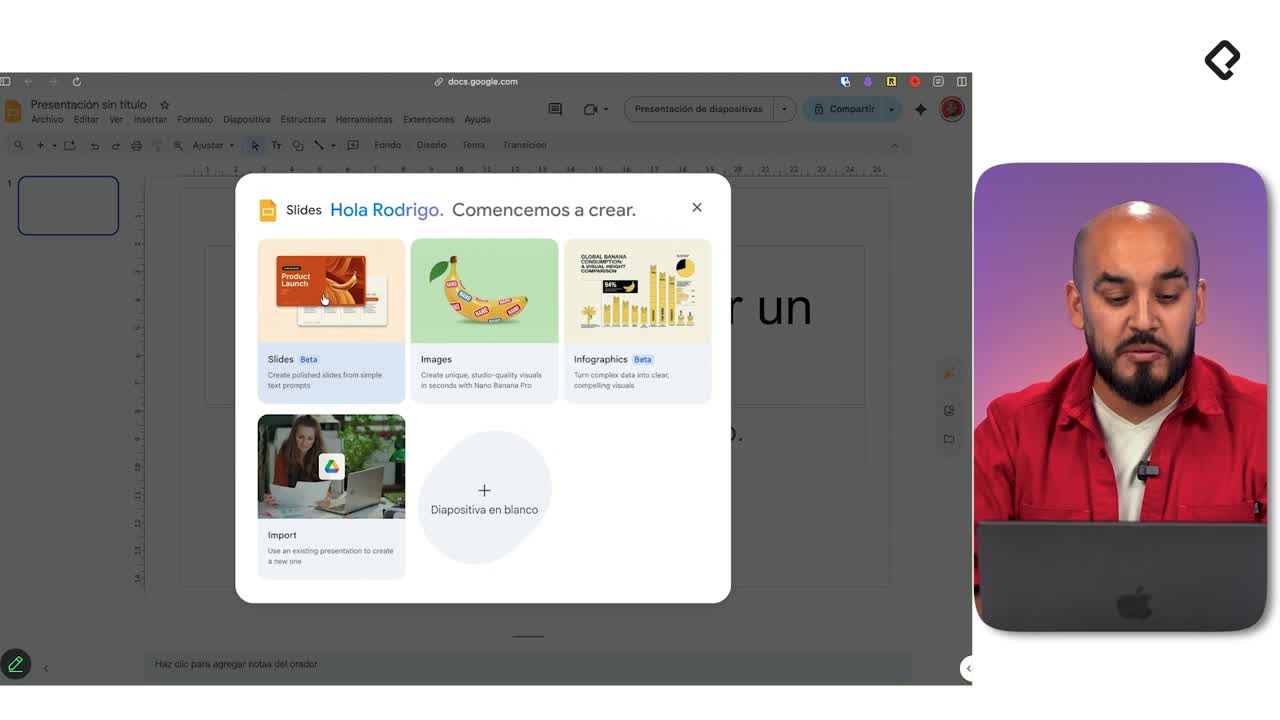
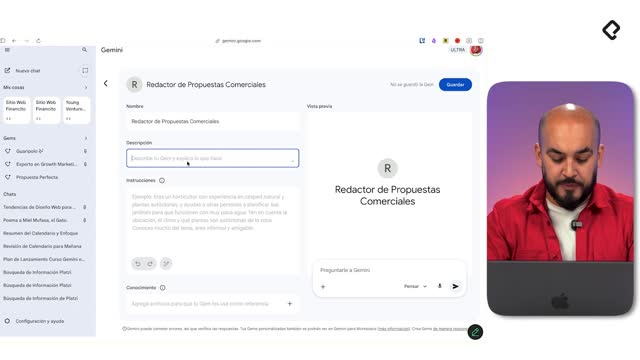
Una vez listo el manual, se exporta a Google Slides para que quede como contenido editable que la IA pueda leer [05:30]. Después se entra al menú de Gems y se hace clic en Nueva Gem.
La configuración tiene tres partes esenciales:
- Nombre y descripción: identifica el propósito. Ejemplo: Creativo de redes sociales de Coca-Cola.
- Base de conocimiento: se cargan archivos desde Drive. Gemini soporta documentos, imágenes, videos y audios.
- Instrucciones: el pre-prompt que define el comportamiento del asistente.
¿Qué debe incluir un buen prompt de instrucciones?
El prompt funciona como contrato entre tú y el asistente. En el ejemplo se estructuró así [07:18]:
- Rol: experto en redes sociales y estrategia comunicacional con más de 15 años de experiencia.
- Tarea: ayudar al usuario a crear campañas, piezas creativas y materiales usando el manual adjunto.
- Tipos de pedido: planificación de campañas, creación de imágenes, definición de key visuals, redacción de textos para redes.
- Comportamiento: ofrecer ayuda activa y, una vez definido el objetivo, generar todo el contenido necesario.
¿Qué diferencia hay entre un prompt normal y las instrucciones de un Gem? Las instrucciones son un pre-prompt permanente que condiciona todas las respuestas del asistente. El prompt normal es la consulta puntual del usuario dentro del chat.
Un truco visual: agregar un emoji al nombre cambia el ícono del asistente automáticamente [08:33].
¿Cómo encadenar herramientas dentro de un mismo flujo creativo?
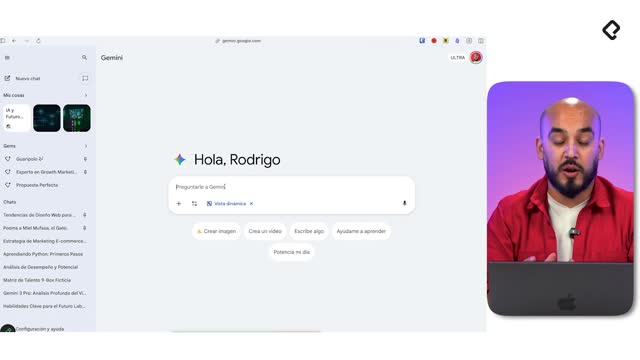
La potencia real aparece cuando el Gem trabaja en conjunto con las demás funciones de Gemini. Dentro del chat del Gem, todas las herramientas están disponibles, pero el comportamiento sigue siendo el del asistente especializado.
¿Cómo pasar de la idea a la imagen y al video?
El ejemplo siguió esta secuencia [09:00]:
- Pedir ideas para una campaña de guerrilla navideña. El Gem propuso conceptos como El portal secreto de Santa, Atrapados por el abrazo y Villancico ASMR, todos alineados al territorio original taste del manual.
- Desarrollar la idea elegida y solicitar la estructura de un post de Instagram con descripción de imagen, texto y objetivo [11:20].
- Tomar la descripción visual y llevarla a NanoBanana en un nuevo chat para generar la imagen [12:10].
- Descargar la imagen y enviarla a Veo en otra conversación nueva, con la instrucción de animarla incluyendo el sonido de una botella destapándose [13:40].
El resultado fue un video corto con chispas saliendo de la botella, listo para iterar. Lo relevante no es la pieza final, sino el flujo: investigación, manual, asistente, imagen y video, todo dentro del mismo ecosistema.
¿Para qué sirve crear varios Gems complementarios? Para dividir un proceso largo en etapas especializadas. Un Gem investiga, otro redacta, otro genera visuales, y cada uno mantiene su propio contexto y base de conocimiento.
¿Qué Gem deberías crear tú?
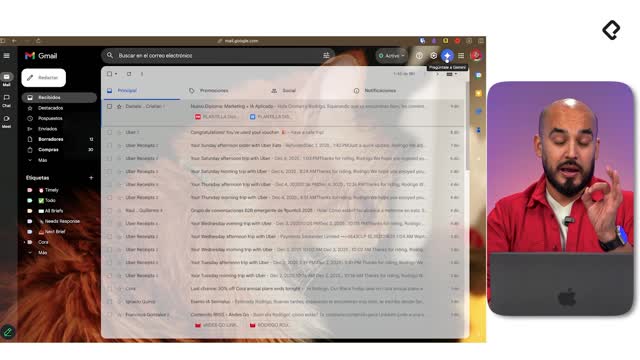
Identifica esa tarea repetitiva que te consume tiempo o energía. Puede ser responder correos, generar reportes semanales, planificar contenido o resumir reuniones. Ese es el candidato perfecto para tu primer Gem.
La idea es liberarte de lo operativo para enfocarte en lo que aporta más valor. Cuando lo tengas listo, comparte en los comentarios qué Gem creaste y para qué lo estás usando. Así nos inspiramos entre todos para seguir construyendo con Gemini.