Fórmulas GPT que limpian datos en Sheets

Resumen

¿Cuántas veces has copiado y pegado correos uno por uno desde una lista mal formateada? Con las fórmulas de GPT for Sheets and Docs puedes limpiar datos, extraer texto, generar copies y clasificar respuestas sin salir de tu hoja de cálculo. Esta guía te muestra seis fórmulas prácticas que Paula Vélez, del equipo de operaciones de Platzi, usa para ahorrar minutos (y a veces horas) cada semana.

¿Cómo limpiar listas de correos con GPT_FILL?

Cuando recibes una lista de correos llena de comillas, nombres y caracteres extraños, copiar y pegar uno por uno es una pérdida de tiempo. La fórmula GPT_FILL resuelve esto a partir de ejemplos que tú mismo le das.

El truco está en darle contexto claro. Le muestras un par de correos sucios y cómo deberían quedar limpios, y la fórmula entiende el patrón para aplicarlo al resto de la lista.

¿Qué hace la fórmula GPT_FILL? Toma ejemplos que tú escribes manualmente y replica ese patrón en una lista nueva. Es ideal para limpiar correos, normalizar formatos o estandarizar nombres.

Un detalle clave: si un correo no cumple el formato (le falta el .com o tiene dos puntos), la fórmula lo marcará como error porque solo responde según el contexto que le diste [01:50]. Por eso, mientras más precisos sean tus ejemplos, mejores resultados obtendrás.

¿Cómo extraer datos específicos de un texto con GPT_EXTRACT?

Los usuarios responden lo que quieren, no lo que les preguntas. Si pides un correo electrónico, te van a mandar también su nombre, su empresa y de paso un saludo. Aquí entra GPT_EXTRACT.

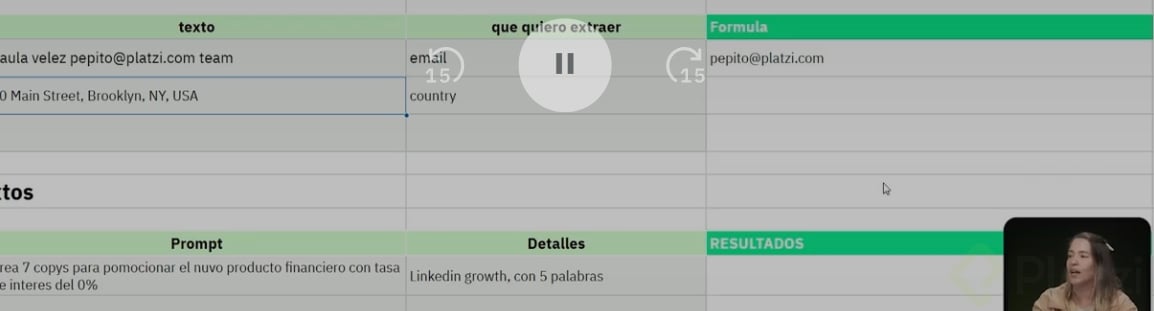
La fórmula recibe dos parámetros: el texto donde buscar y qué quieres extraer. No importa en qué parte de la cadena esté el dato, ella lo encuentra [03:45].

  • Extraer un mail de una respuesta larga.
  • Sacar el país de una dirección completa.
  • Identificar fechas, nombres o cualquier dato puntual dentro de un texto desordenado.

¿En qué idioma debo escribir el prompt? En el que prefieras. La fórmula entiende español e inglés, y responderá en el idioma que le indiques explícitamente o en el que detecte por contexto.

Este enfoque funciona porque la inteligencia artificial busca patrones en su base de conocimiento. Si le pides un país, va a comparar tu texto contra los países del mundo y te devuelve el que coincida.

¿Cómo generar copies para redes sociales con GPT_LIST?

Si trabajas en social media, probablemente abres ChatGPT en otra pestaña para pedir variaciones de copies. La fórmula GPT_LIST trae esa misma capacidad a tu hoja de cálculo, sin cambiar de ventana.

El prompt debe incluir tres cosas: para qué red social es el copy, cuántas variantes quieres y qué quieres promocionar. Por ejemplo, siete copies para LinkedIn promocionando un producto financiero con tasa de interés cero [06:20].

El resultado te da opciones listas para ajustar. No reemplaza tu criterio editorial, pero te ahorra el bloqueo de la página en blanco y mantiene tu flujo de trabajo en un solo lugar.

¿Cómo cambiar el formato de texto con GPT_FORMAT?

Excel y Word manejan mayúsculas, minúsculas y title case de forma nativa, pero hay formatos técnicos que no vienen precargados. La fórmula GPT_FORMAT acepta cualquier ISO code válido en el mundo.

  • Snake case: convierte "Platzi for Business" en platzi_for_business. Útil para crear URLs personalizadas a partir de títulos de blog.
  • Kebab case: usa guiones medios en lugar de guiones bajos.
  • Camel case: ideal para hashtags, donde cada palabra empieza con mayúscula y van pegadas.

Si publicas 10 blogs y necesitas crear las URLs personalizadas a partir del título, esta fórmula elimina el trabajo manual de poner underline entre cada palabra.

¿Cómo analizar el sentimiento de respuestas abiertas con GPT_CLASSIFY?

Las encuestas con preguntas cuantitativas tienen sesgo: los usuarios marcan cualquier número y siguen. Las preguntas abiertas dan información más rica, pero nadie quiere leer 100,000 respuestas a mano.

GPT_CLASSIFY recibe el texto y las categorías que quieres aplicar. Puedes usar etiquetas simples como positivo, negativo y neutro, o categorías específicas para tu producto.

¿Cómo evalúo respuestas abiertas a escala? Recopilas todas las respuestas en una columna, defines tus categorías y aplicas GPT_CLASSIFY. Si necesitas más precisión, agrega ejemplos en el prompt para que entienda el contexto exacto de tu producto.

Un caso real: si tienes una app de delivery y quieres evaluar solo el módulo de farmacia, puedes indicarle al prompt que clasifique como "no aplica" cualquier comentario sobre supermercado [10:30]. Así filtras ruido y te concentras en lo que importa.

¿Cómo convertir tablas a JSON o XML con GPT_CONVERT?

Cuando tu equipo de tecnología te pide una tabla en JSON o XML para subirla a una página web, ya no tienes que buscar conversores en Google. La fórmula GPT_CONVERT lo hace en tu propia hoja.

Le das dos cosas: la tabla que quieres convertir y el formato destino. Si pides JSON, te devuelve la información organizada con corchetes, labels y tags. Si pides XML, abre cada fila como un nodo independiente con sus etiquetas.

Esto es especialmente útil cuando trabajas con webmasters o desarrolladores que necesitan los datos en formatos estructurados específicos. Mantienes la fuente en Excel y entregas el formato técnico sin pasos intermedios.

Las fórmulas más usadas en operaciones suelen ser GPT_FILL y GPT_EXTRACT, justamente porque los usuarios escriben de mil maneras distintas y siempre toca limpiar datos. ¿Cuál de estas fórmulas te resuelve más problemas en tu día a día? Déjalo en los comentarios.