
Sugerencia de borrado en Google Sheets
Contenido del curso
Sugerencia de borrado en Google Sheets
Contenido del curso

Fernando Sánchez Mejía

Alexander Davila

Juan Pablo Quispe Molina
Juan Pablo Quispe Molina

Cristina Isabel Del Val Le

Brian Aguilar

Enrique Alexis Lopez Araujo
Fernando Sánchez Mejía

Angela Serrano

Jhon Maldonado

Cristian Eduardo Bernal
Gonzalo Triana

Gabriel Obregón

Sandy Contreras
Fernando Sánchez Mejía
Fernando Sánchez Mejía
Aquí te presento los pasos para utilizar la función de sugerencia de borrado de manera efectiva:
1. Comienza por abrir la hoja de cálculo en la que estás trabajando.
2. A continuación, selecciona el rango de datos en el que deseas aplicar la sugerencia de borrado.
3. Dirígete al menú "Datos" ubicado en la parte superior de la pantalla.
4. Selecciona la opción "Borrado de datos" entre las disponibles.
5. Entre las opciones que se despliegan, escoge "Sugerencias de borrado".
6. En el panel que aparece en el lateral derecho, verás sugerencias relacionadas con las columnas que seleccionaste.
7. Puedes optar por aplicar la sugerencia a "Todas las columnas" o elegir alguna en particular.
8. Al posicionar el cursor sobre una opción, podrás visualizar cómo se verá la información al aplicar cada caso.
9. Tienes la libertad de aceptar o rechazar las sugerencias según tus necesidades y preferencias.
10. Una sugerencia adicional es eliminar los espacios en blanco que puedan estar presentes en los datos.
11. Como recomendación importante, asegúrate de contar con una copia de seguridad como respaldo antes de aplicar cambios significativos.
Siguiendo estos pasos, podrás utilizar la función de sugerencia de borrado de manera efectiva y mantener tus datos organizados y limpios.
muchas gracias por el resumen
"Creo que sería beneficioso concluir el ejemplo no solo al demostrar el resultado de aplicar 'Sugerencia de borrado', sino también al mostrar cómo los datos se ven afectados cuando se aplican sugerencias específicas. De esta manera, el ejemplo se volvería más comprensible al proporcionar ejemplos concretos de cómo cambian los datos al implementar diversas sugerencias."
DESARROLLO DEL EJEMPLO

No me aparece la opcion de borado de daots
Qué lástima, no está el sheet de ejemplo en la sección recursos.
Mira @brian te dejo el link al google sheets
Al enumerar los pasos para el proceso de eliminación, al mencionar la apertura de la hoja de cálculo, me lleva a suponer que esto fue redactado con asistencia de la inteligencia artificial, ya que resulta bastante evidente.
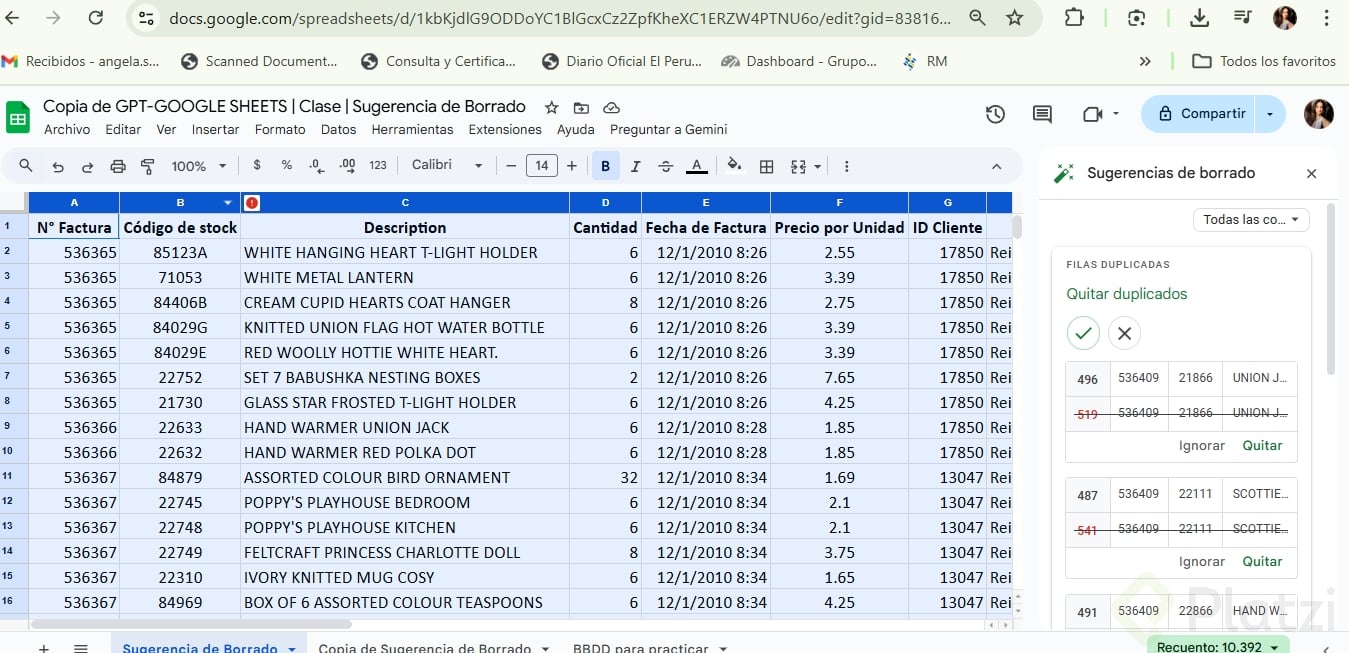
La clase se centró en el uso de sugerencias de borrado en hojas de cálculo para limpiar datos y eliminar duplicados. Se presentó un proceso en cuatro pasos: abrir la hoja de cálculo, seleccionar el rango de datos, acceder al menú de "Datos" y elegir la opción "sugerencia de borrado". Las sugerencias incluyen la identificación de filas duplicadas y espacios en blanco. Se recomienda mantener copias de seguridad al trabajar con bases de datos.
Tomado de otro estudiante:
Aquí te presento los pasos para utilizar la función de sugerencia de borrado de manera efectiva:
1. Comienza por abrir la hoja de cálculo en la que estás trabajando.
2. A continuación, selecciona el rango de datos en el que deseas aplicar la sugerencia de borrado.
3. Dirígete al menú "Datos" ubicado en la parte superior de la pantalla.
4. Selecciona la opción "Borrado de datos" entre las disponibles.
5. Entre las opciones que se despliegan, escoge "Sugerencias de borrado".
6. En el panel que aparece en el lateral derecho, verás sugerencias relacionadas con las columnas que seleccionaste.
7. Puedes optar por aplicar la sugerencia a "Todas las columnas" o elegir alguna en particular.
8. Al posicionar el cursor sobre una opción, podrás visualizar cómo se verá la información al aplicar cada caso.
9. Tienes la libertad de aceptar o rechazar las sugerencias según tus necesidades y preferencias.
10. Una sugerencia adicional es eliminar los espacios en blanco que puedan estar presentes en los datos.
11. Como recomendación importante, asegúrate de contar con una copia de seguridad como respaldo antes de aplicar cambios significativos.
Siguiendo estos pasos, podrás utilizar la función de sugerencia de borrado de manera efectiva y mantener tus datos organizados y limpios.
Que gran ayuda este ejercicio.
Proceso de sugerencia de borrado. Pasos a seguir:
Detalles de las sugerencias:
Buenas prácticas:
En mi hoja de cálculo de google sheets aparece es la opción de datos, limpieza de datos y sugerencias de limpieza, por si a alguien más le pasa.
Cuando dice los pasos para el borrado, al decir abrir la hoja de calculo me hace pensar que eso lo escribio con ayuda de la IA, porque la IA, es muy obvio.
Pasos para utilizar la sugernecia de borrado.




