GPT vs GPT_LISTS en Google Sheets

Resumen

Cuando trabajas con IA dentro de Google Sheets, la diferencia entre la función GPT y GPT_LISTS define si tu resultado queda atrapado en una sola celda o se distribuye en filas listas para seguir trabajando. Saber cuándo usar cada una te ahorra tiempo y te evita el clásico copiar y pegar manual.

Qué hace la función GPT y cuáles son sus límites

La fórmula básica sigue una lógica simple: escribes =GPT("instrucción") y la celda devuelve la respuesta. También puedes pasarle celdas como condicionales para refinar el prompt.

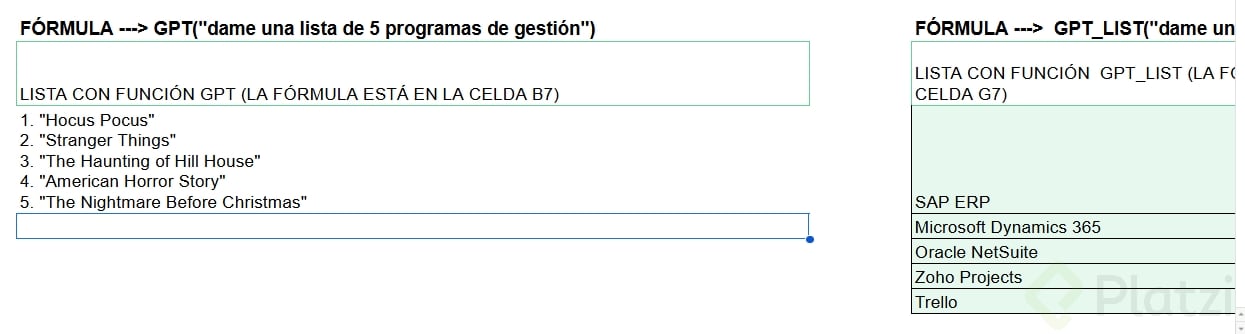
El problema aparece con los listados. Si pides dame una lista de cinco programas de gestión, la extensión te entrega los cinco resultados con sus descripciones apilados dentro de una misma celda. Visualmente incómodo y poco útil si quieres seguir procesando esa información.

¿Qué es GPT en Google Sheets? Es una función de extensión que envía un prompt a un modelo de IA y devuelve la respuesta dentro de una sola celda, ideal para respuestas únicas y cortas.

Por qué GPT_LISTS organiza mejor las respuestas en filas

La función GPT_LISTS (que según la extensión puedes encontrar como GPT_LISTS con guion bajo o GPTLists todo junto) la activas desde el botón de más, en la sección Lists o HLists. Su gran diferencia es que distribuye cada elemento del listado en filas separadas.

Si repites el mismo prompt de los cinco programas de gestión, ahora cada programa ocupa su propio registro. Eso te permite ordenar, filtrar y seguir trabajando los datos como en cualquier hoja de cálculo.

Cómo usar GPT_LISTS paso a paso

  1. Activa la extensión y selecciona la función GPT_LISTS desde el menú.
  2. Escribe tu instrucción dentro de los paréntesis, por ejemplo: =GPT_LISTS("dame una lista de cinco programas de gestión").
  3. Presiona enter y espera unos segundos a que se desplieguen los resultados en filas.
  4. Copia y pega los resultados en otro rango si quieres seguir trabajándolos.

Por qué necesitas copiar y pegar los resultados

Aquí viene un detalle clave: las celdas donde aparece la lista están ocupadas por la instrucción. Si borras la fórmula original, eliminas también todas las filas que la extensión generó como respuesta.

Por eso, antes de transformar o cruzar esos datos con otra tabla, copia los valores y pégalos como texto plano en otra zona de la hoja. Solo así los liberas de la fórmula madre.

¿Cuál es la diferencia entre GPT y GPT_LISTS? GPT devuelve toda la respuesta en una sola celda. GPT_LISTS divide cada elemento del listado en filas distintas, lo que facilita seguir trabajando la información.

Para qué sirven las listas generadas con GPT_LISTS en tu día a día

Una buena instrucción convierte a GPT_LISTS en un atajo para salir de la hoja en blanco. Funciona tanto para tareas personales como profesionales.

Algunos ejemplos prácticos:

  • Lista de supermercado según una receta que quieres cocinar.
  • Lista de tareas para delegar a tu equipo en un proyecto de datos.
  • Checklist de elementos a considerar para una promoción de Navidad en tu tienda online.
  • Ideas de contenido, pasos de un proceso o variables a medir en un análisis.

La calidad del resultado depende directamente de cómo redactas el prompt. Una instrucción demasiado acotada, como pedir cinco programas de gestión sin más contexto, te entrega un listado genérico sin criterio específico. Si sumas condiciones (industria, presupuesto, tamaño de empresa), la lista se vuelve mucho más útil.

¿Puedo editar los resultados de GPT_LISTS directamente? No sin perderlos. Primero copia los valores y pégalos en otro rango, porque las celdas originales dependen de la fórmula y se borran si la modificas.

Cómo afinar tus instrucciones para obtener mejores listas

Jugar con los prompts es la mejor forma de tomar práctica. Prueba variar el nivel de detalle, agrega condicionales desde otras celdas y compara cómo cambia el resultado cuando especificas el contexto.

Mientras más concreta sea tu instrucción, más relevante será cada fila que devuelve la función. Y recuerda: el objetivo no es solo generar la lista, sino dejarla lista para seguir operando dentro de tu hoja.

¿Qué tipo de listas vas a generar primero con GPT_LISTS? Cuéntame en los comentarios cómo estás estructurando tus prompts.