







Fernando Sánchez Mejía
Es posible utilizar celdas como instrucción y características preestablecidas para obtener resultados más precisos.
Generar listas dinámicas en Google Sheets con la fórmula GPT List se vuelve mucho más potente cuando combinas instrucciones condicionales con celdas que funcionan como variables. En lugar de escribir prompts largos cada vez, aprendes a montar un tablero de control donde defines características fijas y reutilizables, ideal para tareas de finanzas, marketing, edición o recursos humanos.
¿Qué son las instrucciones condicionales en GPT List?
Son celdas que contienen variables predefinidas (tipo de empresa, país, rol, moneda, actividad) y que la fórmula toma como contexto para devolver un listado más preciso, sin reescribir el prompt completo.
¿Cómo se estructura la hoja de cálculo?
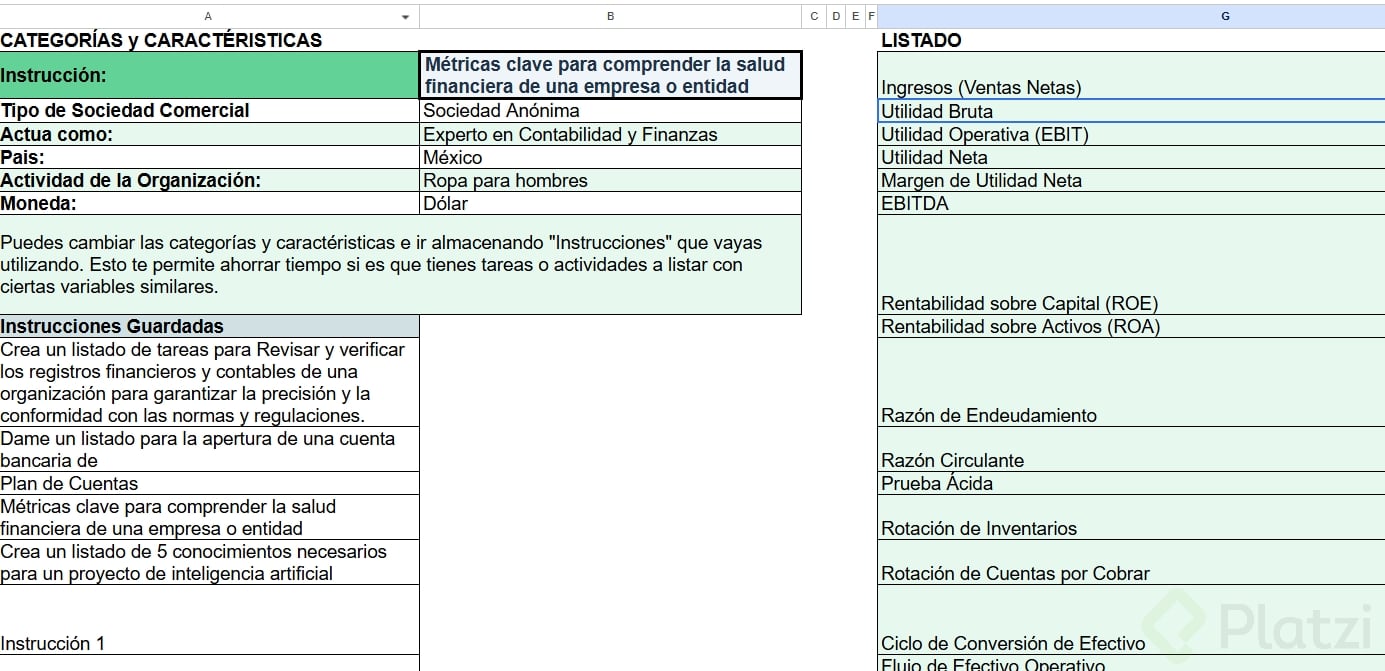
La idea es organizar tu hoja en dos zonas claras: una para variables y otra para resultados. En la columna A defines el nombre de cada característica y en la columna B su detalle. Más abajo, guardas un banco de instrucciones reutilizables que vas copiando a la celda principal cuando las necesitas.
Un ejemplo típico de variables incluye:
Luego, en la celda G2 colocas la fórmula GPT List que ya viste en clases anteriores, y esa celda lee tanto la instrucción de B2 como las variables del tablero.
¿Para qué sirve la fórmula GPT List en Sheets? Permite generar listados automáticos a partir de un prompt, devolviendo cada elemento en una celda distinta para que puedas trabajarlos como datos.
¿Cómo cambian los resultados al modificar las variables?
Aquí está la magia: la misma instrucción produce listados distintos según el contexto que cargues en las celdas. No tocas la fórmula, solo cambias las variables [01:30].
Ejemplo aplicado a finanzas
Imagina que trabajas en el área contable y necesitas armar un plan de cuentas bancarias. Cambias el rol a experto en contabilidad y finanzas y pegas en B2 la instrucción guardada en tu banco. La fórmula borra el listado anterior y devuelve un plan estructurado considerando que se trata de una sociedad anónima mexicana dedicada a ropa para hombres, que opera en dólares.
Si después pides métricas clave para comprender la salud financiera de una empresa o entidad, el resultado incluye indicadores como:
Lo interesante es que el modelo cierra verificando la instrucción: confirma que las métricas aplican al contexto de una sociedad anónima dedicada a ropa para hombres en México que usa dólar como moneda [03:45].
¿Por qué conviene guardar instrucciones en celdas y no reescribirlas? Porque puedes refinarlas con el tiempo, copiarlas y pegarlas en B2 cuando las necesites, y mantener un historial de prompts probados sin perder versiones.
¿Cómo adaptar el tablero a tu rol profesional?
Las variables que elijas dependen de la función que cumples en tu empresa. Un mismo tablero no sirve igual para un contador que para un editor de guiones.
Algunos ejemplos de adaptación:
La clave está en identificar qué condicionantes hacen que tus listados sean realmente accionables. Una vez que los tienes claros, tu hoja de cálculo se convierte en un tablero de control donde solo cambias variables y vas alimentando un banco de prompts cada vez más afinados.
Ahora es tu turno: toma el material de los recursos, juega con las categorías, sustituye las variables por las que tengan sentido para tu trabajo y comparte en los comentarios qué combinación te dio el resultado más útil.
Fernando Sánchez Mejía
Es posible utilizar celdas como instrucción y características preestablecidas para obtener resultados más precisos.

Dayana Agudelo Meneses
¿Qué tanta utilidad tiene este curso con el nuevo Gemini de Google Sheet?

Paola Sofía Mendoza
lo mismo me pegunto yo en feb del 2026

Ariella Lopez
Funcionaría de la misma manera las instrucciones, si las ponemos en un dropdown, para poder ir seleccionando de manera mas facil?

Hiddekel Manriquez
También los puedes hacer con Gemini

DAVID APONTE
Excelente herramienta, el único problema es el numero de tokens limitado en el plan gratuito.
Fernando Sánchez Mejía
Se puede utilizar celdas como instrucción y caracterisiticas preestablecidad para dar un resultado más preciso.
ANDRES MAURICIO VELANDIA
Porque las respuestas me salen tan básicas y cortas a comparación de las respuestas de los ejemplos?

Alba Romero
Hiddekel Manriquez ¿ Como se podria hacer con Gemini? o si alguién me explica por favor.

Miguel Gutierrez
Para que GPT te describa un valor en letras, puedes usar la fórmula GPTList en Google Sheets. En la celda donde quieras el resultado, escribe una instrucción como "Convierte 1234 a letras" y asegúrate de que las características y condiciones que has preestablecido en tu hoja de cálculo sean relevantes. Así, GPT generará el texto en letras basado en la instrucción. Puedes ajustar la descripción y las condiciones para obtener resultados más precisos según tus necesidades.

LUZ MARINA VELASQUEZ PRIETO
La función GPT_LIST se centra en generar listas basadas en instrucciones condicionales y características específicas, permitiendo obtener resultados más organizados y adaptados a necesidades concretas. En cambio, GPT, en general, está diseñado para generar texto fluido y coherente a partir de cualquier entrada, sin la estructura específica que ofrece GPT_LIST. Así, GPT_LIST es ideal para tareas donde se requieren respuestas en formato de lista, mientras que GPT es más versátil para generar contenido narrativo o descriptivo.

Juan Cano Cano Pucapuca
Excelente contenido!

Cornelio Reyes
No entendi por que aqui no se usa : Gpt ("prompt",value,temperture), con GPT_LIST se obvio la esctructura anterior??? asi??

Jorge Ranni
Con GPT_LIST: Puedes usar la estructura que mencionas claro que sí. Sin embargo en este caso lo que explico es una forma de tener ciertas instrucciones (prompts) y condicionales para generar listas más rápido y guardarte instrucciones que vayas a usar cambiando algún tipo de categoría o caractéristica. Este tipo de listados podría servir para Copys de una marca, opciones de una propuesta de valor, lista de tareas para un evento etc etc etc.

Fernando Sierra
A mi no me funciono unicamente agregando las celdas, debi colocar un prompt, GPT_LIST("Sigue las instrucciones de las siguientes celdas para crear el listado corrrespondiente";A2:B7)

Andres Maximiliano Moreira
Magia pura. Te amo Platzi.

Orlando Rios
Esta clase es super útil. Porque no hay mas comentarios desde hace un año?

DANIEL PEREZ VALLE
Las instrucciones no han cambiado, mas que el set up inicial por lo que hacer comentarios sobre algo que sigue funcionando y solo para optimizar no hay mucho que agregar

José Omar Restrepo Córdoba


René Lara
En SheetGPT no funciona
René Lara
Este es un curso sobre Google Sheets ¿Con sería más lógico guardar las hojas en Google? cada ejercicio debo descargarlo de Office365, subirlo a Google Sheets y cambiarle el formato, no tiene sentido

Alexander Davila
ALGUIEN ROTE ALGUNOS PROMPTS PARA ECOMMERCE Y MARKETING PORFA