Cómo tus bots comparten computadora y accesos
Contenido del curso
Controla lo que hace tu bot
Crea bots
Enseña a tu bot a trabajar
Opciones avanzadas de Grok Bot
Coordina tu equipo de bots
Recursos
Resumen
Los bots de Grokbot comparten una misma computadora en la nube, con los mismos archivos y las mismas sesiones iniciadas, accesible tanto desde tu laptop como desde tu celular. Esto cambia la forma en que delegas tareas, pero exige cuidados al manejar accesos. Si usas asistentes automatizados para gestionar correo o calendario, esto te interesa.
Por qué tus bots comparten la misma computadora en la nube
Aquí viene lo interesante: tus Grokbots no tienen una máquina cada uno. Todos operan sobre una misma computadora alojada en la nube, lo que significa que comparten archivos y sesiones ya iniciadas.
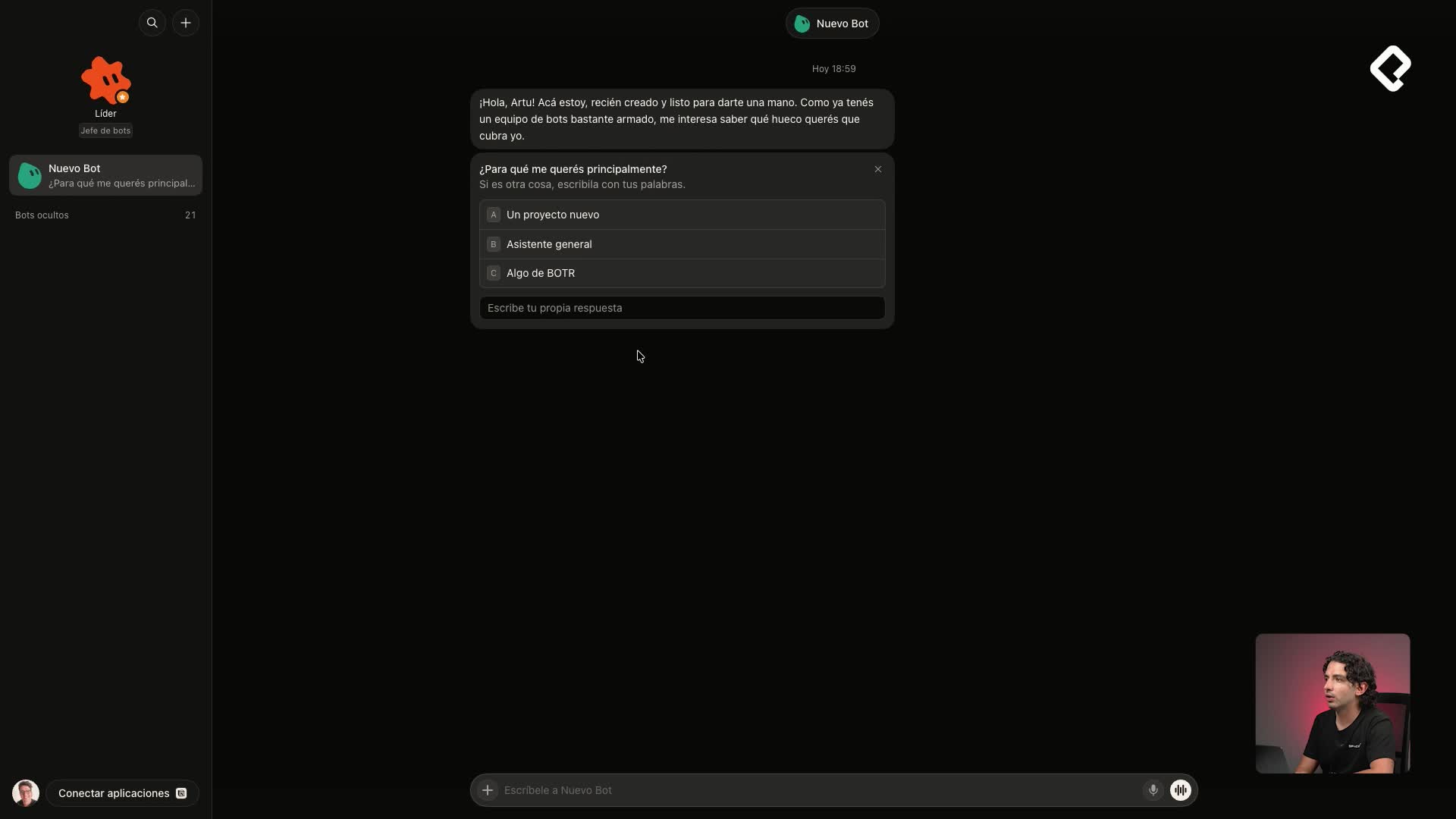
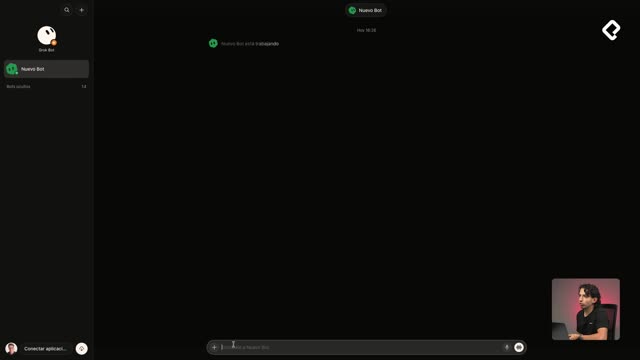
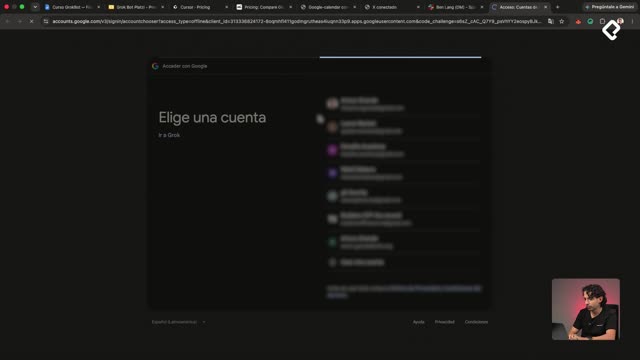
En la demostración, el bot que maneja el calendario personal abre su computadora y muestra el calendario. Hasta ahí, nada nuevo. Pero al crear un bot distinto y abrir Google Chrome desde su computadora, la sesión ya aparece iniciada [00:58], aunque nunca se le dio acceso directo a esa cuenta.
¿Por qué un bot nuevo ya tiene mis sesiones iniciadas? Porque todos los Grokbots usan la misma computadora en la nube. Al compartir máquina, comparten de forma nativa los accesos a cuentas y los archivos guardados en ella.
Esa herencia de accesos es cómoda, pero también es el punto donde debes poner atención.
Cómo evitar que un bot use cuentas sin tu permiso
Si varios bots comparten accesos, la pregunta lógica es cómo impedir que un bot nuevo haga un uso indebido de cuentas sensibles. La respuesta está en las reglas en lenguaje natural.
En el ejemplo, se le pide al bot directamente: quiero que no toques el acceso a Gmail o Calendar que ya tenés en tu computadora. Definilo como regla [01:30]. Al establecerlo como regla, ese bot deja de tocar Gmail y Calendar, aunque la computadora siga siendo compartida con otros Grokbots.
¿Cómo bloqueo el acceso de un bot a una cuenta específica? Dale la instrucción en lenguaje natural y pídele que la defina como regla. Por ejemplo, decirle que no toque Gmail ni Calendar basta para que respete ese límite.
Esto te da control granular: misma máquina, mismos accesos, pero cada bot con sus propios permisos definidos por ti.
Cómo controlar tus bots desde el celular sin abrir la laptop
Como la computadora de tus Grokbots vive en la nube, puedes acceder a ella desde la app de escritorio o desde la aplicación móvil. En la demo se usa la app de Grokbot para iPhone [02:10], donde aparecen exactamente los mismos bots creados en la computadora.
Desde el celular puedes pedirle tareas con tu propia voz o por texto. Al decirle quiero que prepares una respuesta para Selo, el bot genera el prompt, revisa el email de Selo y arma un borrador de respuesta para agradecer el premio de la hackathon [02:30]. El borrador queda listo y tú decides si lo descartas o lo envías.
Algunas acciones que puedes hacer desde el móvil:
- Acceder a todos los bots que creaste en la computadora.
- Pedir que preparen y aprueben borradores de respuesta.
- Abrir y operar la computadora del bot, aunque sea un poco más difícil en pantalla pequeña.
La ventaja real aparece cuando sales de casa: puedes ajustar rutinas o aprobar tareas directamente desde el celular, controlando tus bots de forma 100 % remota sin cargar la laptop a todos lados.
Qué regla conviene dejar para leer respuestas en el celular
Un último tip práctico: pídele a tu bot que te responda corto y fácil de escanear, y deja esa instrucción como regla en la memoria persistente del bot [03:20].
Así, la próxima vez que te llegue una respuesta en el celular, podrás leerla de manera superrápida sin pelear con bloques largos de texto. La memoria persistente guarda esa preferencia para todas las interacciones futuras, no solo para una.
¿Qué regla de acceso vas a definir primero para tus bots? Cuéntame en los comentarios cómo piensas organizar tus permisos.