
Conecta Google Calendar a tu bot en Grok Bot
Contenido del curso

Controla lo que hace tu bot
Crea bots
Enseña a tu bot a trabajar
Opciones avanzadas de Grok Bot

Coordina tu equipo de bots
Recursos
Resumen
Conectar Google Calendar a un bot dentro de GroqBot toma apenas un par de clics y transforma a tu asistente en un gestor real de tu agenda. Esta guía te muestra cómo hacerlo vía prompt o desde el marketplace de plugins, ideal para quien ya diseñó tareas en clases anteriores y quiere ejecutarlas.
La idea central es simple: un bot es productivo según el contexto y las herramientas que le das. Darle acceso a tu calendario es justamente eso, una herramienta que le permite pasar de responder preguntas a organizar tu día con acciones concretas.
Cómo creo un bot de calendario desde cero
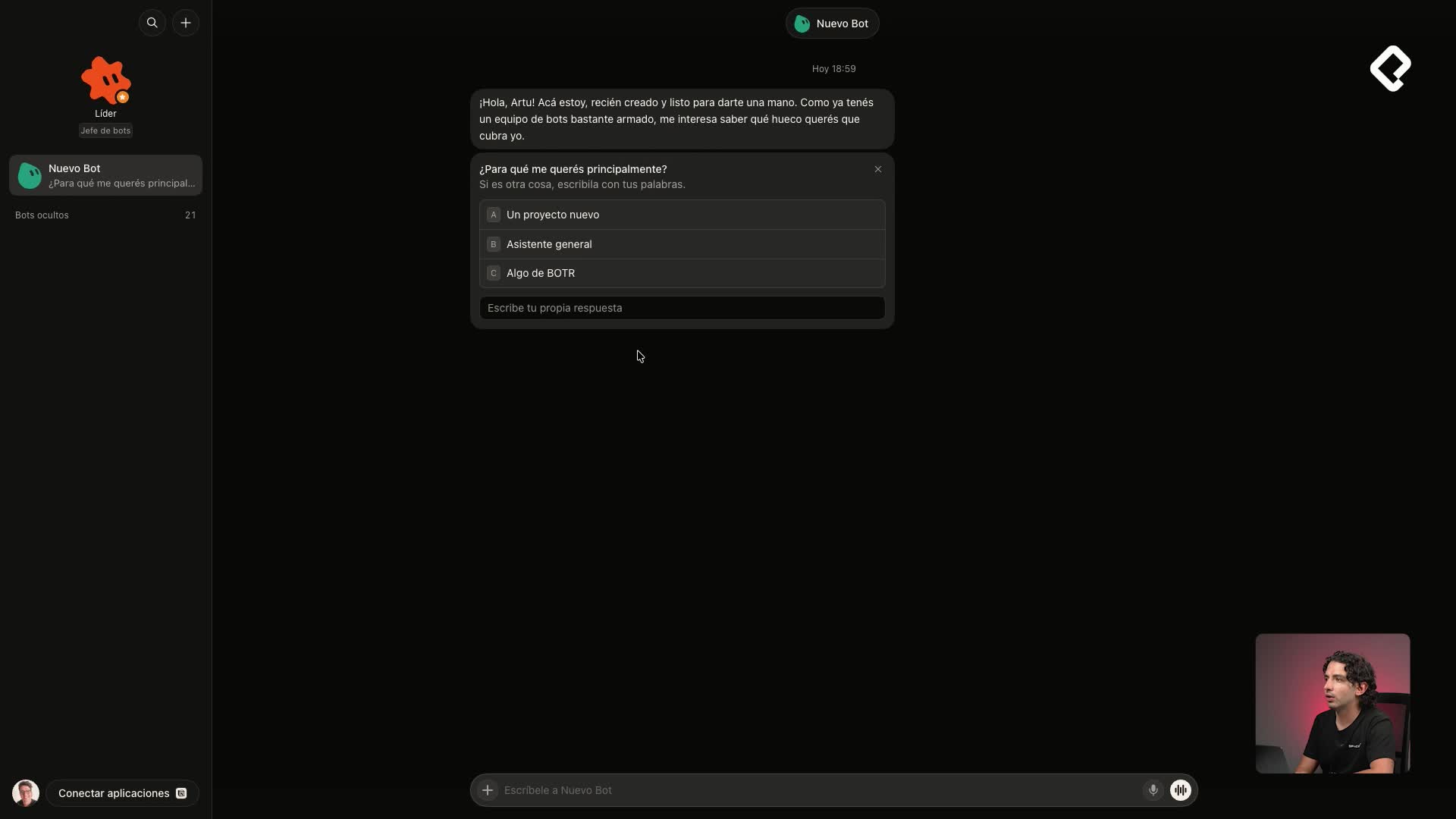
Todo arranca en la interfaz general de GroqBot. Das clic en nuevo chat y luego en crear nuevo bot [00:28]. Esperas unos segundos mientras el bot arranca y te saluda pidiéndote para qué quieres ayuda.
Aquí viene lo interesante: el prompt inicial define todo. Escribes algo tan directo como "necesito un bot que maneje mi calendario personal y se conecte con Google Calendar para darme un resumen matutino con acciones diarias" [00:48]. Con esa sola frase el bot ya entiende tres cosas:
- Que será un bot de calendario.
- Que debe conectarse con Google Calendar.
- Que su tarea es entregar un resumen matutino con acciones.
Lo primero que hace el bot es revisar si ya existe una conexión con Google Calendar antes de intentar cualquier resumen. Si no la encuentra, te la pide.
¿Cómo le doy acceso a mi calendario a un bot? Escribes un prompt describiendo la tarea y el bot detecta que necesita Google Calendar. Te pide conectar, respondes "sí, conectar" y autorizas con tu cuenta de Google.
Qué dos formas tengo para conectar aplicaciones
Existen dos caminos para conectar un plugin, y ambos terminan en el mismo lugar: tu cuenta vinculada y lista para operar.
Conexión vía prompt o vía marketplace
La primera forma es por conversación. Cuando el bot pide conectar Google Calendar, respondes "sí, conectar" [01:17] y el proceso de autenticación se dispara solo.
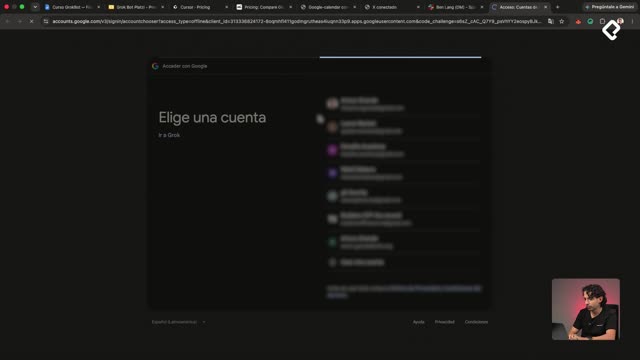
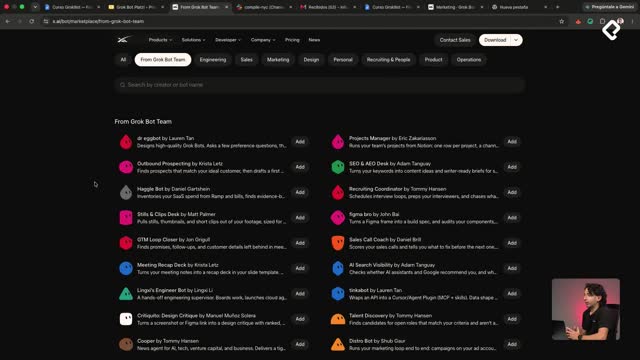
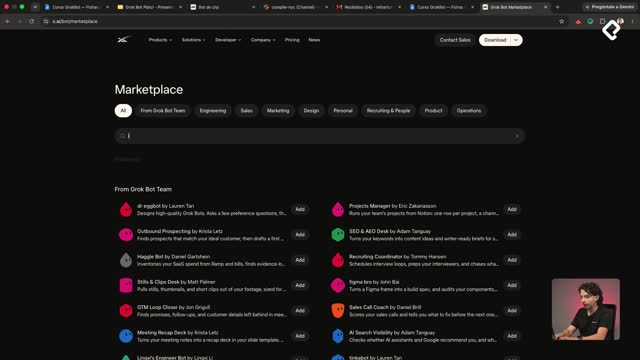
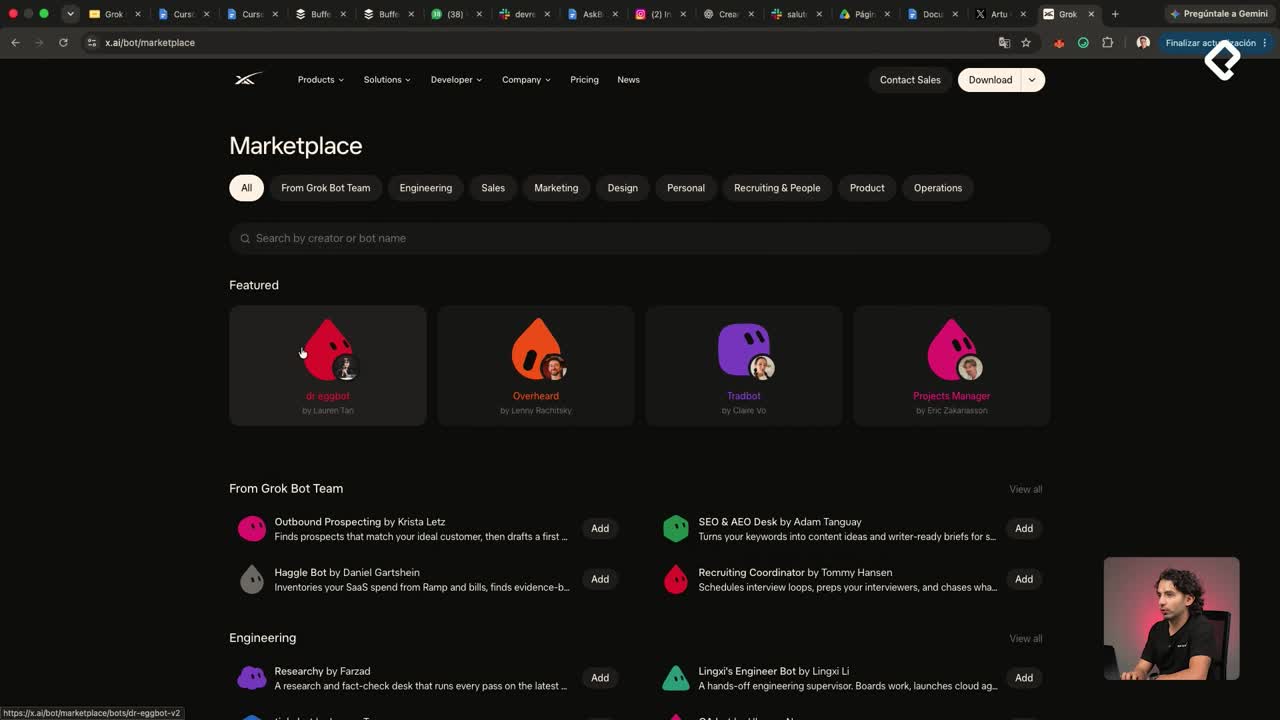
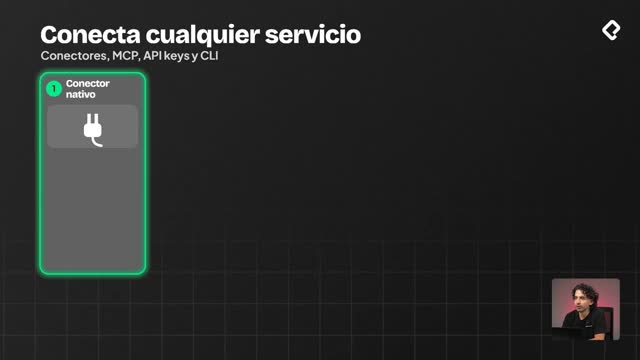
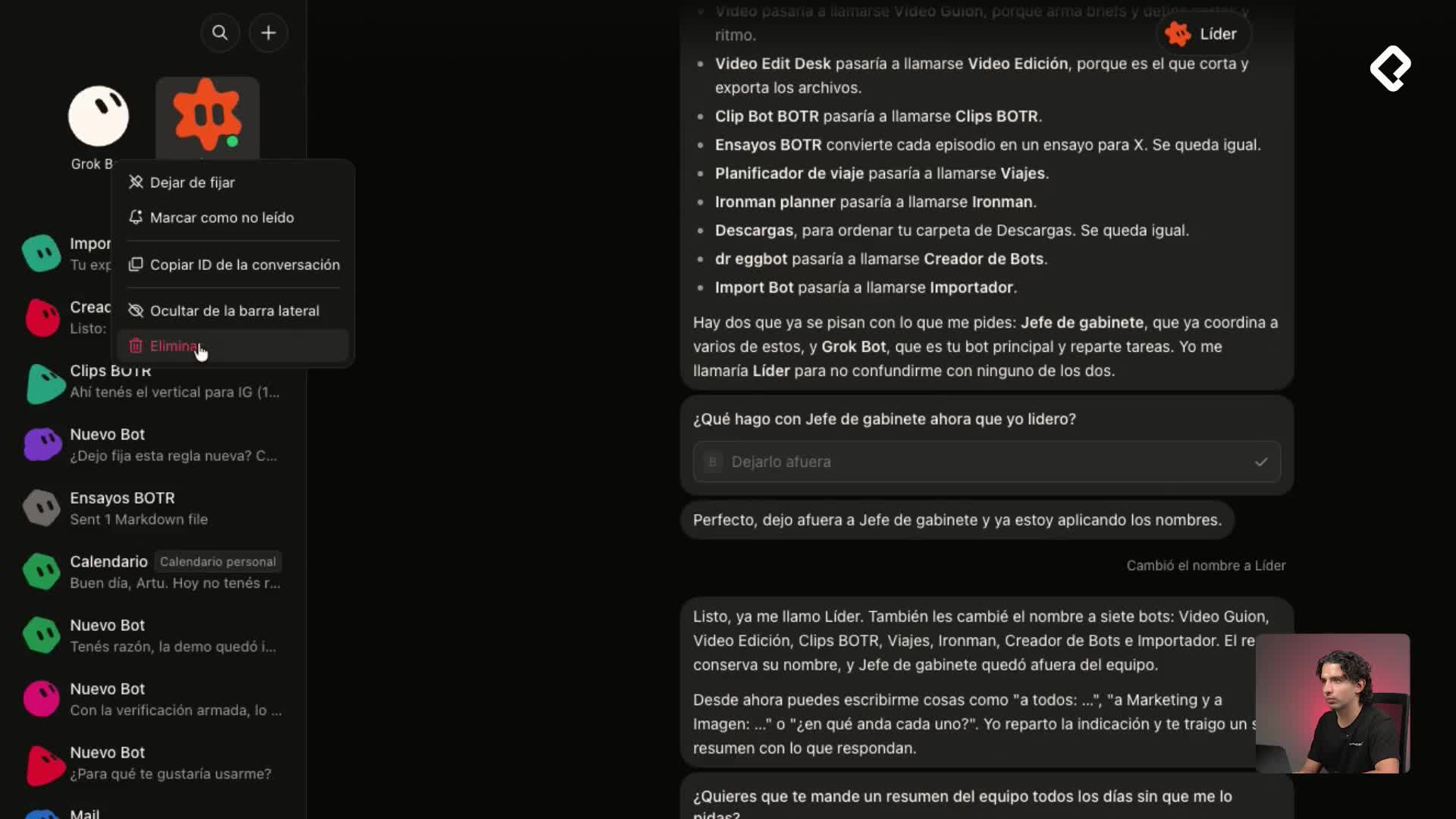
La segunda es el marketplace de plugins, ubicado abajo a la izquierda [01:24]. Ahí buscas Google Calendar y lo agregas directamente. Al hacerlo, el sistema configura una cuenta por default y abre tu navegador de Google para autenticarte.
En ambos casos seleccionas tu cuenta, revisas los accesos que el bot solicita y das continuar [01:50]. Una vez completada la autorización, abres GroqBot de nuevo y la cuenta ya aparece conectada.
Qué pasa justo después de conectar
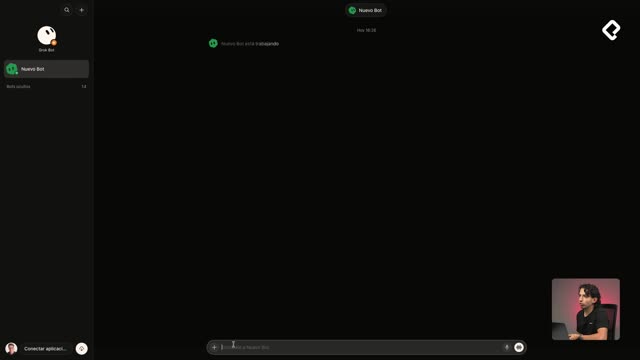
Con la cuenta vinculada, le avisas al bot que la conexión quedó lista. El bot vuelve a chequear que Google Calendar esté respondiendo y, cuando confirma, empieza a trabajar.
En el ejemplo, el bot leyó las tareas del día y reportó que la mañana ya había pasado: running, ducha, desayuno y almuerzo [02:25]. Ese chequeo de que "Google Calendar ya responde" es la señal de que la herramienta quedó operativa.
Cómo programo un resumen matutino automático
Esta es la función que convierte al bot en un asistente proactivo. Después de leer tu calendario, el bot pregunta a qué hora quieres el resumen automático de cada mañana.
En la demostración se eligieron las siete de la mañana [02:40]. El bot confirma: cada día a las siete manda el resumen del calendario con eventos y acciones concretas. También puedes pedirle el resumen de hoy en cualquier momento, sin esperar al horario fijo.
¿Qué hace un resumen matutino automático? Es un reporte que el bot envía a una hora fija cada día, por ejemplo las 7:00, con tus eventos del calendario y acciones concretas para organizar tu jornada.
Por qué debo empezar con permisos chicos
El consejo final viene del equipo de SpaceX AI y apunta a la seguridad y el control. La recomendación es clara: conecta solo lo que las tareas necesitan y arranca con permisos pequeños [03:30].
La lógica de escalar permisos funciona así:
- Primero deja que el bot genere borradores de tus tareas reales.
- Observa los resultados que produce.
- Cuando veas que ya no necesitas aprobar cada acción, libera permisos de a poco para que ejecute tareas reales.
Esta progresión evita que tu agente actúe sin supervisión antes de que confíes en su criterio. A medida que los resultados mejoran, vas soltando el control de forma gradual.
¿Por qué empezar con permisos limitados en un bot? Porque reduce riesgos: el bot primero crea borradores que tú revisas y solo ejecuta tareas reales cuando demuestra buenos resultados, liberando permisos de forma gradual.
Conectar aplicaciones resultó tan simple como un prompt o un par de clics en el marketplace. Te invito a revisar todos los plugins disponibles y comentar cuáles encajan con las tareas que venías pensando en clases anteriores.