
Enseñar tareas a Grok Bot por grabación de pantalla
Contenido del curso
Controla lo que hace tu bot
Crea bots
Enseña a tu bot a trabajar
Opciones avanzadas de Grok Bot
Coordina tu equipo de bots
Recursos
Resumen
¿Qué haces cuando una app no tiene conector para automatizar tareas? Aquí aprendes a enseñarle una tarea a Grokbot mediante grabación de pantalla, ideal para webs como Luma donde solo entras con tu cuenta y a mano. Es perfecto para quien organiza eventos o gestiona procesos repetitivos sin API disponible.
La idea central es simple: no todo servicio tiene un conector listo para usar. Luma es uno de esos casos. La única forma de operar es con tu sesión iniciada, haciendo las cosas manualmente. ¿La solución? Le dejas tu sesión abierta al bot, le muestras el proceso una vez y él lo convierte en una skill reutilizable.
En el ejemplo real, se le enseñó a Grokbot a gestionar los eventos de las Builder Session de Celo en seis ciudades distintas de Argentina. Una sola demostración, replicada en varios lugares.
¿Cómo se le enseña una tarea nueva a Grokbot?
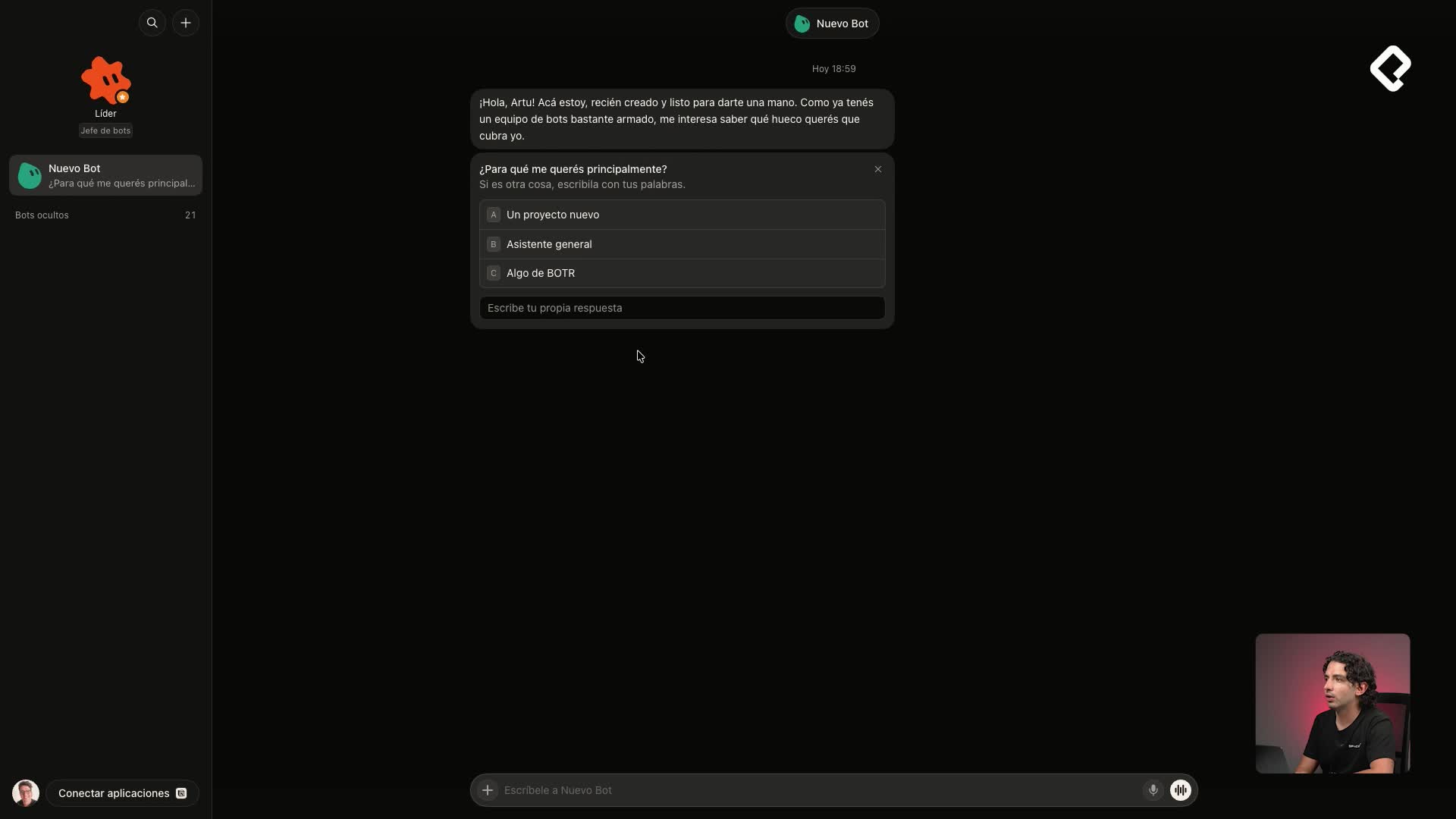
Todo arranca creando un bot nuevo. Dentro de Grokbot haces clic en "Crear nueva bot" y se inicia el setup inicial [00:51]. Una vez listo el escritorio del bot, abres el navegador Google Chrome y escribes Luma para entrar a la página, donde ya estás logueado previamente [01:10].
El flujo de la demostración fue concreto:
- Entrar a "Ver perfil" y elegir cualquiera de los eventos.
- Hacer clic en "Manage" para abrir la gestión del evento.
- Iniciar la grabación y bajar hasta "Cambiar visibilidad".
- Seleccionar la nueva visibilidad como "Privada" y actualizarla.
Al terminar, detienes la grabación. Grokbot mira esa demostración de pantalla y aprende la tarea por sí solo, guardándola como una skill con nombre propio: "Cambiar visibilidad a un evento de Luma" [01:45].
¿Qué es una skill en Grokbot? Es una tarea aprendida y guardada que el bot puede repetir. Se crea mostrándole el proceso en pantalla, y el bot la almacena para ejecutarla cuando se lo pidas.
¿Qué aprende exactamente el bot de la grabación?
Lo interesante es que Grokbot te devuelve en palabras lo que entendió. En este caso explicó su propio razonamiento: abre la página de gestión de Luma, baja hasta Visibility, hace clic en Change Visibility y elige Public o Private en el desplegable [02:08].
Eso te da control. Sabes qué interpretó antes de dejarlo trabajar solo.
¿Cómo aplica la misma tarea en varios eventos a la vez?
Aquí viene lo interesante. Para comprobar que realmente aprendió, se le dio una instrucción amplia: cambiar todos los eventos de Celo próximos a privados [02:20].
Grokbot buscó en la cuenta de Luma, encontró seis eventos y preguntó cuáles pasar a privado. Se le pidió pasar los cuatro que seguían públicos. El resultado:
- Jujuy, Mar del Plata, Rosario y Salta quedaron en privado.
- En cada página apareció el aviso "Este evento no está listado en el Calendar Page".
- La verificación en Google Chrome confirmó que todos quedaron efectivamente privados.
Una sola demostración se convirtió en una acción repetida en cuatro ciudades distintas, sin volver a mostrarle el proceso.
¿Para qué sirve enseñar tareas por grabación de pantalla? Sirve cuando una app no tiene conector o API. Le muestras el proceso una vez al bot y él lo replica en tareas similares sin que tengas que repetirlo manualmente.
¿Qué tips mejoran el aprendizaje del bot?
Dos recomendaciones hacen la diferencia al enseñarle tareas.
La primera: mientras grabas, cuéntale tu razonamiento en voz alta, como si le hablaras a alguien nuevo en tu equipo [03:20]. Ese contexto ayuda al bot a entender el por qué de cada clic, no solo el qué.
La segunda viene de una clase anterior: una sesión iniciada la pueden usar todos tus bots. Por eso conviene loguearte solo en las cuentas necesarias, por seguridad y orden.
¿Puedo reutilizar una sesión iniciada en varios bots? Sí. Una sesión activa queda disponible para todos tus bots, así que inicia sesión únicamente en las cuentas que realmente necesites.
Si ya probaste enseñarle una skill a tu bot, cuéntame en los comentarios qué tarea repetitiva automatizarías primero.