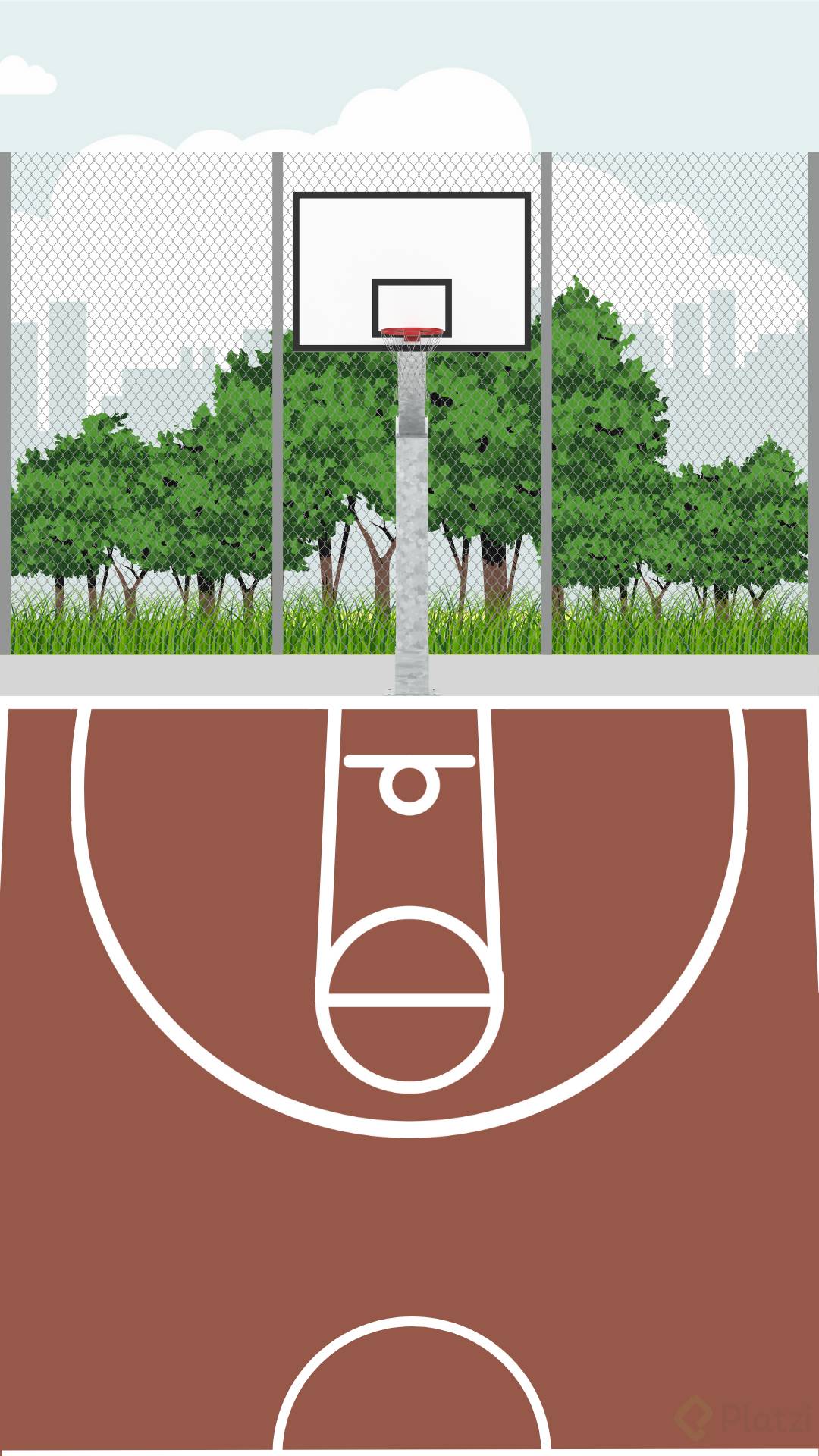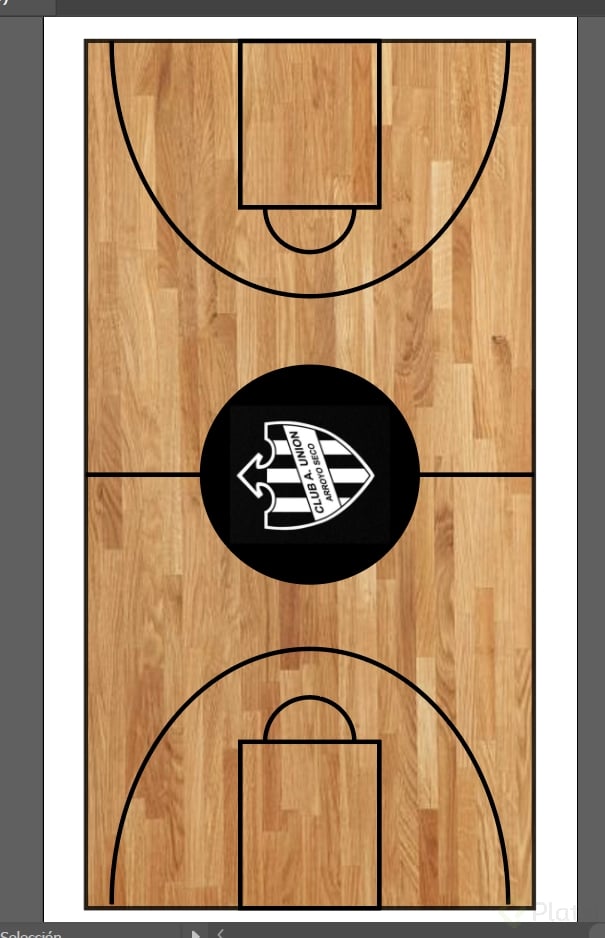
Diseñar una cancha de baloncesto minimalista en Illustrator es un ejercicio ideal para aplicar composición, formas geométricas y atajos de teclado en un flujo cross-platform con Photoshop. Aquí aprendes a construir la estructura de la cancha desde cero, paso a paso, usando referencias visuales y herramientas vectoriales básicas.

¿Cómo preparar el archivo y las referencias antes de ilustrar?
Antes de trazar la primera línea, conviene tener claro el formato y las imágenes que inspirarán la pieza. La idea es trabajar con un lienzo pensado para pantalla y mantener las referencias dentro del mismo archivo para no romper el flujo creativo.
El documento se configura en 1080x1920 píxeles a 72 DPI, ya que la pieza final es para resolución de pantalla [00:55]. Las referencias provienen de Behance e incluyen el logo de la NBA y cuatro balones ya ilustrados que se aprovechan como recursos vectoriales del ejercicio.
¿Qué resolución uso para diseños digitales en Illustrator? Para piezas que solo se verán en pantalla, usa 72 DPI. Si la pieza fuera a impresión, subirías a 300 DPI.
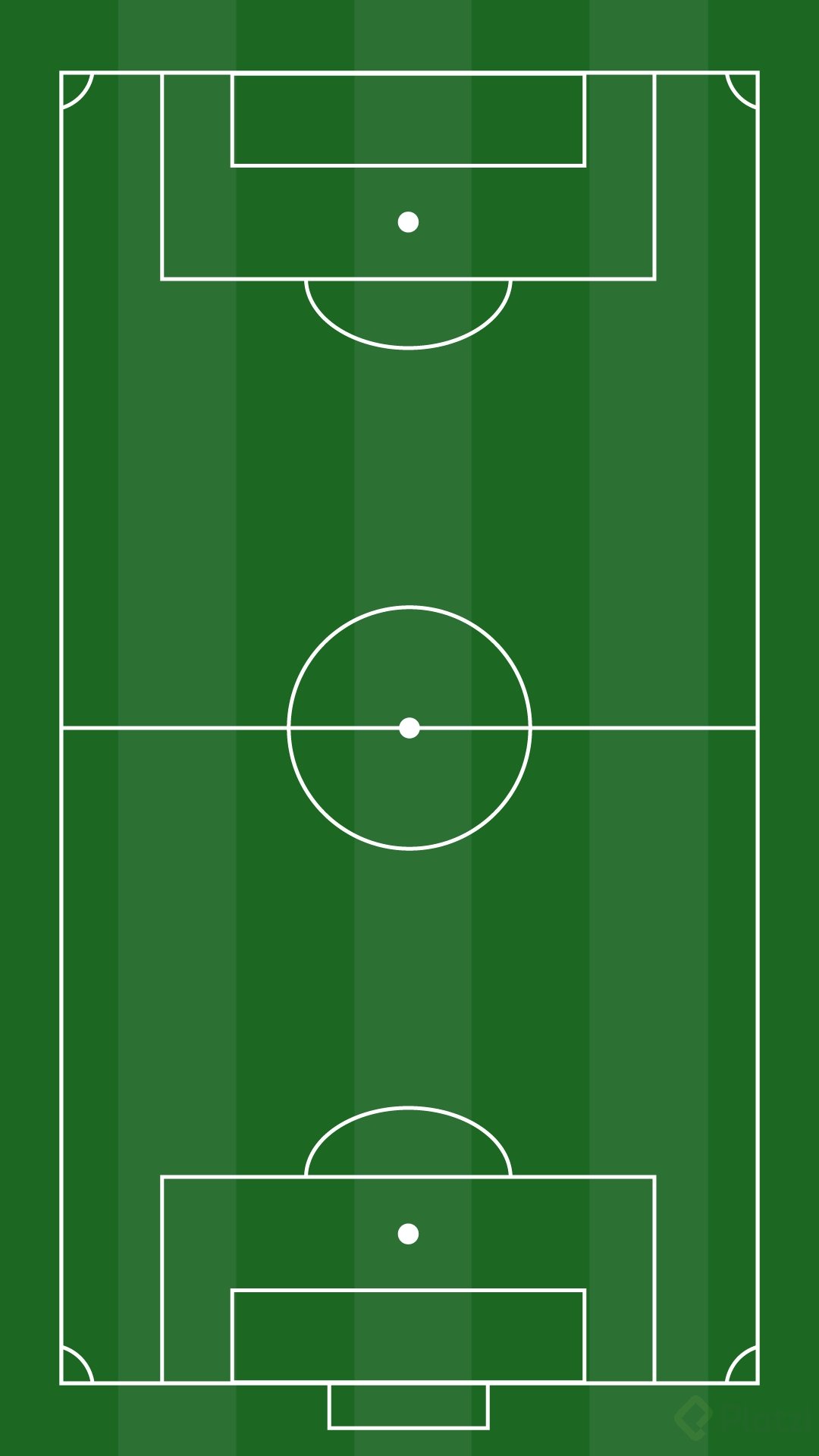
La lógica detrás del boceto es simple: la cancha se reduce a rectángulos, círculos y semicírculos. Identificar esas figuras básicas antes de dibujar acelera el trabajo y mantiene la composición limpia.
¿Qué herramientas y atajos de Illustrator necesitas para trazar la cancha?
El ejercicio se apoya en cuatro atajos clave que conviene memorizar desde el inicio. Cada uno corresponde a una herramienta vectorial básica que se repetirá durante todo el proceso.
- Tecla M: herramienta Rectangle para trazar el contorno de la cancha y el área rectangular de cada zona [02:30].
- Tecla L: herramienta Ellipse; combinada con Shift dibuja un círculo perfecto.
- Tecla P: herramienta Pen para trazar la línea de medio campo y añadir nodos.
- Tecla A: herramienta Direct Selection para editar nodos individuales de una forma.
La primera figura es el rectángulo exterior con relleno invisible y borde negro de 5 puntos en lugar del punto por defecto, para que las líneas tengan presencia visual. Sobre ese rectángulo se dibuja el círculo central manteniendo Shift al arrastrar.
¿Cómo alinear y centrar objetos en Illustrator?
La simetría es el corazón de una cancha bien dibujada. Illustrator ofrece un panel de alineación que resuelve esto en dos clics y evita ajustes manuales propensos a error.
Al seleccionar dos o más objetos aparece el botón de Align, que despliega opciones para alinear horizontal y verticalmente al centro. La recomendación es alinear después de cada figura nueva, porque incluso una pieza copiada puede quedar levemente descentrada.
¿Cómo centro varios objetos a la vez en Illustrator? Selecciónalos todos, abre el panel Align y aplica alineación horizontal al centro y vertical al centro. Hazlo cada vez que añadas una forma para mantener la simetría.
Un truco útil de escalado: mantén Shift + Alt al arrastrar desde una esquina y la figura escala desde el centro de forma proporcional. Este gesto funciona igual en Illustrator y Photoshop, tanto en vectores como en bitmaps.
¿Cómo construir las zonas y semicírculos de la cancha?
La zona de tiro libre se compone de un semicírculo grande, un rectángulo y un semicírculo pequeño. La estrategia es construir una sola zona y luego clonarla al lado opuesto con rotación.
Para crear el semicírculo, se clona el círculo central con Alt + Shift arrastrando, y con la herramienta de selección directa (tecla A) se seleccionan los nodos sobrantes y se eliminan. Esto deja medio círculo con el mismo diámetro que el círculo central, manteniendo la coherencia visual de la pieza [05:50].
Luego se traza el rectángulo de la zona con la tecla M y se alinea al centro. El semicírculo grande del tiro de tres puntos se obtiene clonando el círculo y estirándolo desde el borde inferior con Shift presionado, para que crezca solo en una dirección.
¿Cómo recortar partes sobrantes con la herramienta Pen?
Cuando el semicírculo grande se extiende más allá del rectángulo de la cancha, sobran tramos a los lados. La solución es añadir nodos en las intersecciones con la tecla P y borrar los segmentos que sobran.
Al hacer clic con la herramienta Pen sobre la línea, Illustrator inserta un nodo nuevo. Una vez creados los dos nodos en los puntos exactos donde el semicírculo cruza el borde, basta con seleccionar el segmento intermedio y eliminarlo para dejar la curva limpia.
¿Cómo duplicar la mitad de la cancha con la herramienta Rotate?
Una vez terminada una mitad, no hace falta repetir el trazo. Illustrator permite reflejarla con un solo gesto usando rotación.
Se selecciona toda la zona, se duplica con Shift + Alt hacia la parte superior y se activa la herramienta Rotate con la tecla R. Esta herramienta gira el objeto alrededor del punto azul central, y al mantener Shift los giros se vuelven geométricos en incrementos exactos [09:15].
- Selecciona todos los elementos de la zona ya construida.
- Duplica con Shift + Alt hacia el otro extremo.
- Activa Rotate con R y gira 180° manteniendo Shift.
- Ajusta el tamaño del círculo central si quedó muy grande.
Con esto queda lista la estructura de líneas de la cancha NBA en versión minimalista. El siguiente paso, que verás en la próxima clase, es aplicar color y definir la paleta final de la ilustración.
¿Qué atajo de Illustrator se te hace más útil para acelerar tu flujo? Cuéntalo en los comentarios.