Diseñar una pieza gráfica con tipografía y diagramación efectiva en Photoshop requiere mucho más que escribir un texto bonito. Necesitas articular composición, color y selección tipográfica para que el mensaje funcione. Aquí te muestro cómo construir, paso a paso, un póster temático de la NBA usando una fotografía silueteada y un texto bien dispuesto.
¿Qué tipografía elegir para una pieza gráfica deportiva?
La elección de la fuente marca el tono visual de toda la pieza. Para un póster de la NBA, una sans serif versátil funciona mejor porque transmite fuerza, modernidad y limpieza.
En este caso usé la Helvética por tres razones puntuales:
- Tiene múltiples pesos y variaciones, incluida la versión itálica ancha.
- Incluye números, eñes, tildes y un set amplio de caracteres.
- Encaja muy bien con el gremio deportivo y se adapta a contextos editoriales.
¿Qué es una tipografía sans serif? Es una familia tipográfica sin remates ni adornos en los extremos de las letras. Se percibe como moderna, limpia y legible en pantalla.


Tómate tu tiempo en este paso. Una buena tipografía resuelve la mitad del diseño antes incluso de abrir Photoshop.
¿Cómo configurar el archivo en Photoshop para redes sociales?
Antes de tocar la imagen, necesitas un lienzo correcto. Para una pieza vertical estilo story o póster digital, estas son las medidas que vas a usar:
- Ancho: 1080 píxeles.
- Alto: 1920 píxeles.
- Resolución: 72 ppp.
- Modo de color: RGB.
Este formato es el estándar para visualización en pantalla y redes sociales, donde el RGB rinde mejor que el CMYK.
¿Cómo silueteo una fotografía en Photoshop?
Existen dos caminos: uno rápido y uno preciso. El rápido se hace con la Magic Wand o varita mágica, ideal cuando la foto tiene fondo blanco o de un solo color. Seleccionas el fondo con un clic, mantienes Alt y haces clic en el ícono de máscara para ocultarlo al instante.
El problema es que ese método deja bordes irregulares y errores en zonas de contraste bajo. Por eso, cuando la pieza lo amerita, prefiero el método manual con la herramienta pluma (tecla P).
Con la pluma vas creando nodos alrededor del jugador y del balón. Mantén el clic sostenido y arrastra para generar palancas que controlan las curvas. Cuando llegues a una esquina o un ángulo cerrado, presiona Alt sobre el nodo recién creado para romper la curva y conseguir un corte limpio.
¿Cuándo usar la pluma en lugar de la varita mágica? Usa la pluma cuando necesites bordes precisos en sujetos complejos, como personas en movimiento. Usa la varita mágica solo si el fondo es plano y uniforme.
¿Cómo convertir un trazado de la pluma en una máscara editable?
Una vez cerrado el trazado alrededor del sujeto, presiona Control + Enter. Verás aparecer la línea punteada que indica que Photoshop ya tiene seleccionada esa área de píxeles.
Luego viene el truco que me gusta usar para no destruir la imagen original:
- Mantén Alt y haz clic sobre el ícono de máscara para crear una máscara de recorte.
- Presiona Control + I para invertir la máscara.
- Verifica que el sujeto quede visible y el fondo oculto.
Esta técnica es no destructiva: la información del fondo no se borra, solo se enmascara. Si más adelante necesitas recuperar una zona, puedes pintar sobre la máscara con blanco o negro para revelar u ocultar píxeles.
¿Cómo diagramar el texto sobre la fotografía?
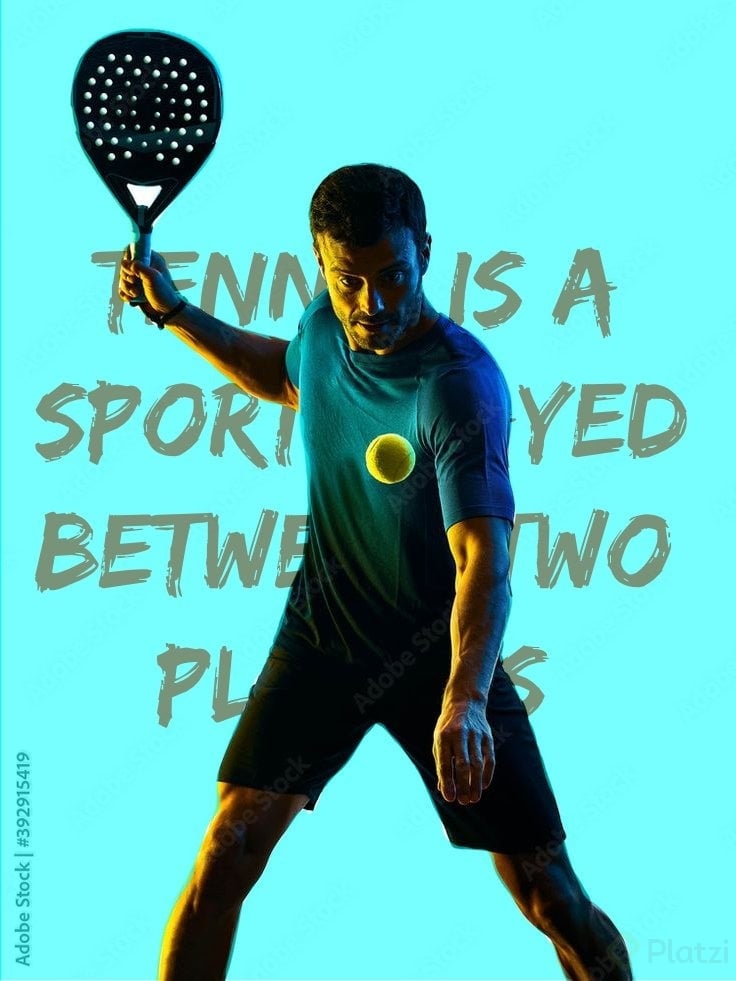
Con el sujeto recortado y un fondo negro, llega el momento de componer el texto. Para este póster usé el mensaje NBA GameDay, escrito en blanco para máximo contraste.
La decisión clave aquí es el orden de las capas. Yo quería que el texto pasara por detrás del jugador, así que la capa de LeBron James debe quedar por encima de la capa del texto. Ese pequeño detalle genera profundidad y hace que el sujeto se integre con la tipografía en lugar de competir con ella.
Dentro de la familia Helvética elegí una versión itálica y ancha, porque transmite movimiento, algo coherente con el espíritu del baloncesto. Algunas recomendaciones para esta etapa:
- Escala el texto en grande, ocupando varios renglones si es necesario.
- Prueba diferentes pesos y variaciones dentro de la misma familia.
- Apóyate en referencias visuales para definir la diagramación.
- Sé arriesgado: si algo no funciona, lo cambias.
¿Qué significa diagramar un texto? Es organizar el contenido tipográfico dentro del espacio: definir tamaño, jerarquía, alineación y posición para que el mensaje se lea con claridad y armonía visual.
El objetivo de esta fase no es cerrar el diseño, sino dejar la estructura general lista. Los colores y los detalles de retoque vienen después, pero sin una buena diagramación inicial, ningún ajuste posterior salva la pieza.
¿Cuál es la parte que más se te complica al silueteer una foto con la pluma? Cuéntamelo en los comentarios y seguimos puliendo el ejercicio.