Contenido del curso

Digitalización del diseño

Textura, logo y color lookup en Photoshop

Resumen

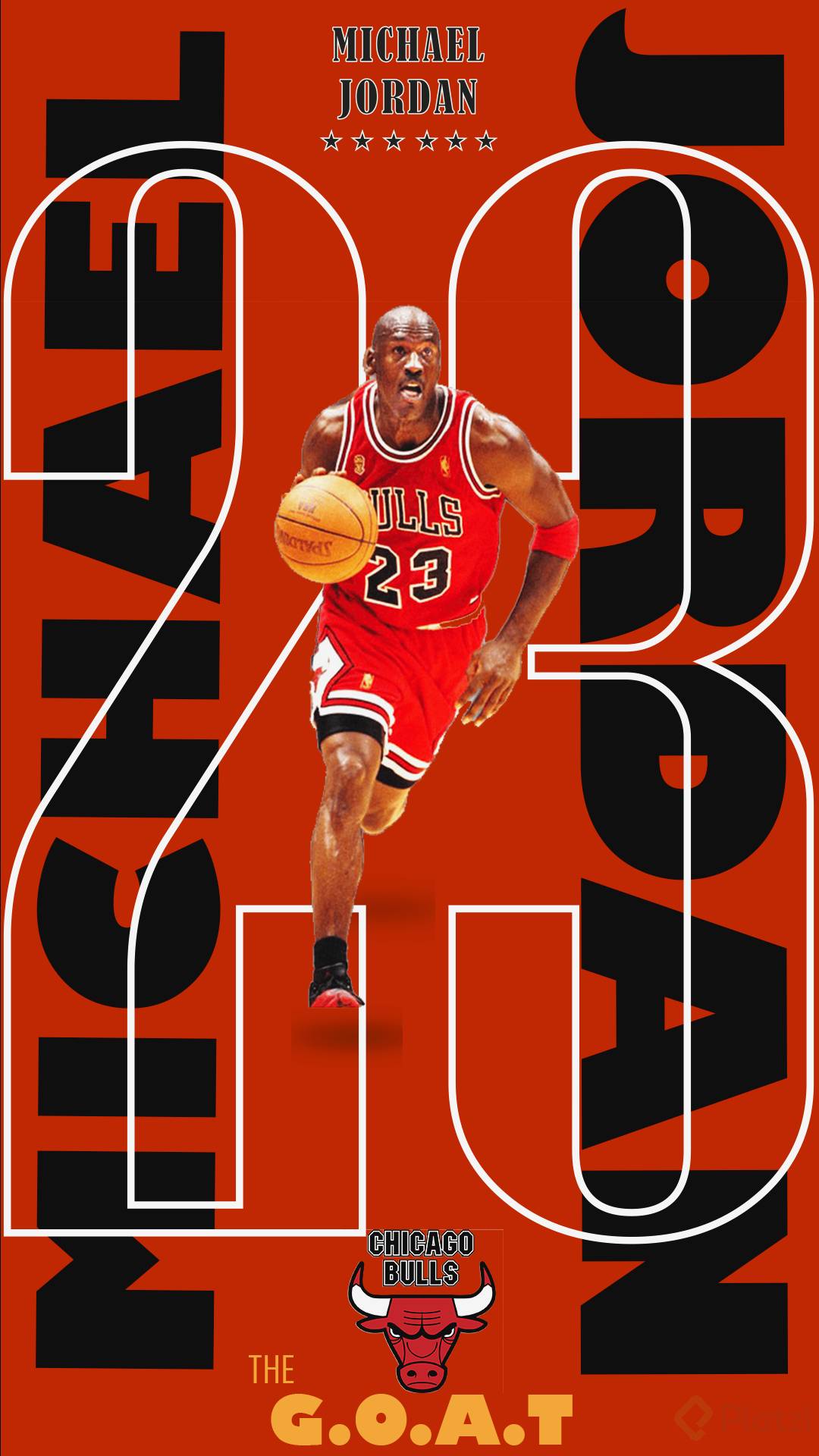
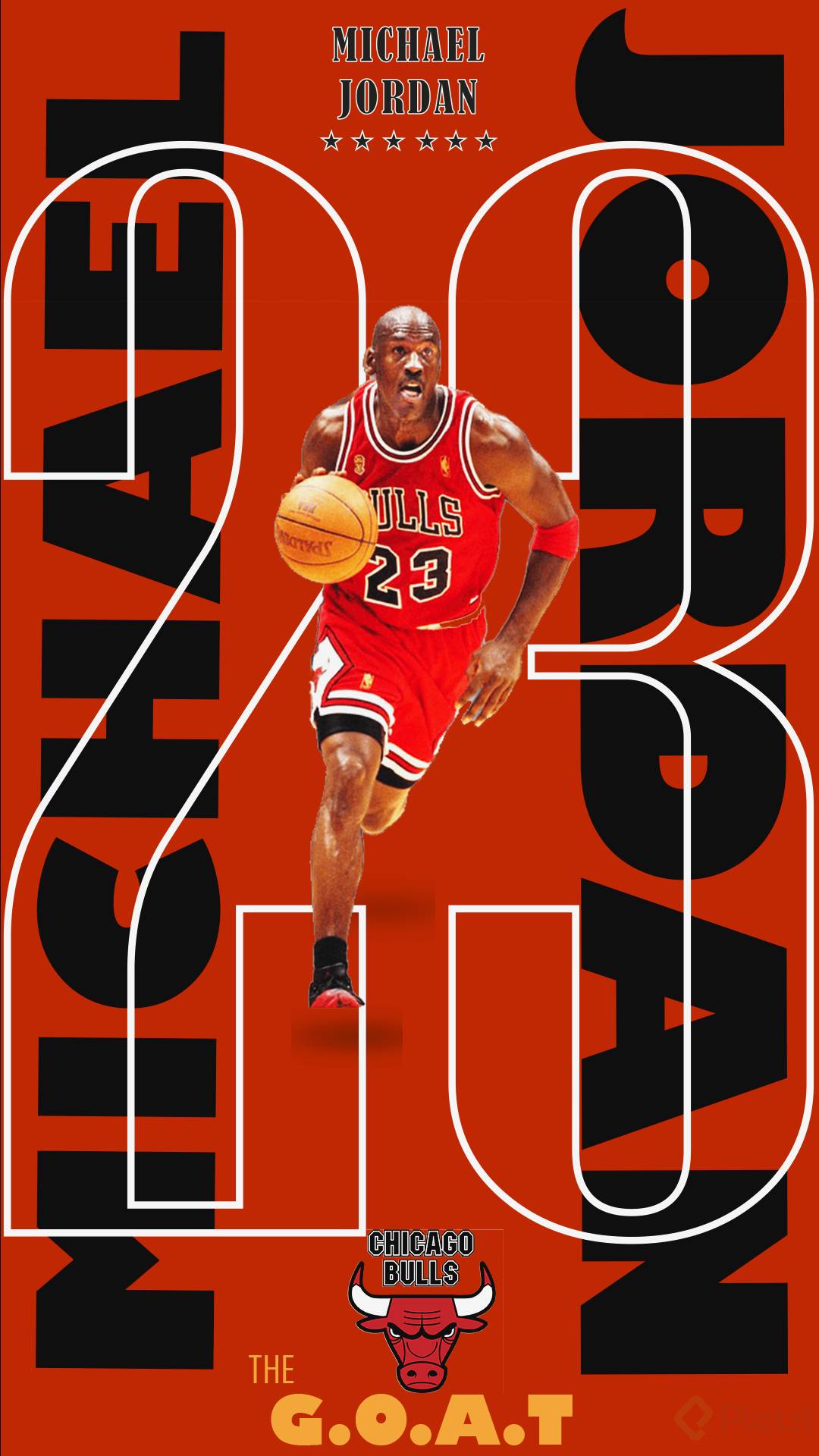
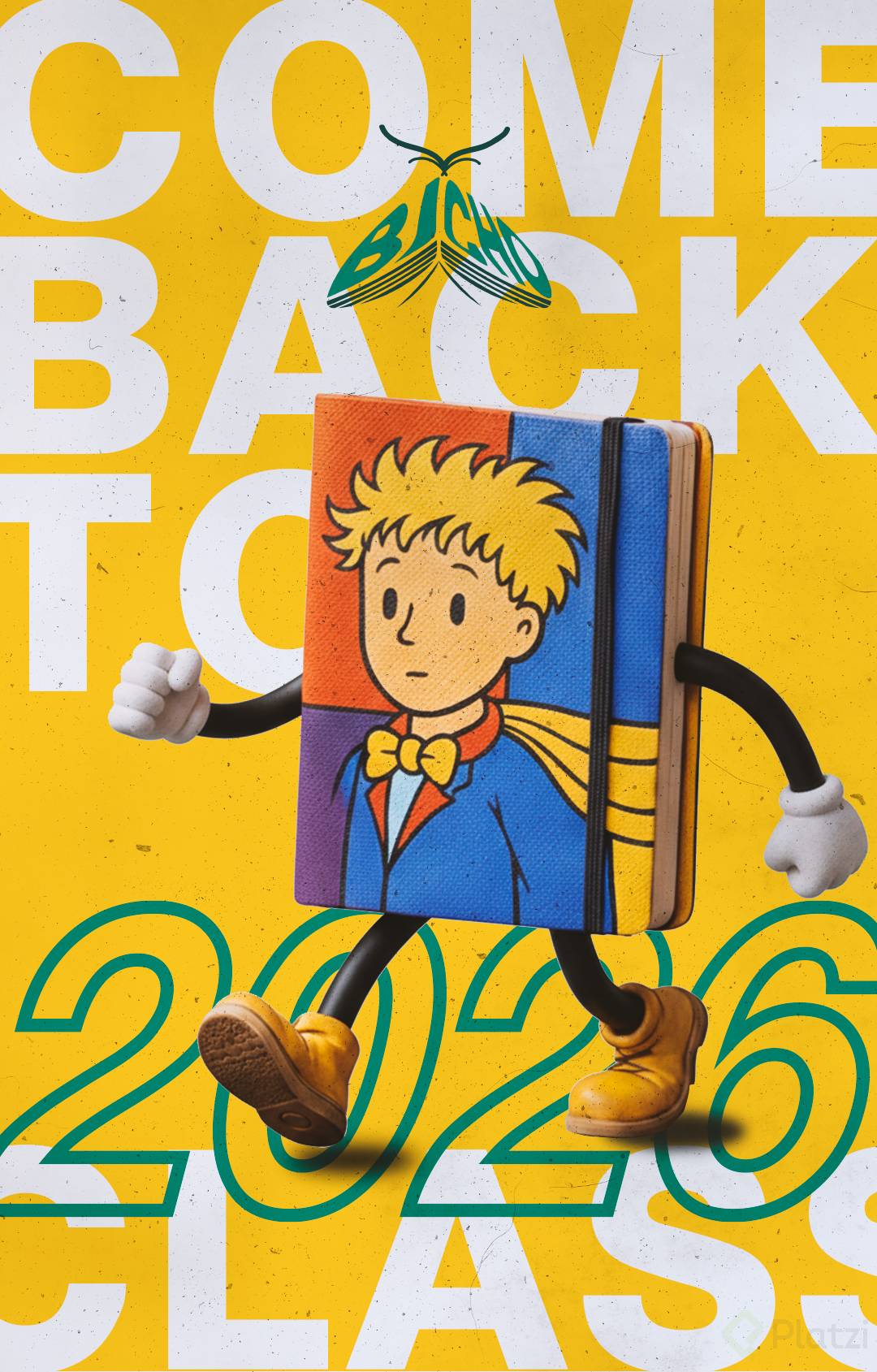
Llevar un póster deportivo al siguiente nivel en Photoshop requiere más que una buena fotografía: necesitas integrar logotipo, código de barras y texturas para crear unidad gráfica. Aquí aprendes a sumar esos detalles finales que transforman una composición básica en una pieza con identidad de marca deportiva.

¿Cómo integrar el logotipo de un equipo en un póster deportivo?

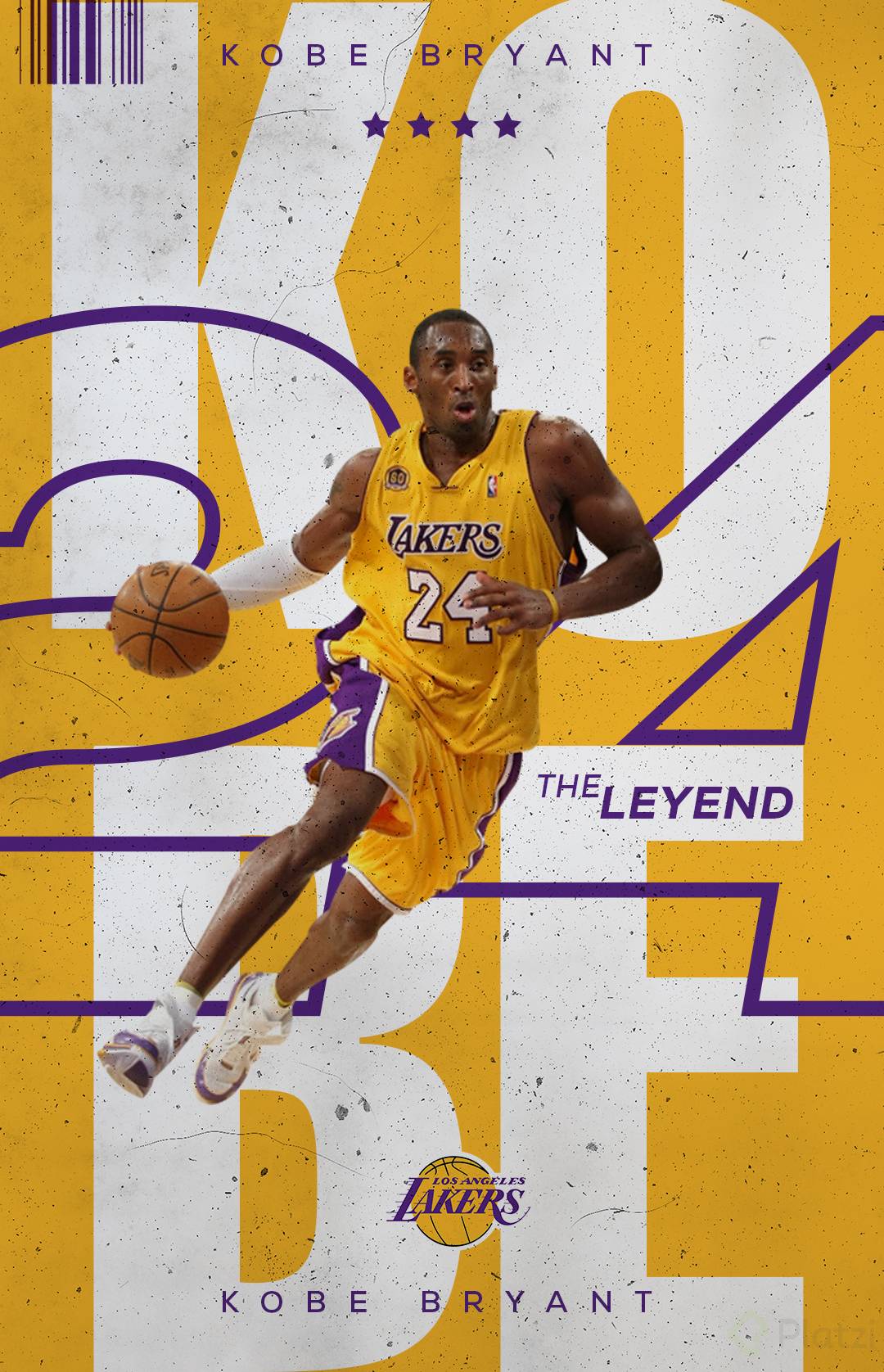
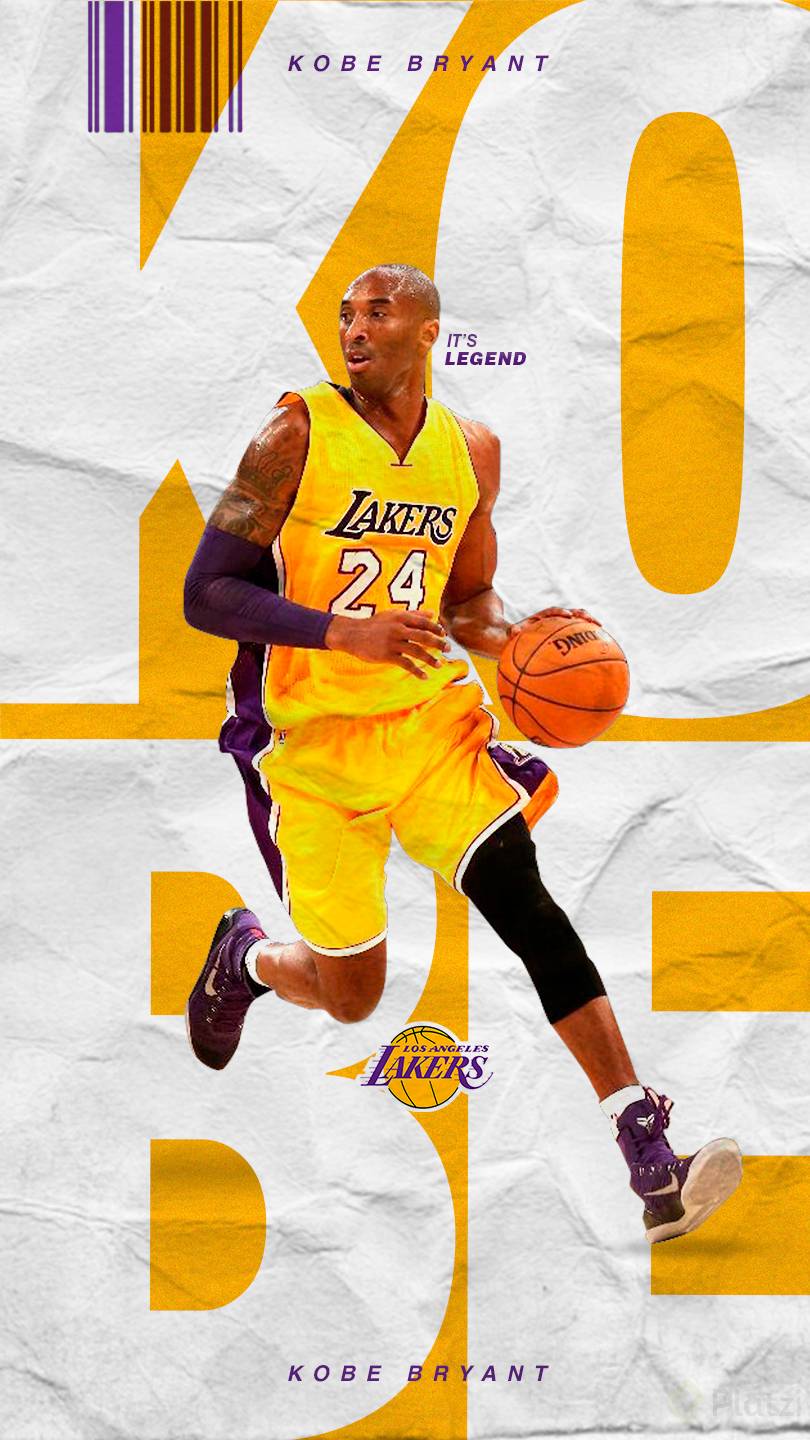
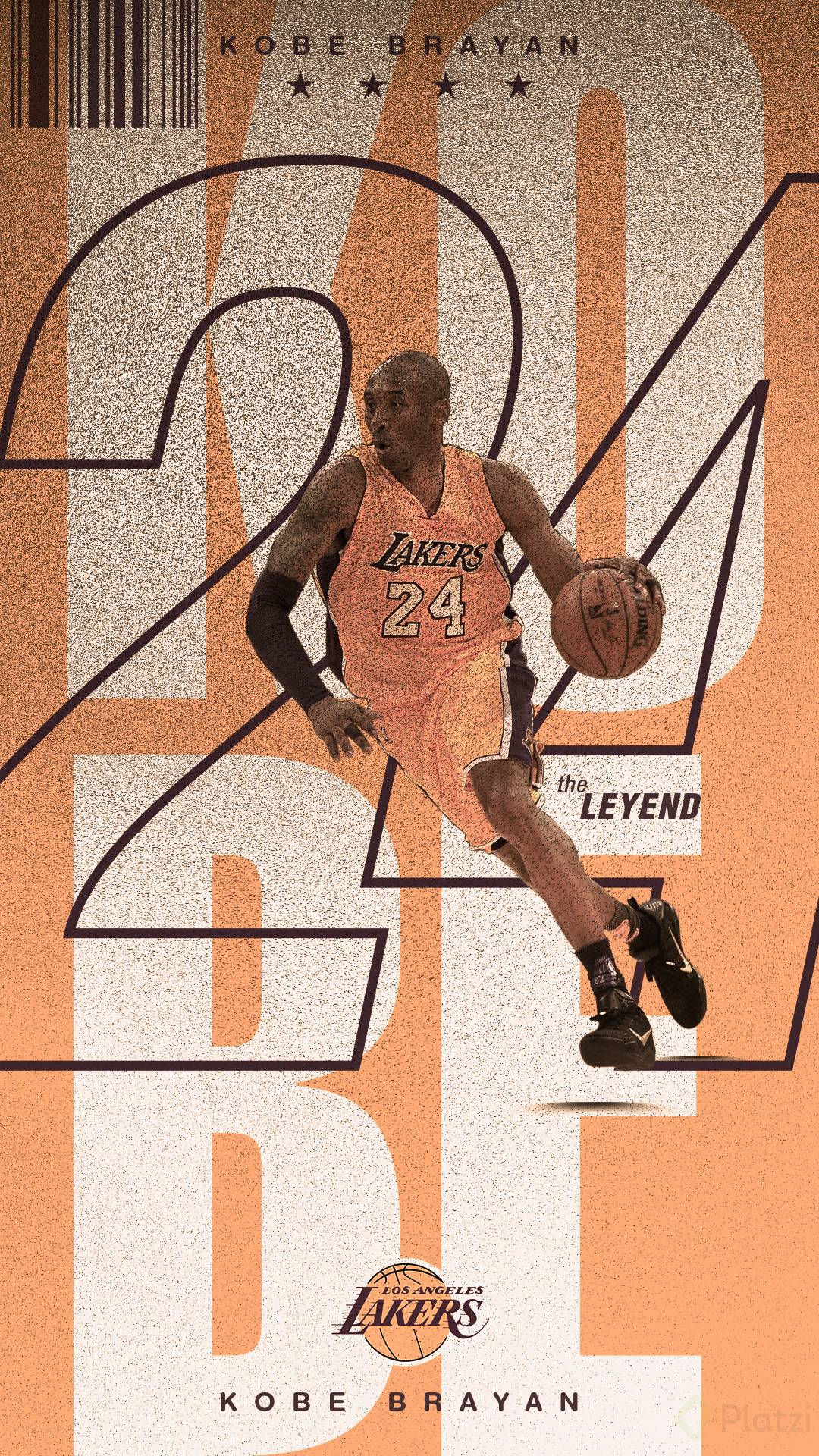
Un póster de Kobe Bryant sin contexto visual de los Lakers se siente incompleto. Por eso el logotipo del equipo aporta narrativa y refuerza la paleta de colores que ya estás usando.

El logotipo de los Lakers funciona como un detalle sutil. No tiene que dominar la composición; basta con ubicarlo de forma estratégica para que se vuelva parte del diseño y dialogue con las formas y colores existentes. La paleta morado y fucsia del visual nace precisamente de esa identidad, así que el logo cierra el círculo visual.

¿Por qué incluir el logotipo del equipo en un diseño deportivo? Porque aporta contexto, refuerza la paleta de colores y conecta al protagonista con su historia, todo sin saturar la composición.

¿Cómo usar un código de barras como recurso gráfico deportivo?

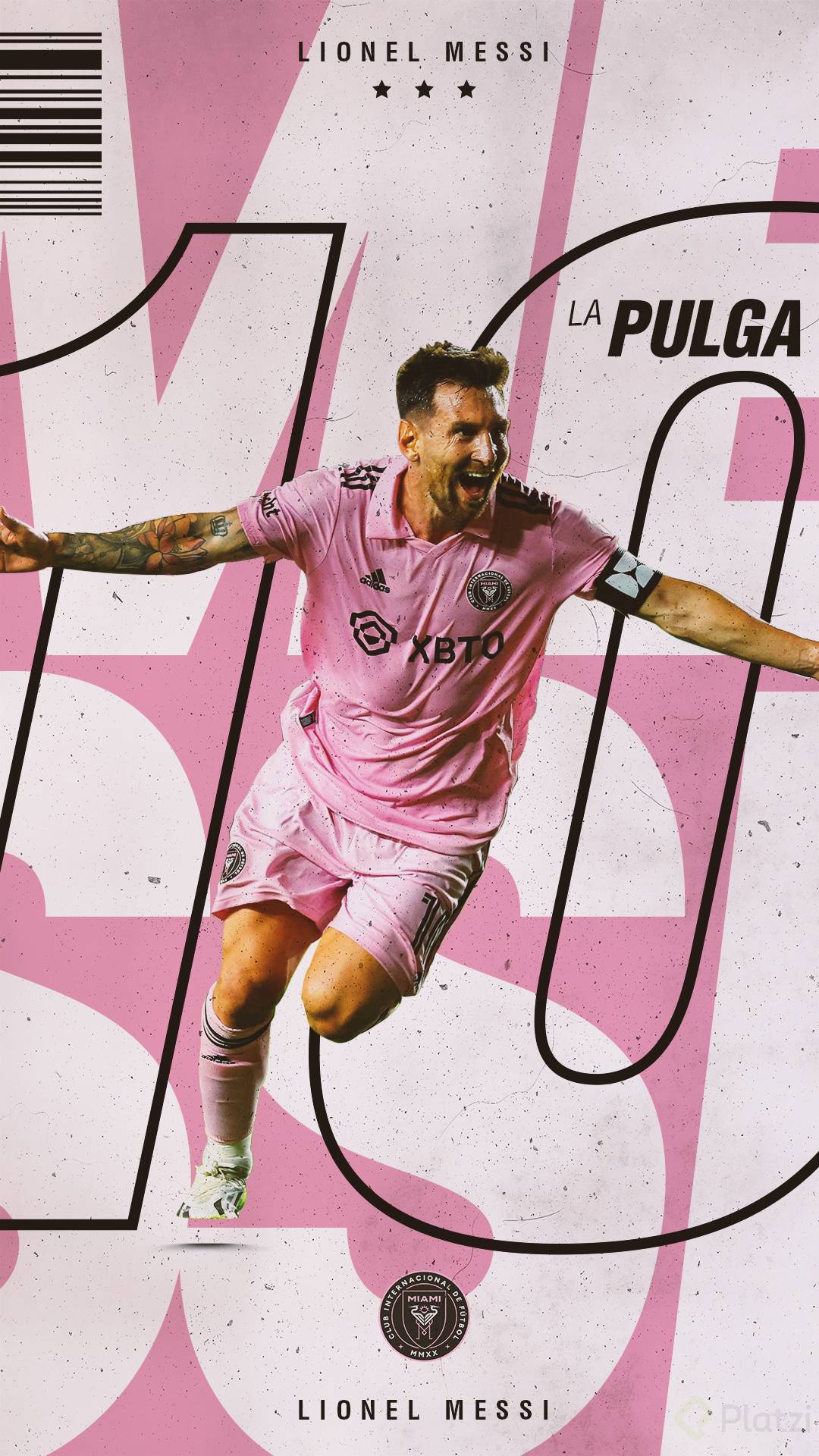
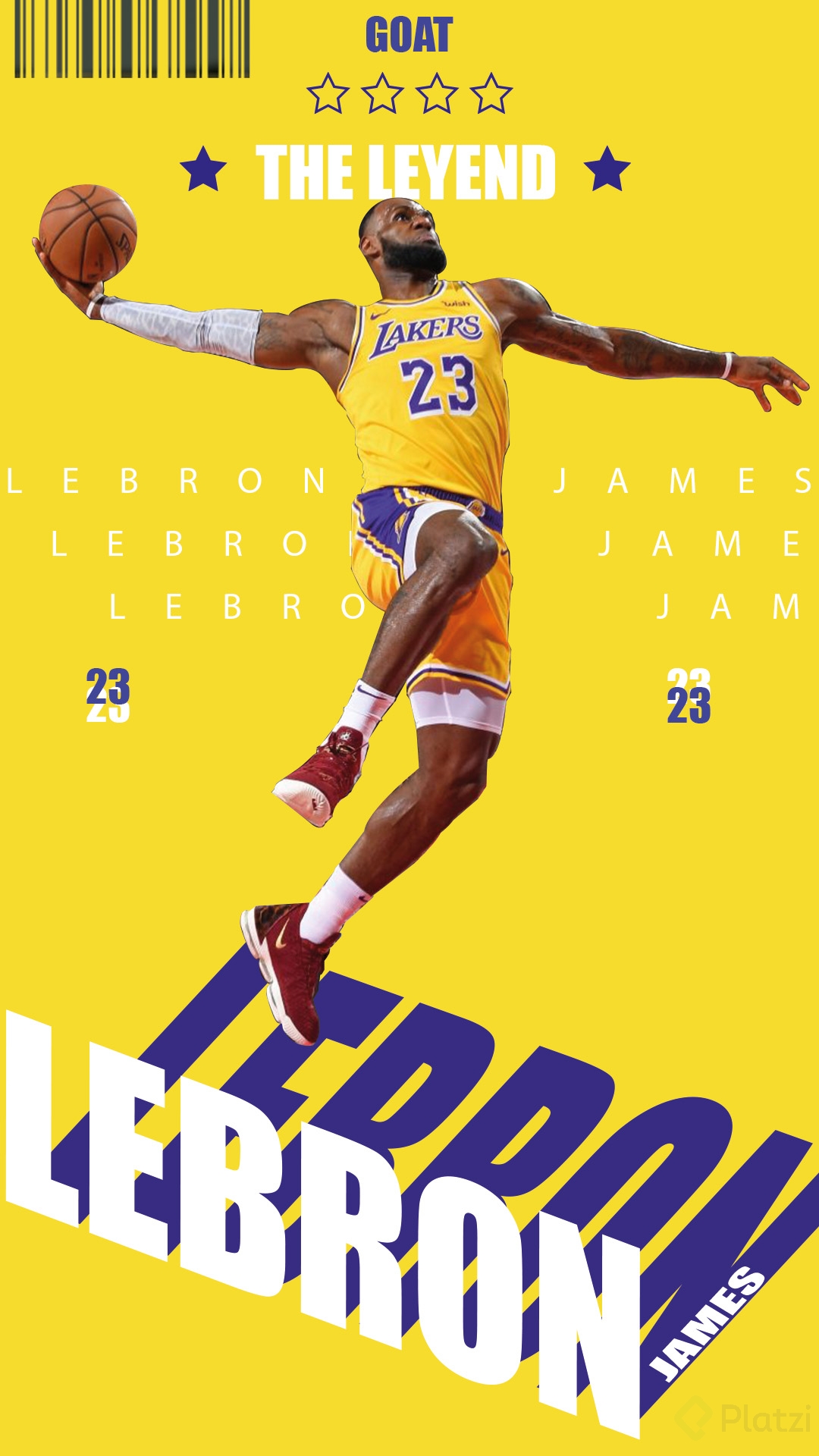
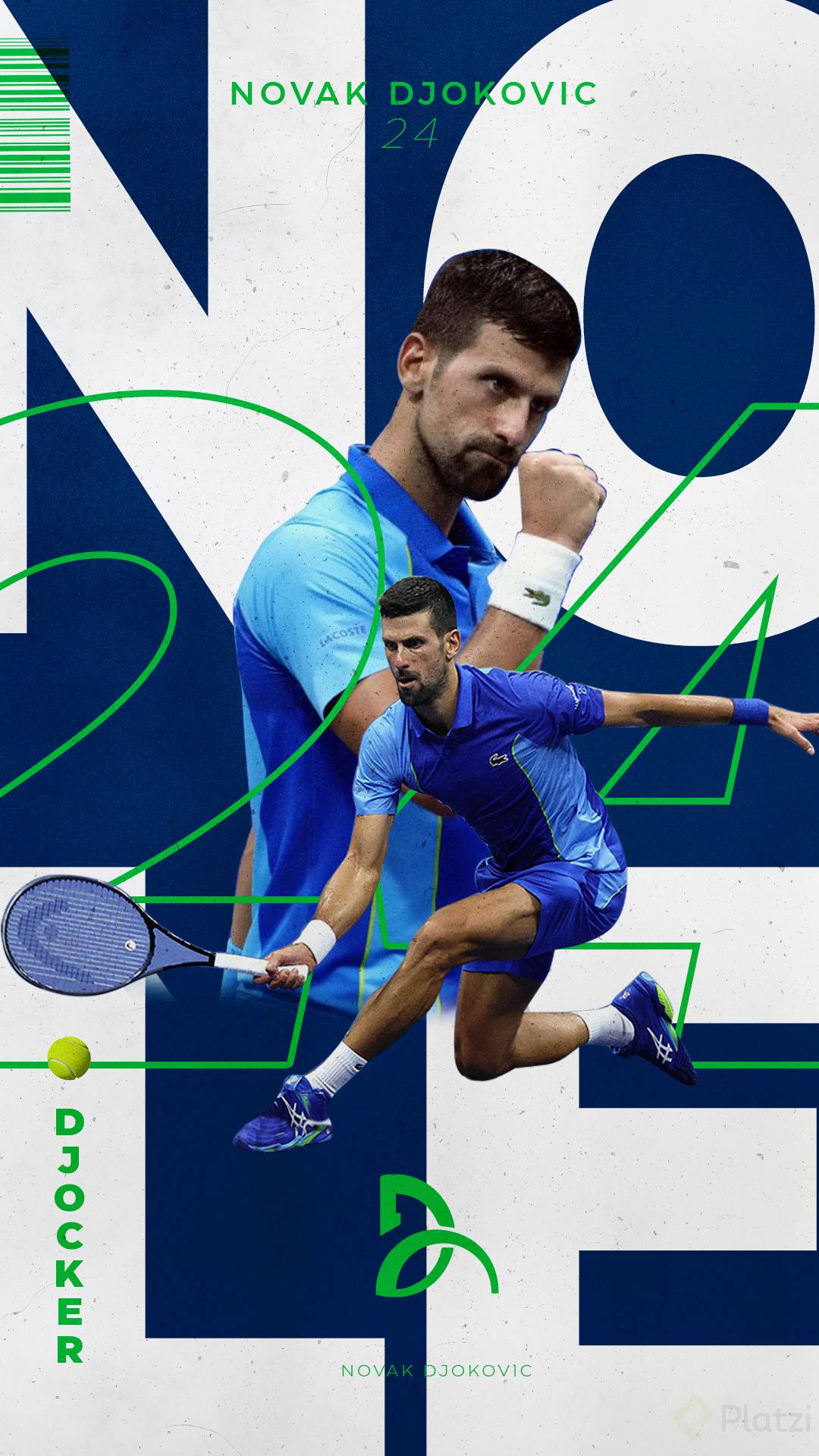
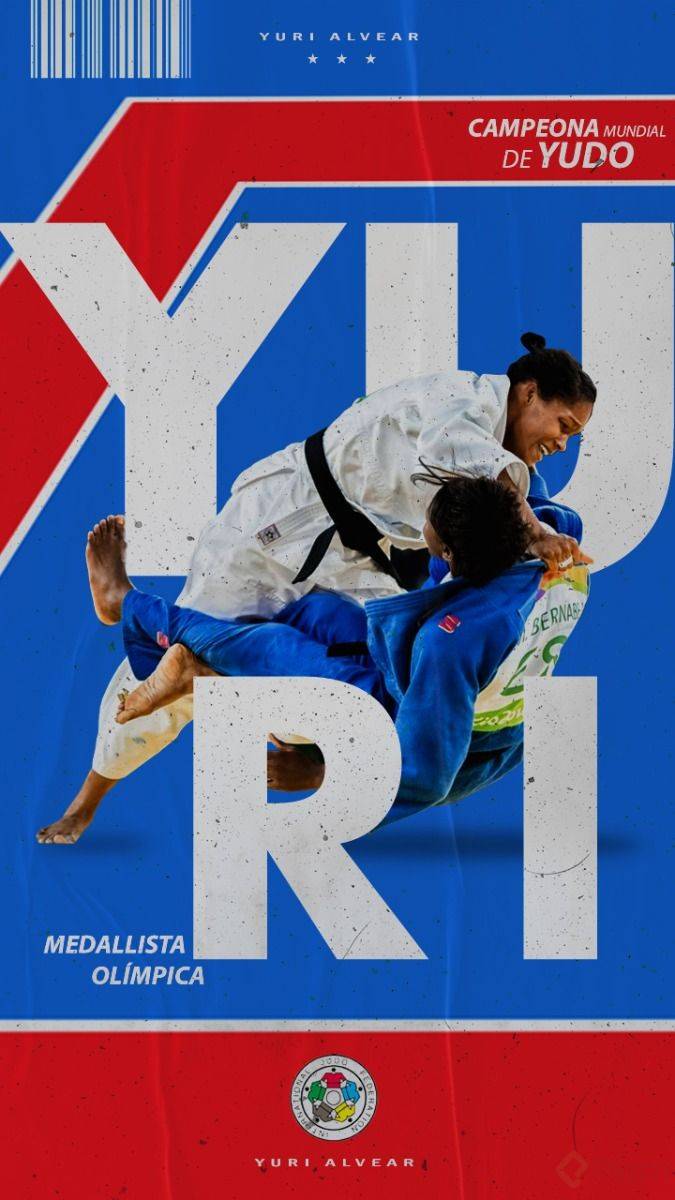
El código de barras es un elemento muy común en el código visual del deporte. No necesitas usarlo completo: con una porción basta para sumar textura y carácter editorial [04:00].

Estos son los pasos para integrarlo correctamente:

  • Gira el código 180 grados y coloca solo una sección, no la totalidad.
  • Aplica el modo de fusión multiply para que se integre con el fondo.
  • Usa la herramienta rectángulo con la tecla M para enmascarar únicamente la parte que quieres mostrar.
  • Escala ligeramente hacia los lados y hacia arriba para que sobresalga del marco.

El problema aparece cuando el negro del código choca con la paleta morado y fucsia. La solución es recolorearlo: con la tecla I activas el gotero, tomas el color fucsia y creas una capa nueva sobre el código de barras. Usando Alt encapsulas esa capa para que solo afecte a la imagen de abajo, y con el pincel (tecla B) pintas encima. Finalmente, cambias el modo de fusión a screen para que el negro se reemplace por el color elegido.

¿Cómo aplicar texturas de papel para integrar todos los elementos?

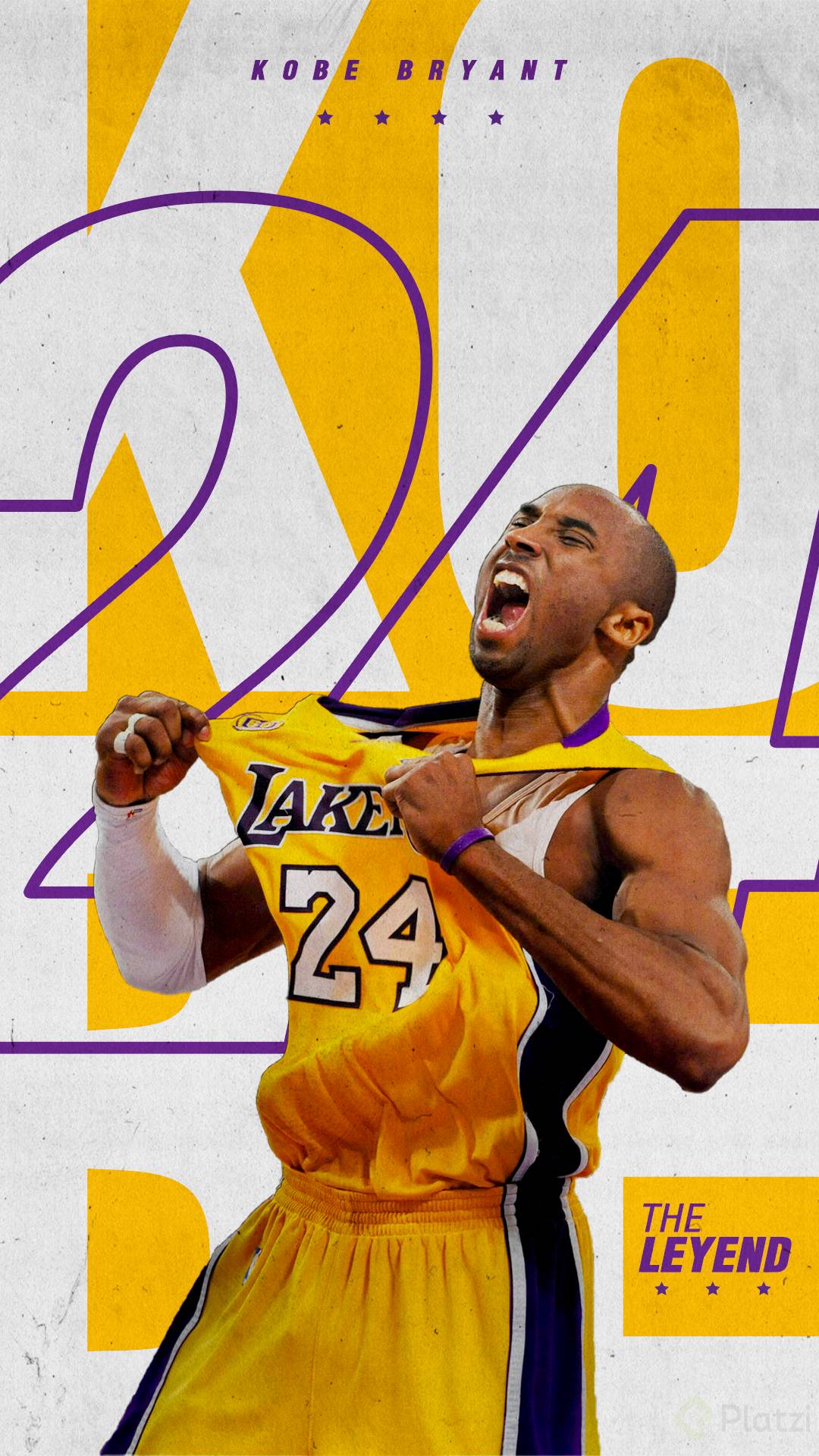
Las texturas son el truco que une al personaje con el fondo, la tipografía, la sombra y los logos. Funcionan como una capa de cohesión visual que da sensación de impresión real.

Textura en modo screen para acabado claro

Arrastra la imagen de textura al lienzo, escálala y colócala en la parte superior de todas las capas. Aplica el modo screen y baja un poco la opacidad. Verás aparecer pequeñas arrugas tipo papel que aportan calidez y profundidad.

Textura invertida en modo multiply para acabado oscuro

Aquí está el truco extra: duplica la capa de textura, dale clic derecho y selecciona rasterizar capa para hacerla editable. Luego aplica Control + I para invertir los colores; el blanco se vuelve negro y viceversa. Cambia el modo de fusión a multiply y ahora el ruido aparece en negro sobre la pieza.

¿Cuándo usar textura en screen y cuándo en multiply? Usa screen cuando tu pieza tiene tonos oscuros y quieres sumar luz; usa multiply invertido cuando dominan los colores claros y quieres aportar grano oscuro.

Esta decisión depende de los colores, las formas y el diseño general. Tener ambas opciones te da flexibilidad para ajustar el resultado final.

¿Qué es color lookup en Photoshop y cómo usarlo?

El ajuste color lookup o muestra de color es una herramienta que aplica perfiles de color prediseñados sobre toda tu composición para darle homogeneidad cromática.

¿Qué hace color lookup en Photoshop? Aplica una tabla de color predefinida sobre tu imagen para unificar tonos y generar atmósferas que integran todos los elementos del diseño.

Para usarlo, ubica la capa de ajuste por encima de todas tus capas de trabajo. Photoshop carga automáticamente varias opciones que puedes recorrer con las flechas del teclado. Cada preset modifica la atmósfera del visual: algunos eliminan la penumbra de los blancos y los suavizan a un gris oscuro que integra mejor la tipografía, la fotografía y la sombra.

Lo interesante es que vas a encontrar resultados inesperados. A veces el preset que no buscabas termina siendo el que mejor articula el conjunto.

Por qué menos es más en el diseño gráfico deportivo

Estos ejercicios refuerzan los fundamentos vistos en composición, diagramación, tipografía, color y selección fotográfica. Cada elemento, sumado con criterio, articula una pieza coherente.

La lección final es clara: puedes lograr visuales potentes con conceptos básicos, sin recurrir a montajes complicados ni a cinco fotografías superpuestas. Una buena selección de imagen, una paleta extraída del logotipo, un código de barras recoloreado, una textura bien aplicada y un ajuste de color lookup pueden sostener toda la pieza.

Si no te sale a la primera, rétate. La experiencia mejora los resultados con cada intento. ¿Qué elemento gráfico vas a probar primero en tu próxima pieza?