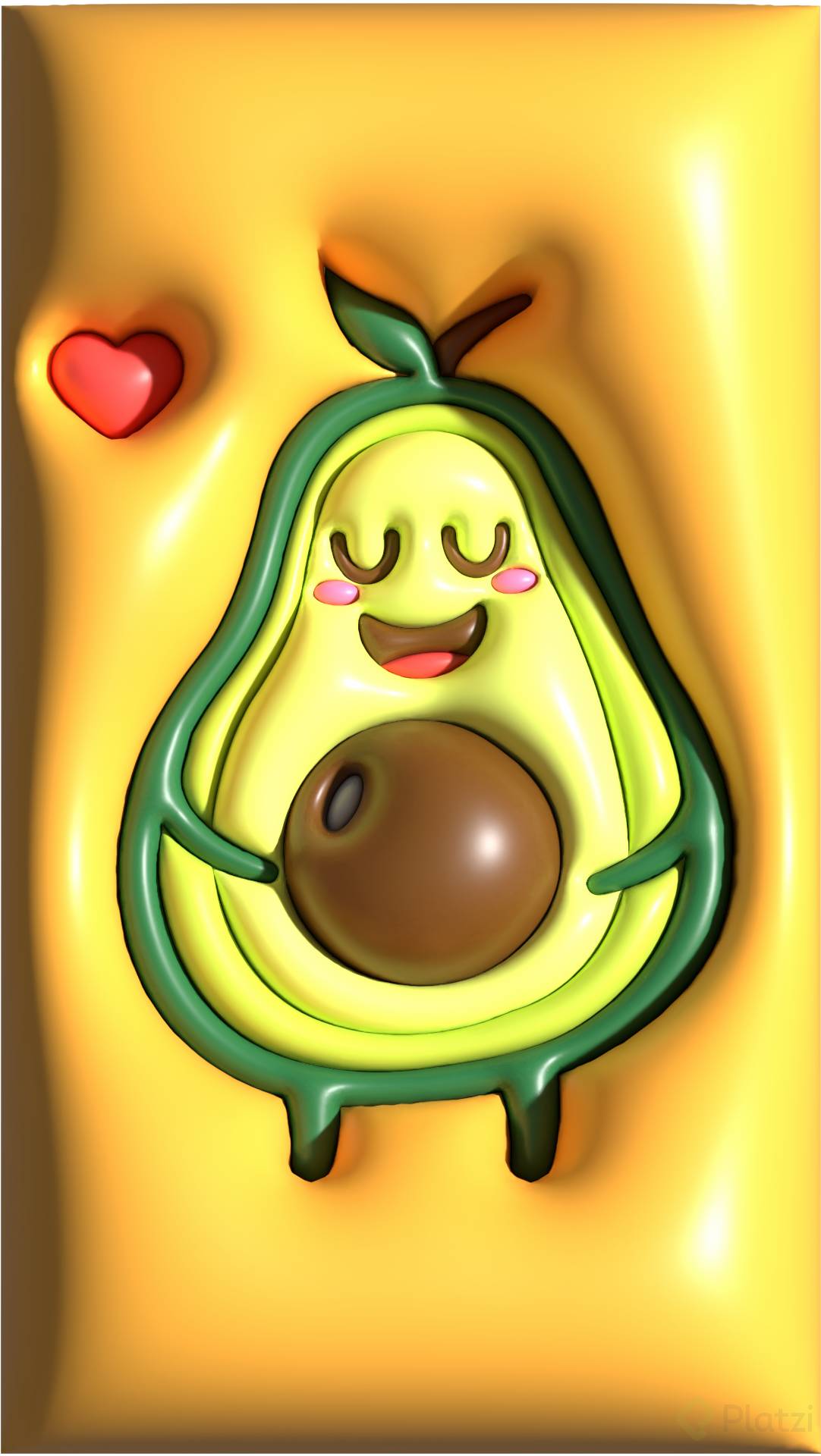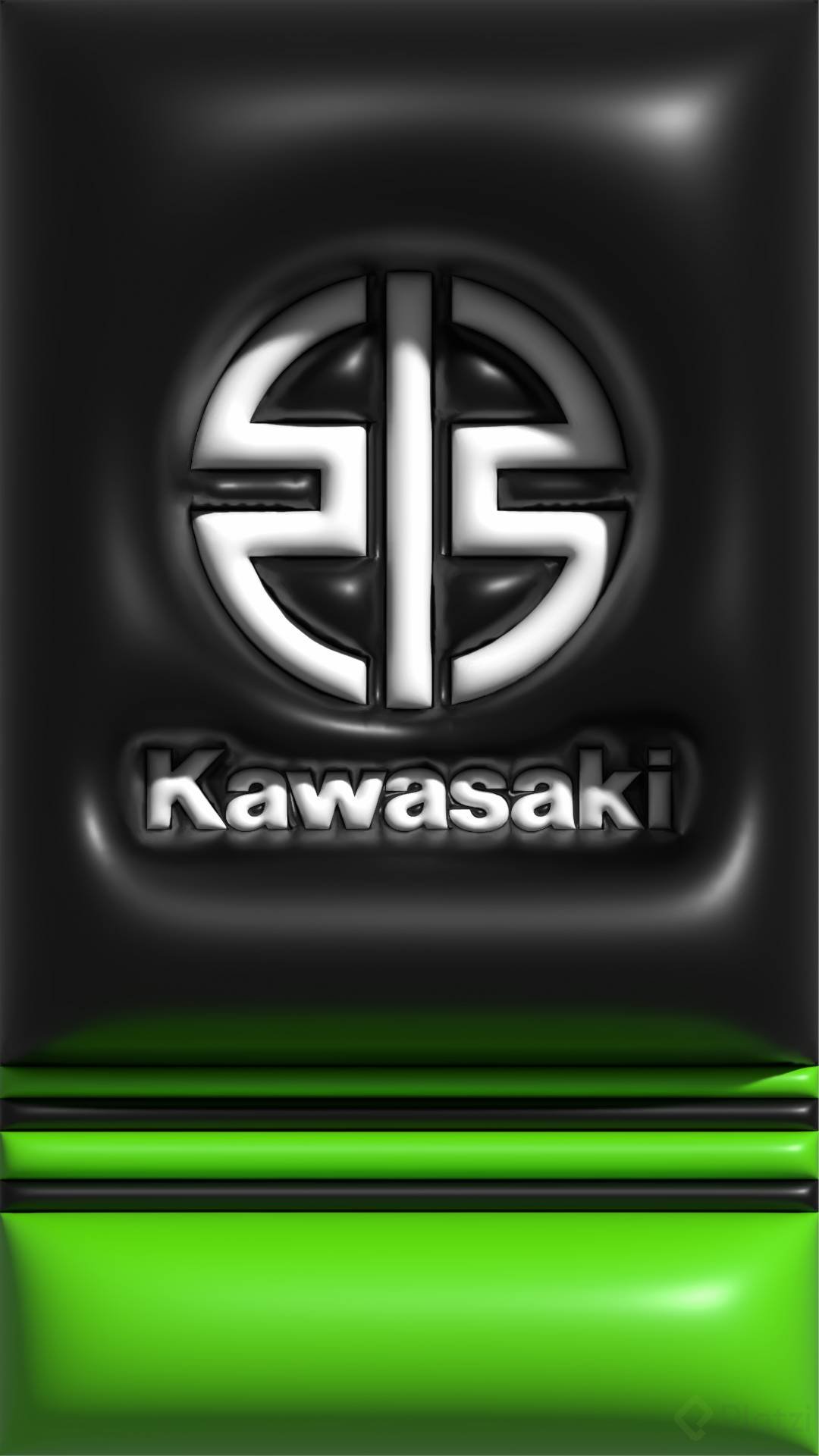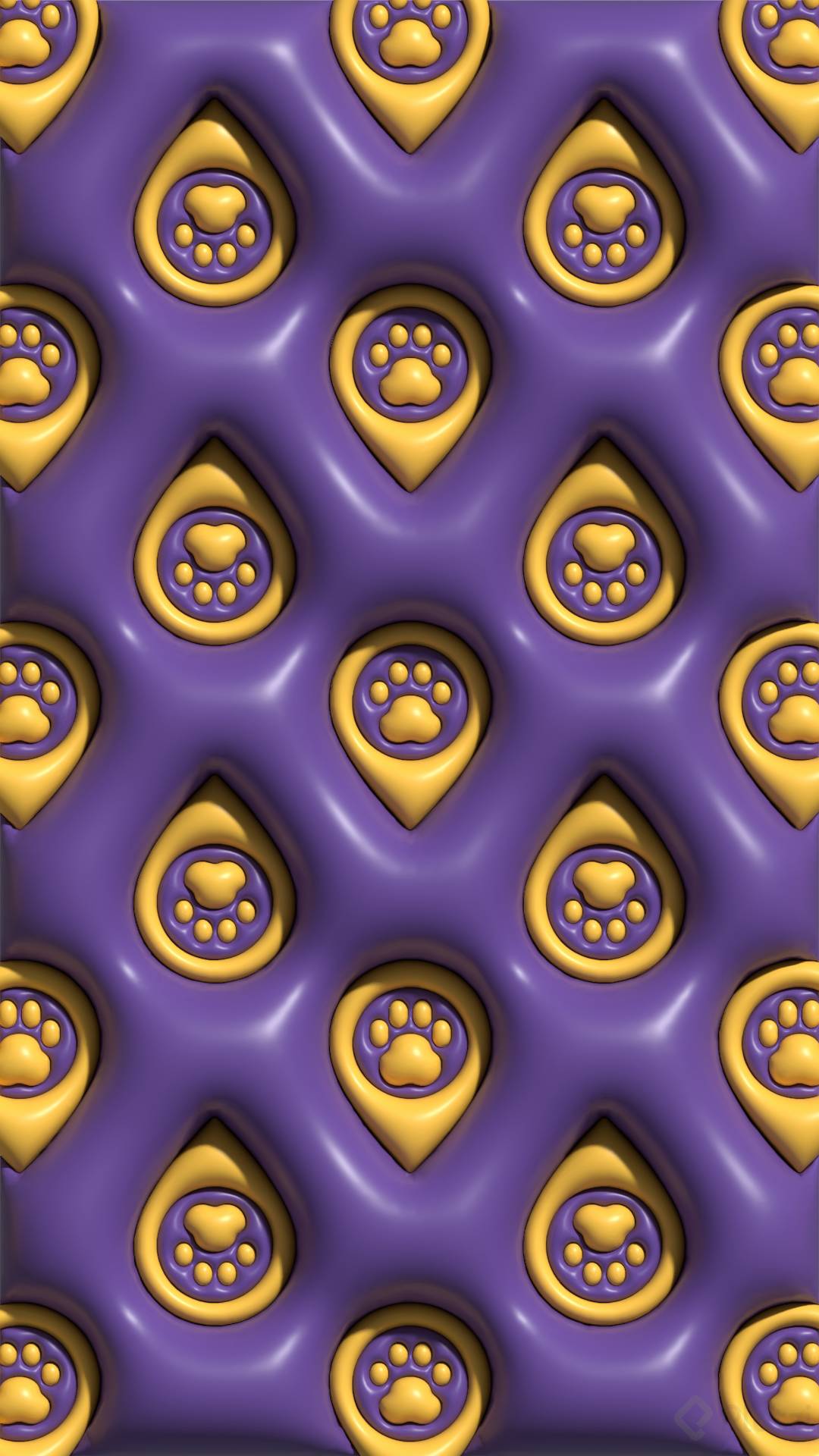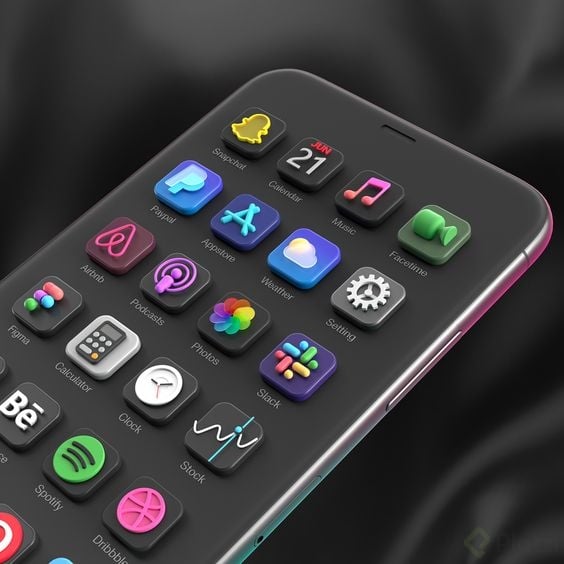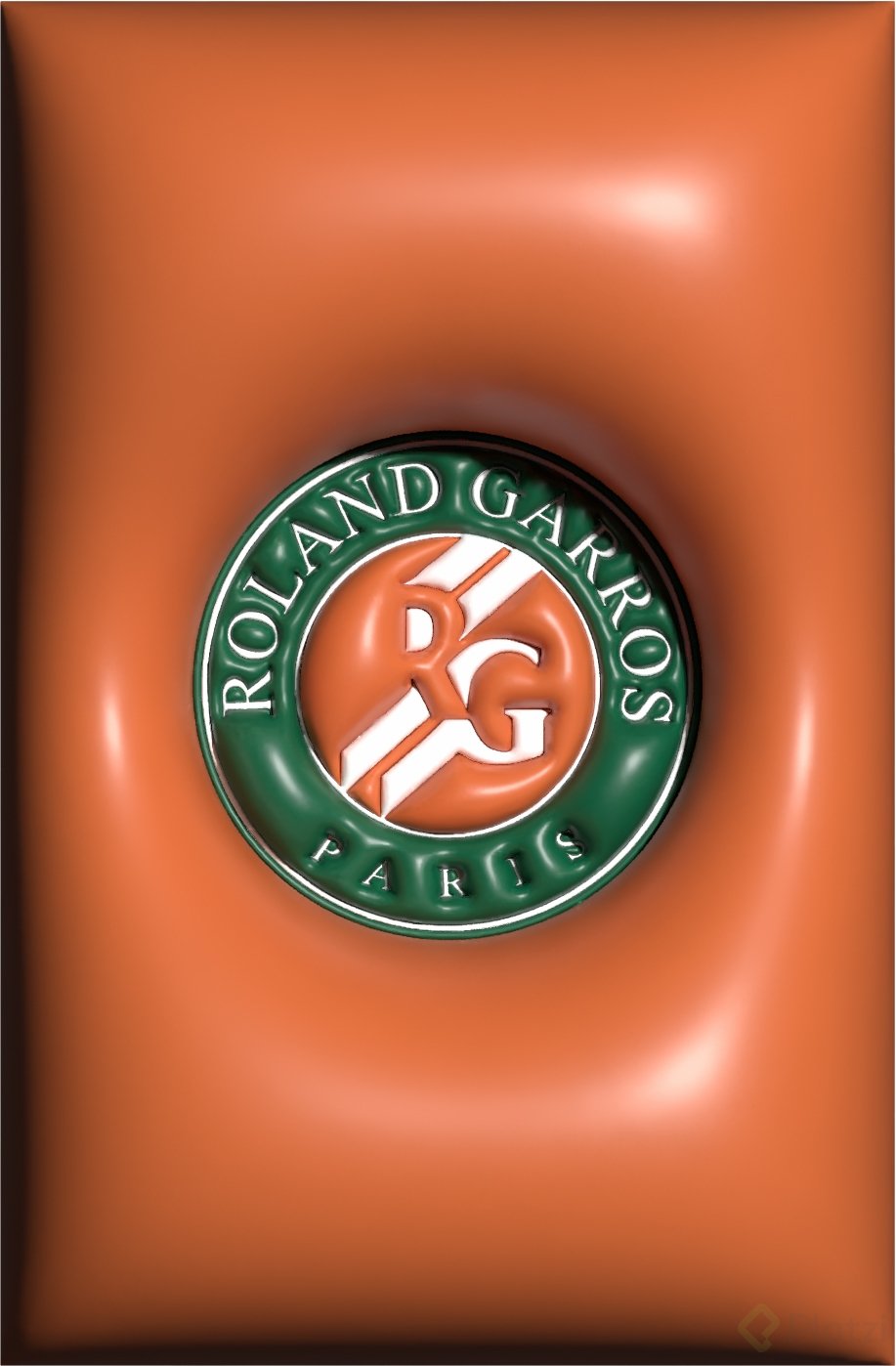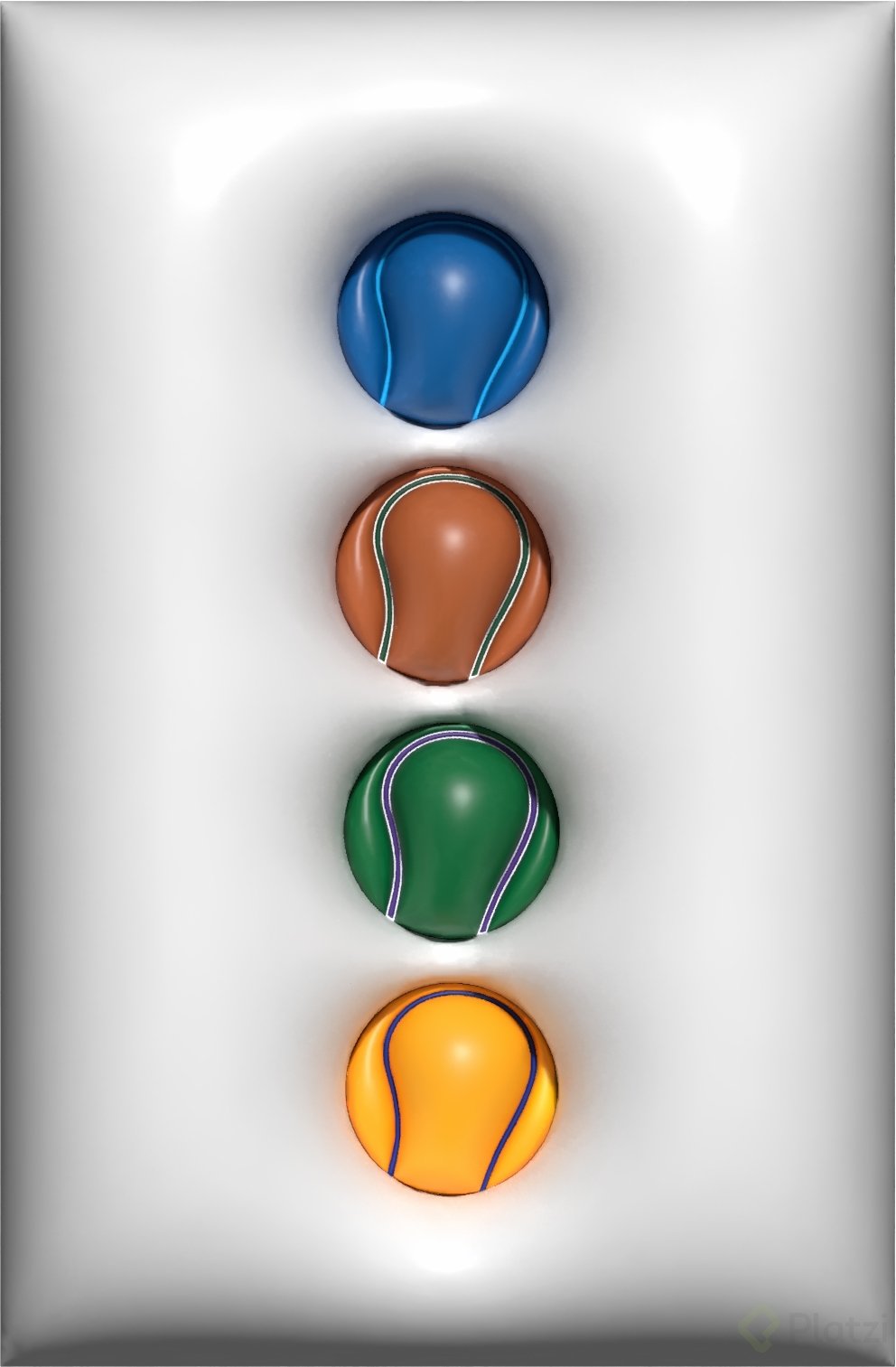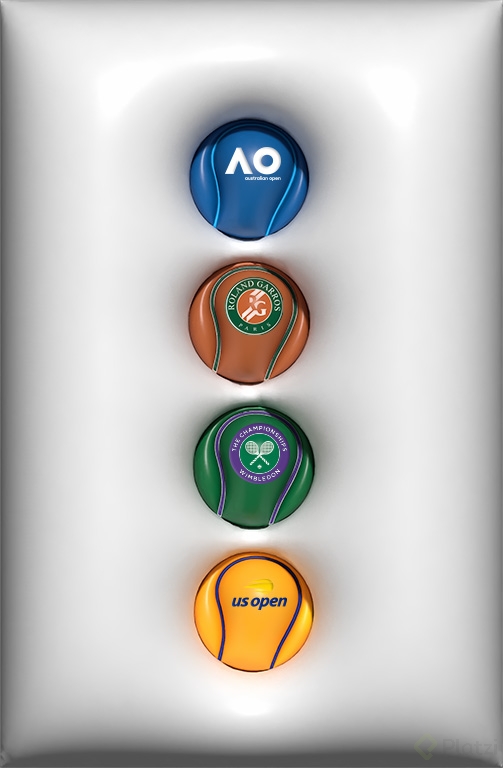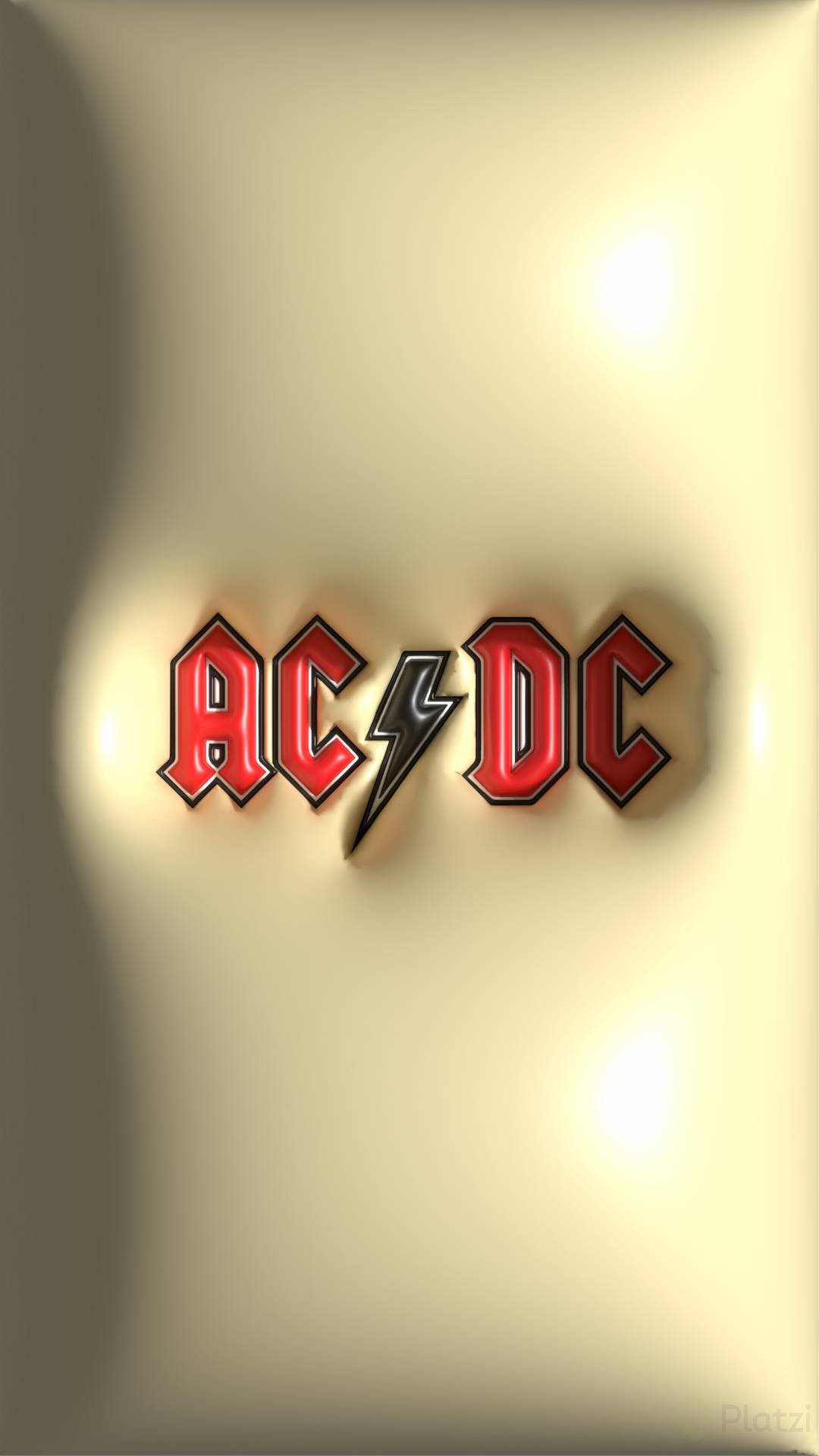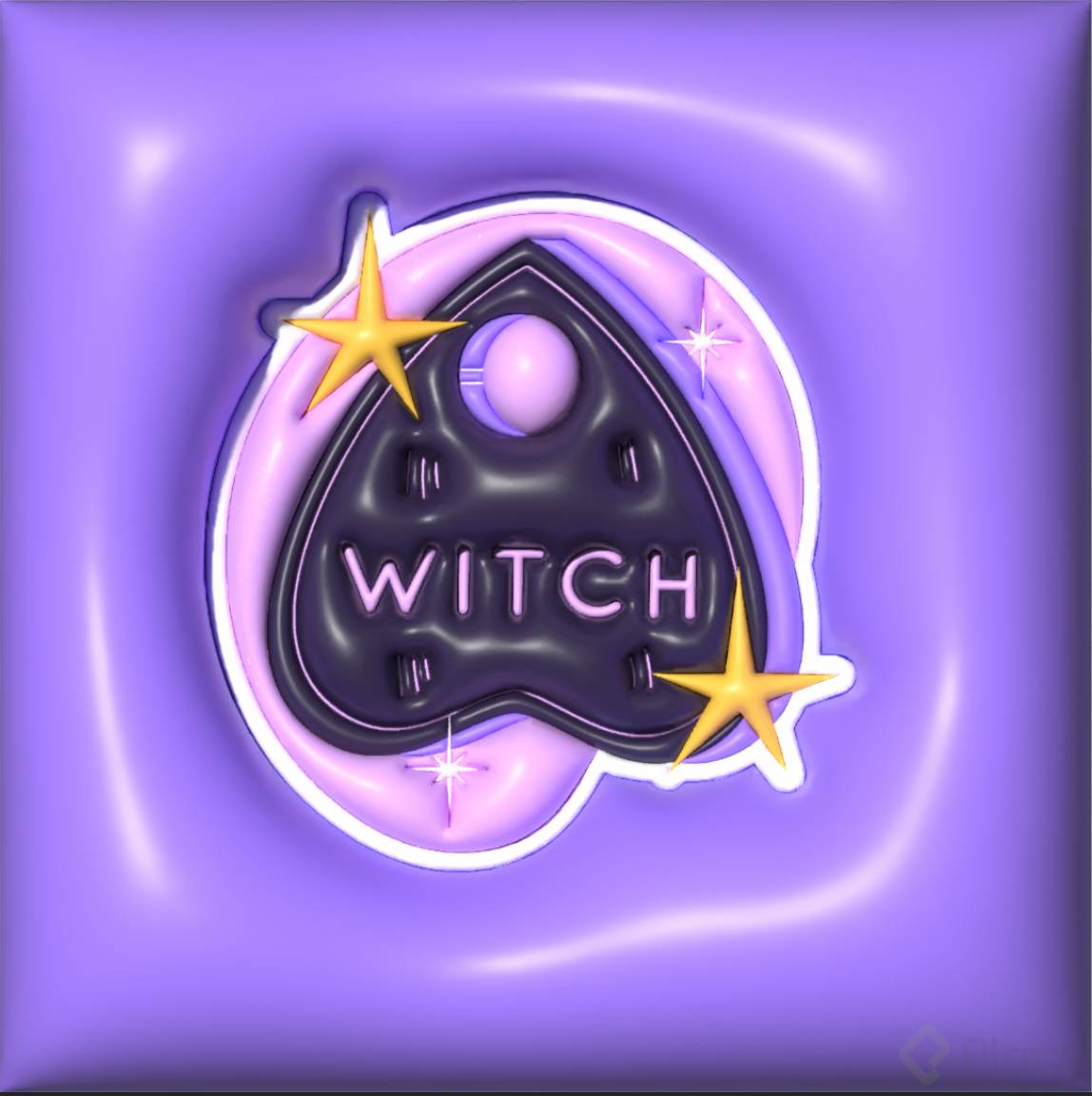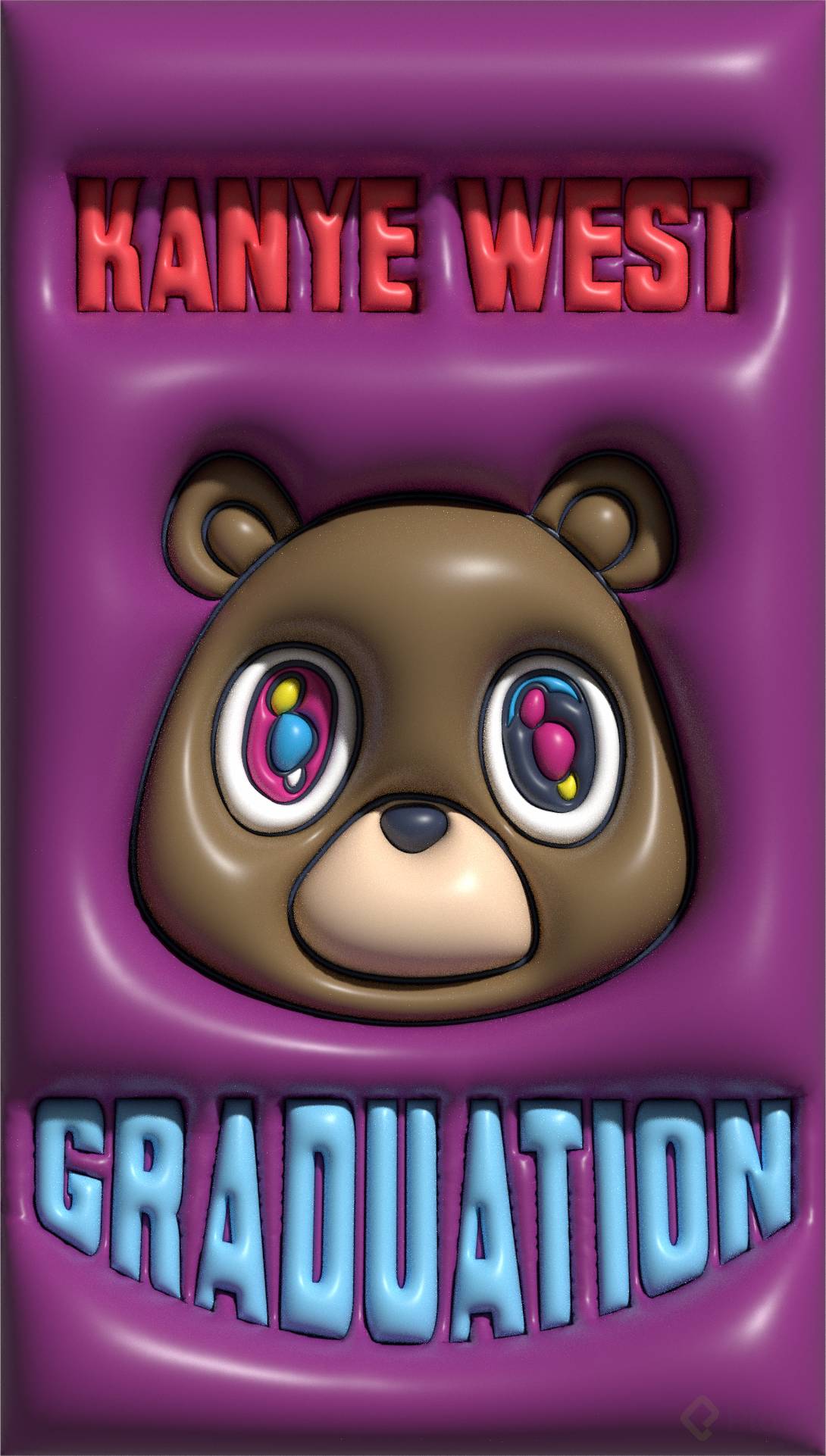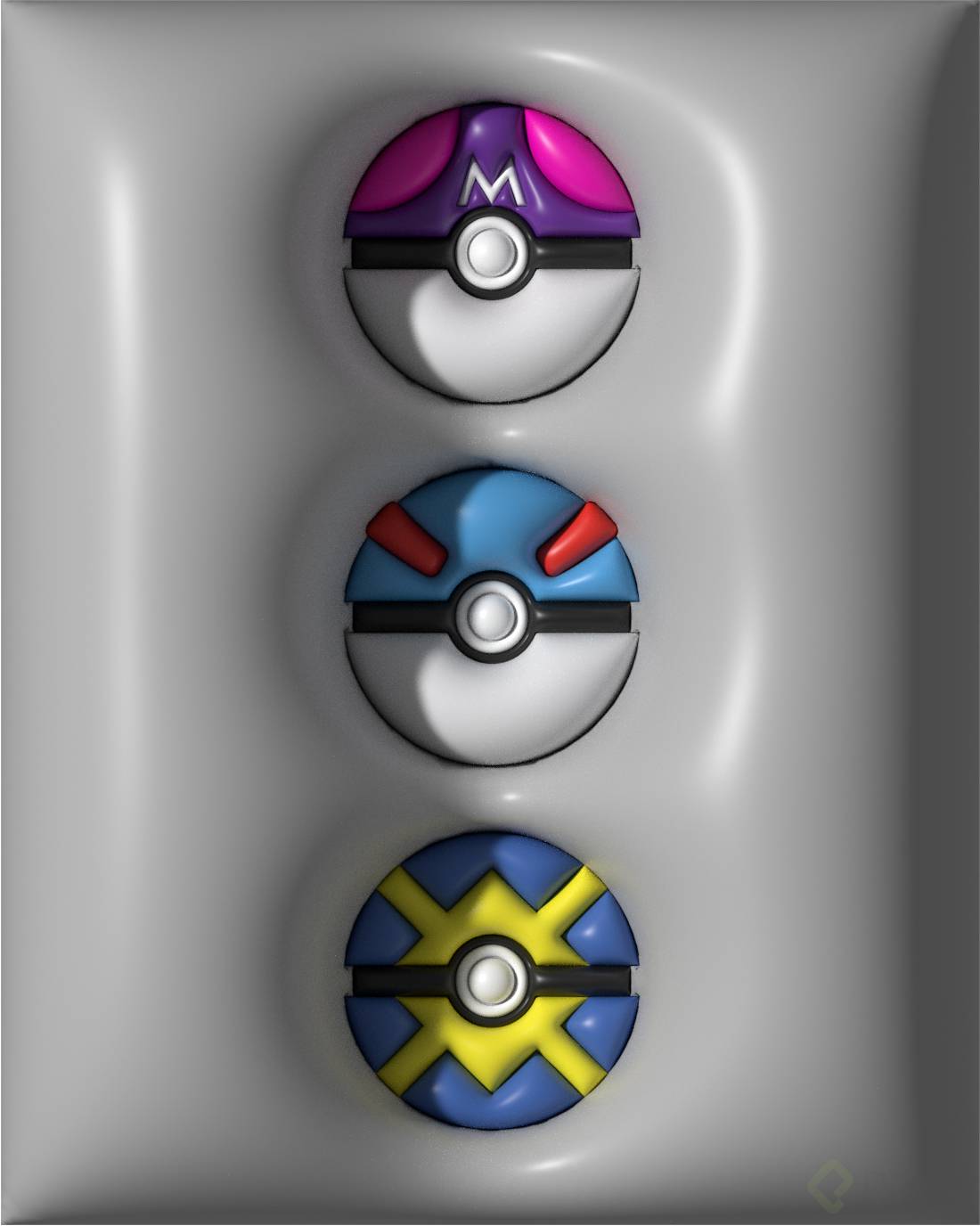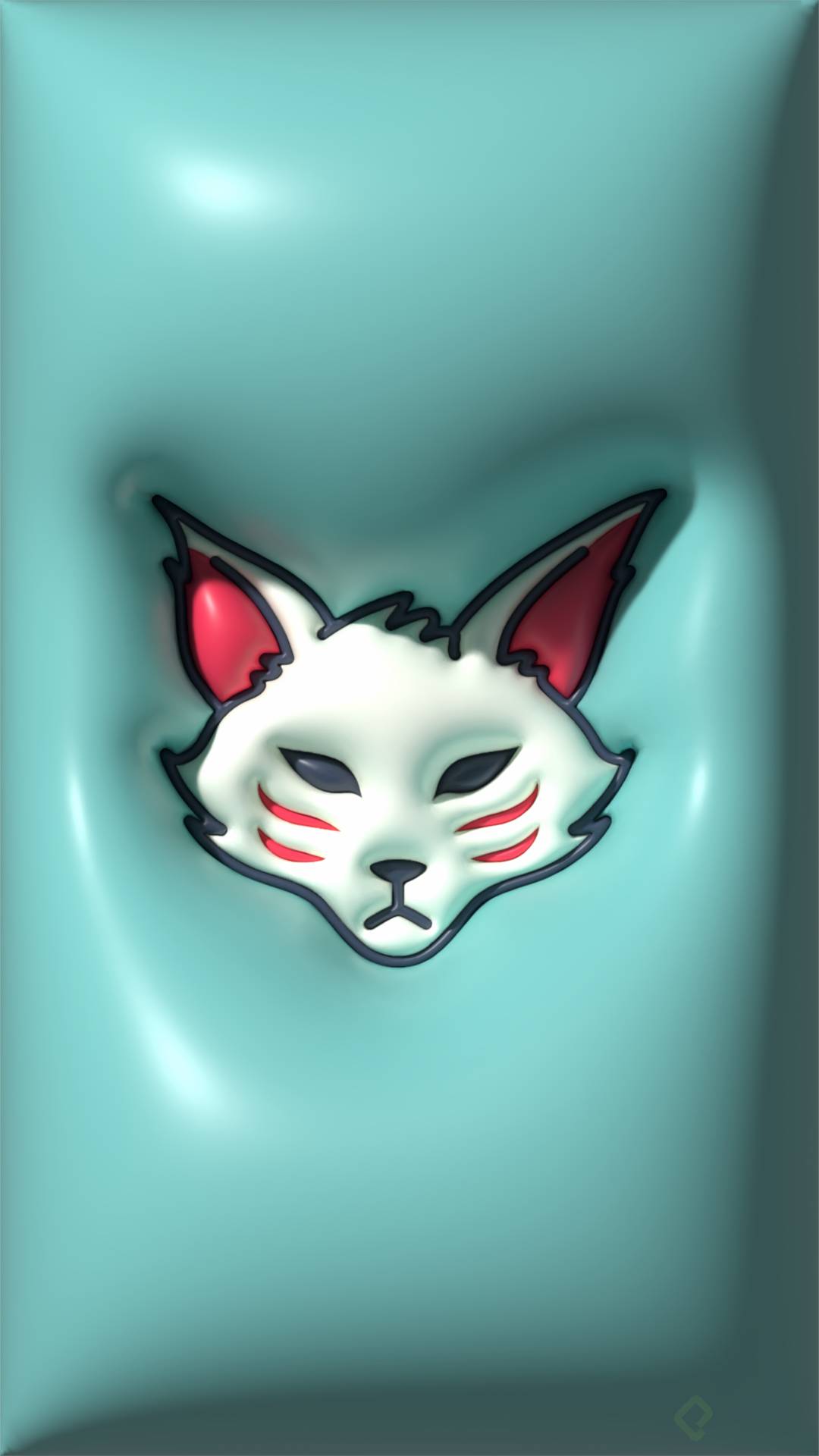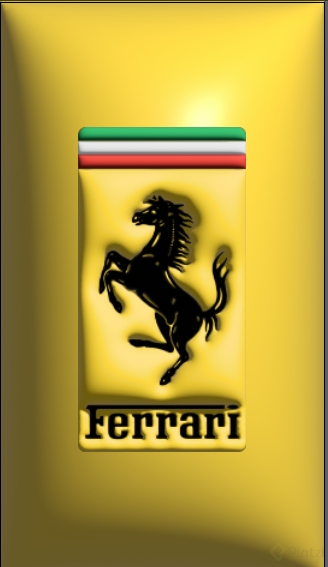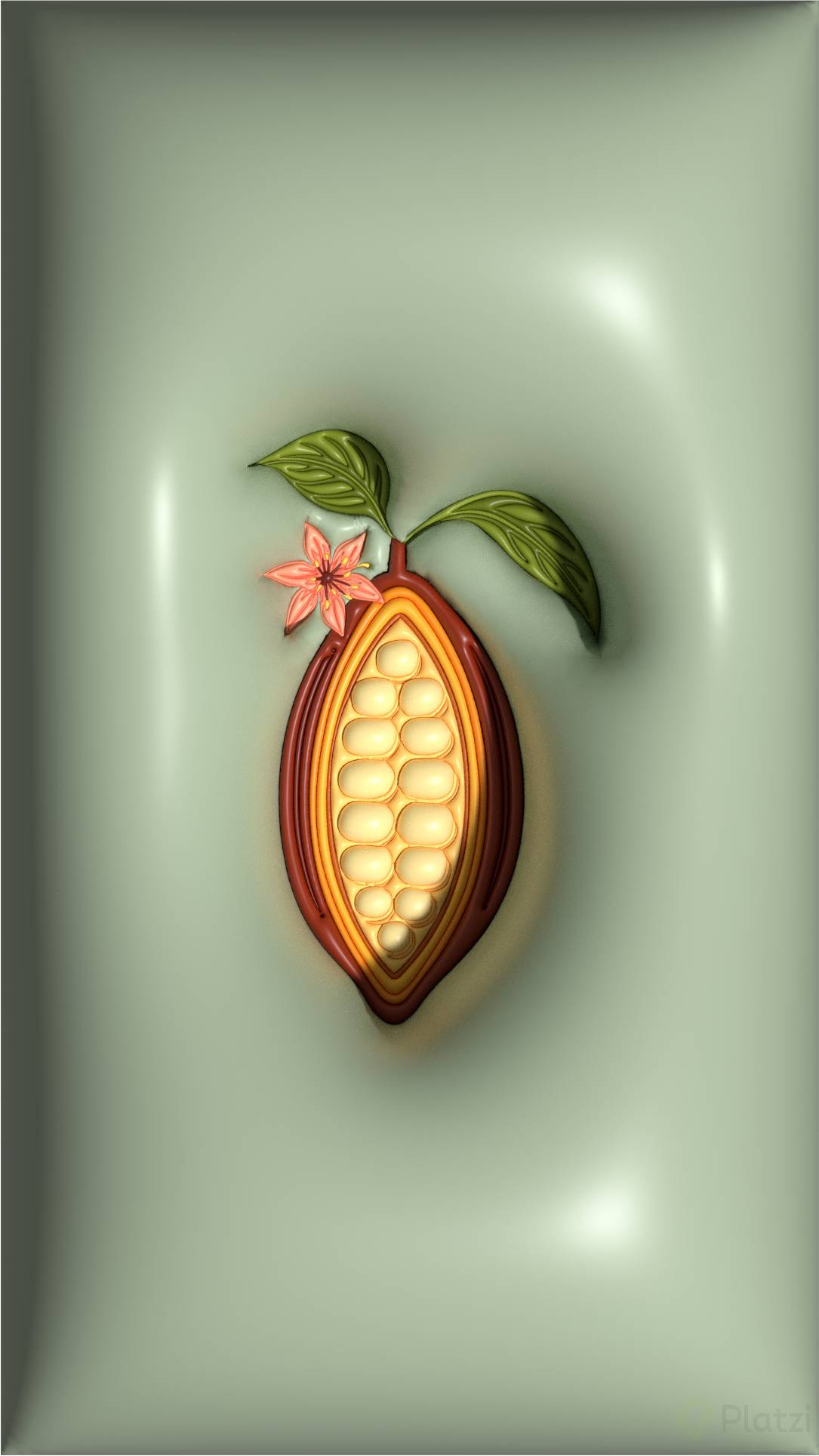
Crear piezas 3D en Illustrator con el efecto inflar te permite transformar un vector plano en una composición con volumen, luces y sombras realistas. Aprenderás a aplicar este recurso sobre una paleta de colores definida para lograr acabados plásticos llamativos, ideales si trabajas diseño editorial, branding deportivo o piezas para redes.
Cómo preparar el documento y la composición base
Antes de aplicar cualquier efecto, necesitas un lienzo bien configurado y los elementos organizados en capas que Illustrator pueda leer como una sola unidad.
El formato de partida es 1080 x 1920 píxeles, en modo de color RGB y a 72 DPI, una configuración pensada para piezas digitales verticales [01:30]. Sobre ese lienzo se centra el vector principal, en este caso una ilustración temática de la NBA, y se crea un rectángulo de fondo con la tecla M que cubra toda la mesa de trabajo.
El color del fondo se toma directamente de la paleta de referencia con el gotero o la tecla I, y luego se envía al fondo con clic derecho y Send to back.
¿Por qué agrupar los elementos antes de aplicar un efecto 3D? Porque Illustrator necesita reconocer fondo y vector como un solo objeto para que el inflado y la iluminación se apliquen de forma uniforme sobre ambas capas.
Cómo funciona el efecto inflar en 3D
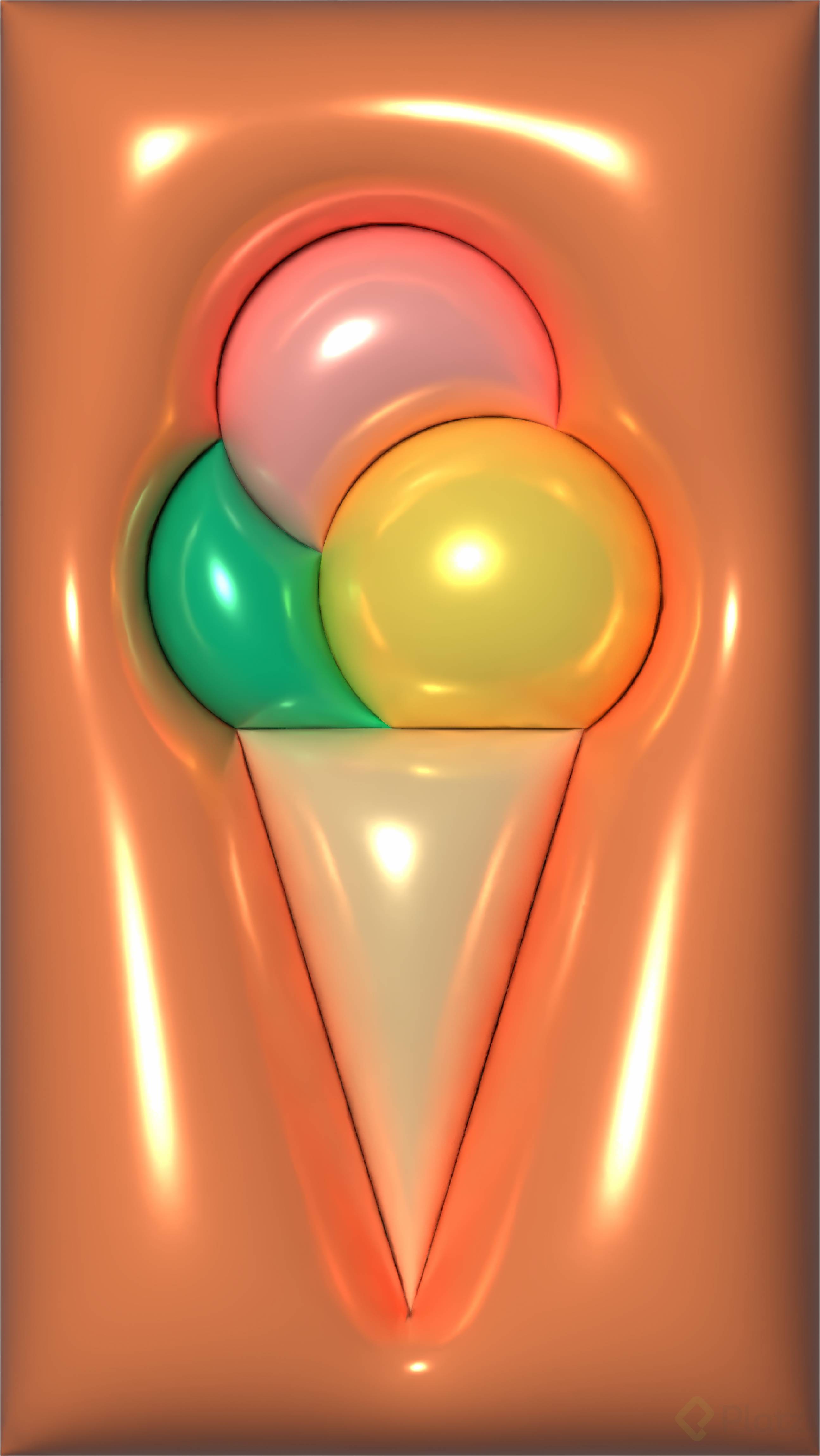
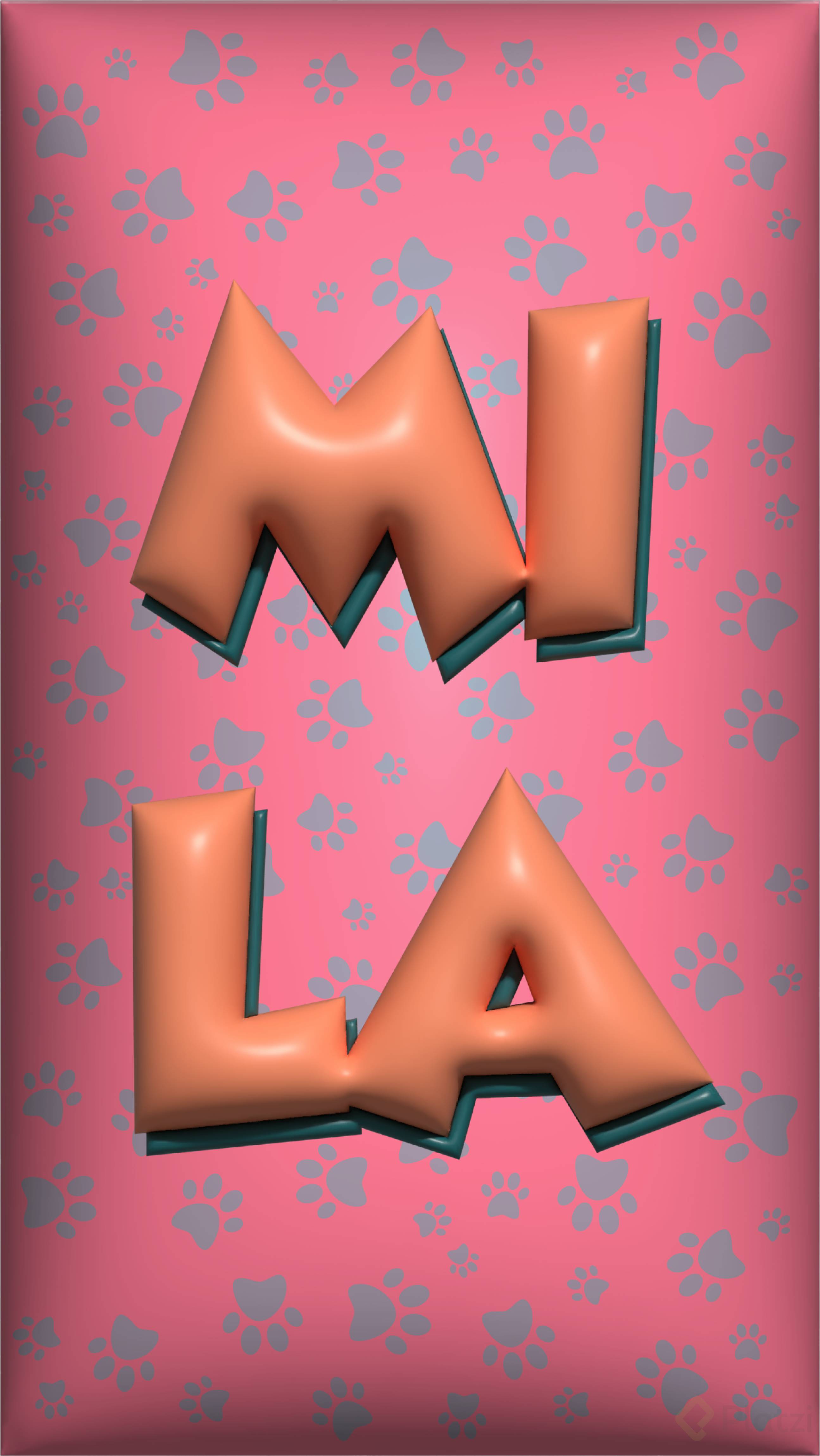
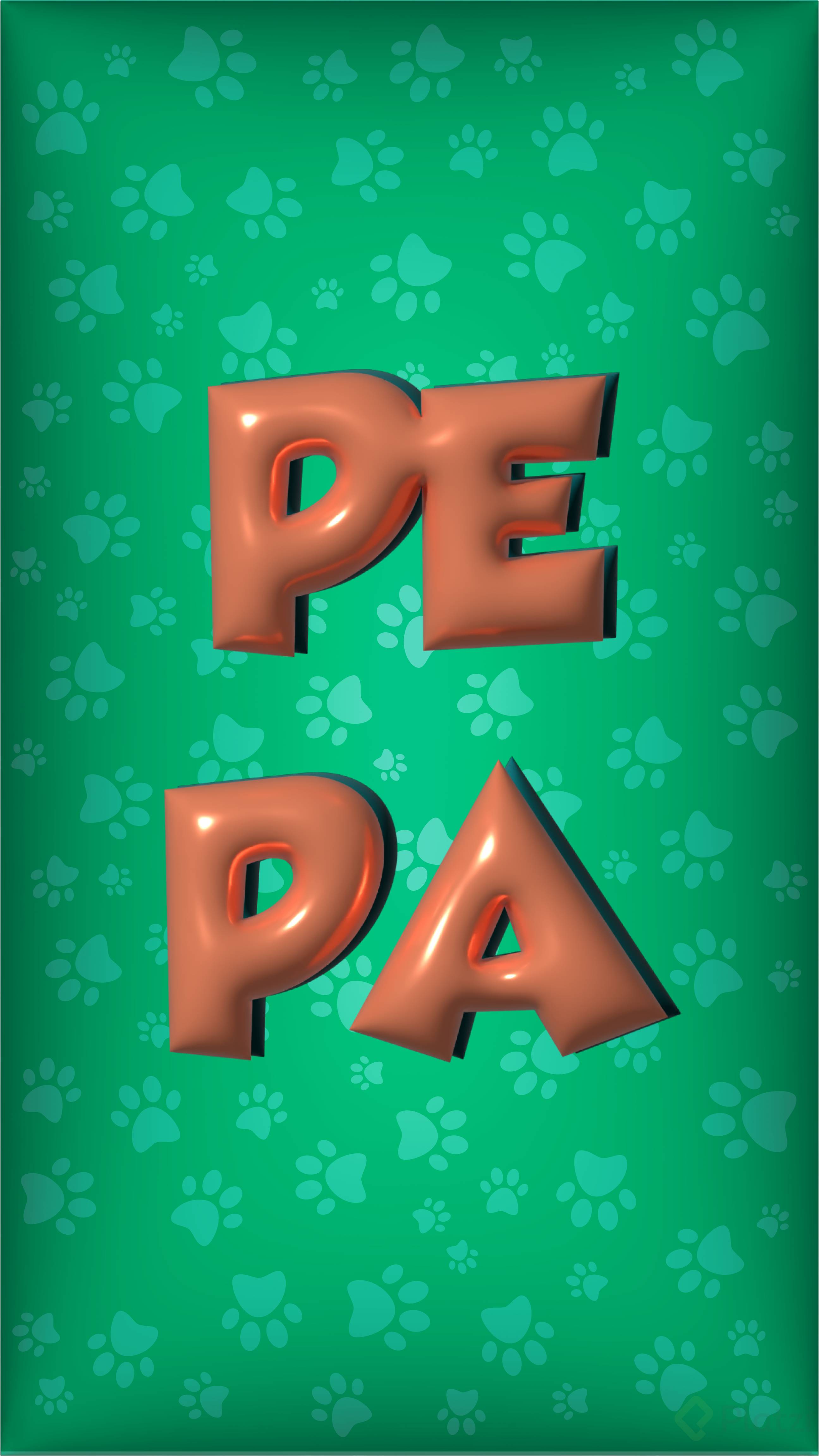
Con el grupo seleccionado, el camino es Efecto > 3D > Inflar, y aquí ocurre lo interesante: Illustrator simula volumen sobre piezas que originalmente son planas [03:45].
El resultado se ve como un objeto plástico, casi inflable, con relieve y profundidad. Las propiedades por defecto funcionan bien para empezar, así que el ajuste real está en el panel de luz.
Cómo ajustar la dirección y la intensidad de la luz
La luz es la que define el carácter de la pieza. Puedes elegir entre presets como izquierda, derecha o estándar, pero el control fino está en la barra de rotación, que mueve la fuente luminosa alrededor del objeto.
- Mueve la rotación para que la luz entre desde la parte superior izquierda hacia la inferior derecha.
- Sube la intensidad si quieres más brillo o bájala para un acabado opaco.
- Prueba varias posiciones antes de decidir, porque cada giro cambia los reflejos.
Si tu computador tarda en calcular cada cambio, dale unos segundos entre ajustes para no saturar el preview.
Cómo aplicar Ray Tracing y renderizar la pieza
El salto de calidad llega con Ray Tracing, un motor interno de Illustrator que calcula con precisión luces, sombras y rebotes de luz [05:30].
Se activa desde la flecha en la parte superior del panel del efecto 3D, se configura en High o alto, y se ejecuta con clic en Render. El render le pide al computador que procese toda la iluminación para entregar brillos, sombras suaves y ese rebote que hace que la superficie se sienta plástica en lugar de mate.
¿Qué es un render en Illustrator? Es el cálculo final de luces y sombras de una escena 3D que convierte un preview básico en una imagen con acabados realistas, brillos y profundidad.
El resultado muestra la letra extruida con relieve, reflejos contrastados y una sensación de realidad aumentada que un vector plano nunca lograría.
Cómo cambiar colores y crear variaciones sin rehacer la pieza

Una de las grandes ventajas de este flujo es que el efecto sigue siendo editable después del render.
Con la herramienta de selección directa o la tecla A, puedes seleccionar solo el fondo o un elemento específico dentro de la composición y asignarle un nuevo color desde la paleta. Illustrator recalcula la iluminación y entrega una versión completamente distinta de la misma pieza.

Lo mismo aplica para la luz: si vuelves a seleccionar el grupo con la herramienta normal, puedes modificar dirección, profundidad y suavidad cuantas veces necesites.
Cómo duplicar la mesa de trabajo para nuevos ejercicios
Para probar otra paleta sin perder el primer diseño, conviene trabajar con varias mesas de trabajo dentro del mismo archivo.
- Activa la herramienta de mesa de trabajo con el atajo Shift + O.
- Mantén presionada la tecla Alt mientras arrastras para duplicar la mesa actual.
- Suelta el clic y tendrás un lienzo idéntico listo para una nueva composición.
Sobre esa segunda mesa puedes repetir el proceso completo: centrar un vector nuevo, aplicar un fondo de color, agrupar, inflar, ajustar la luz, activar Ray Tracing en alto y renderizar.
Por qué practicar con varias paletas de colores
La lógica de este ejercicio no es hacer una sola pieza perfecta, sino entrenar el ojo con múltiples combinaciones cromáticas sobre la misma mecánica técnica.
Una paleta naranja sobre un balón da una sensación de energía y calidez, mientras que una paleta azul oscura o clara genera una atmósfera más sobria. Cambiar el color del fondo, la dirección de la luz o el nivel de brillo te permite explorar variaciones infinitas con un solo vector base.
¿Cuál vector usaste tú y qué paleta probaste primero? Comparte tu resultado en la caja de comentarios para verlo.