¡Hola Mundo!
Contenido del curso

Primeros Pasos
- 5
¡Hola Mundo!
Viendo ahora - 6
Anatomía de una variable
09:23 min - 7
Tipos de datos: Mutabilidad e inmutabilidad
10:55 min - 8
Paso por valor
11:06 min - 9
Paso por referencia
07:00 min - 10
Creación de strings
11:33 min - 11
Concatenación de strings
08:31 min - 12
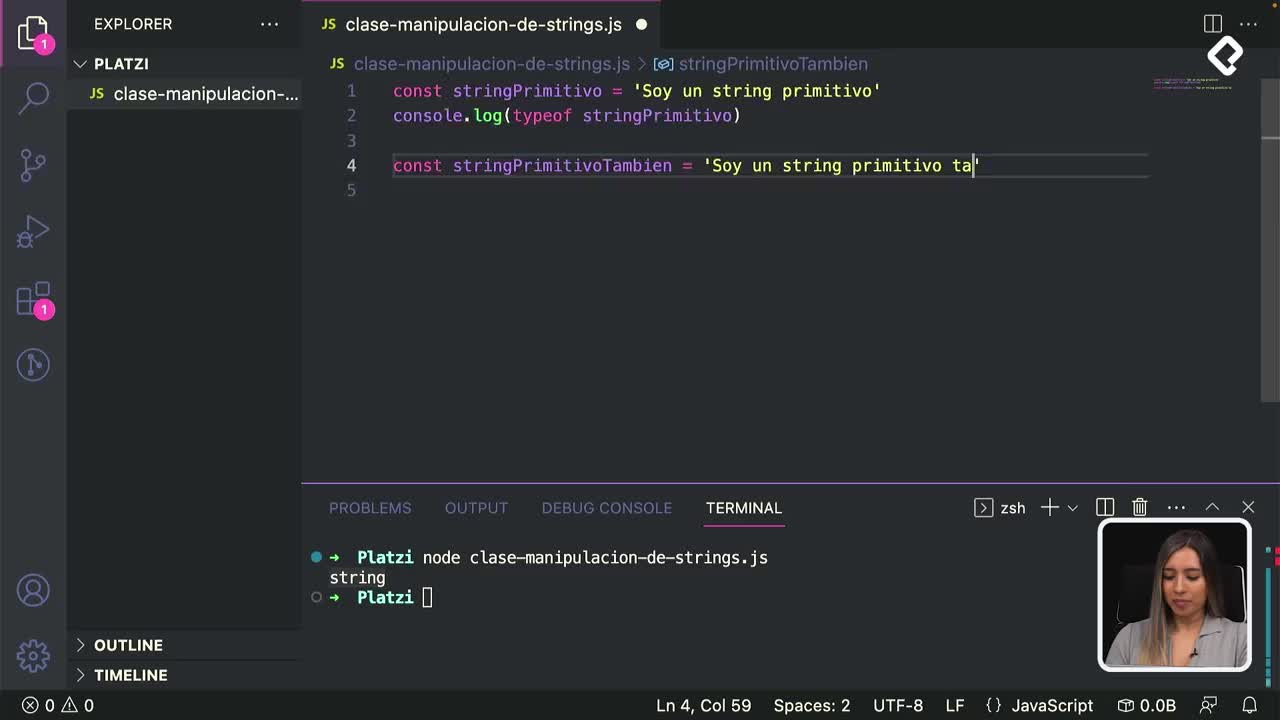
Manipulación de strings
12:13 min - 13
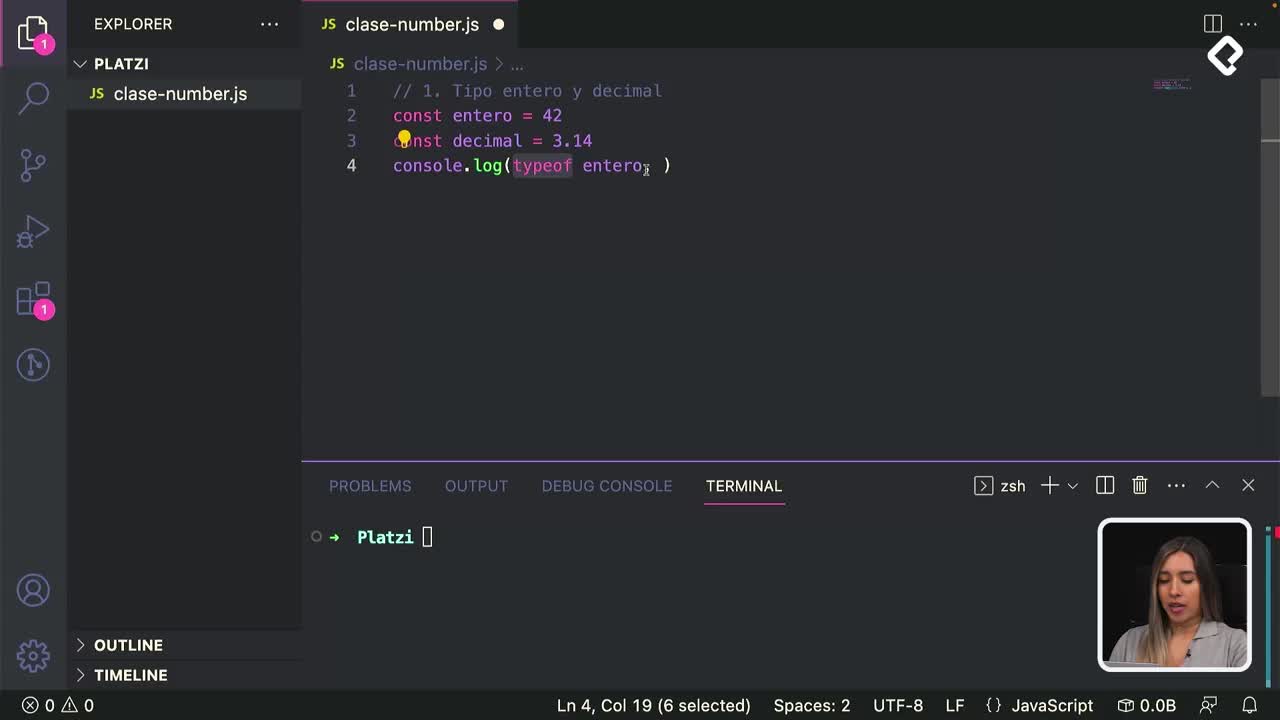
Tipo de dato primitivo: number
09:30 min - 14
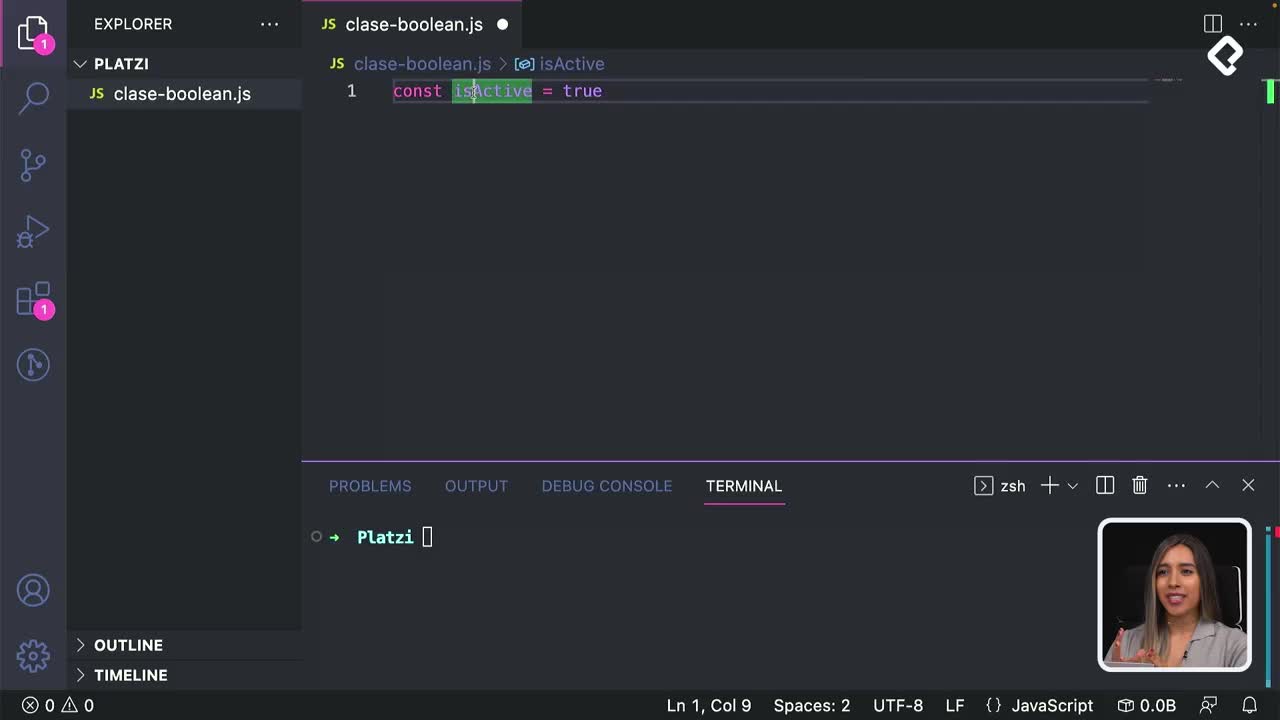
Conversión a Booleanos
05:08 min - 15
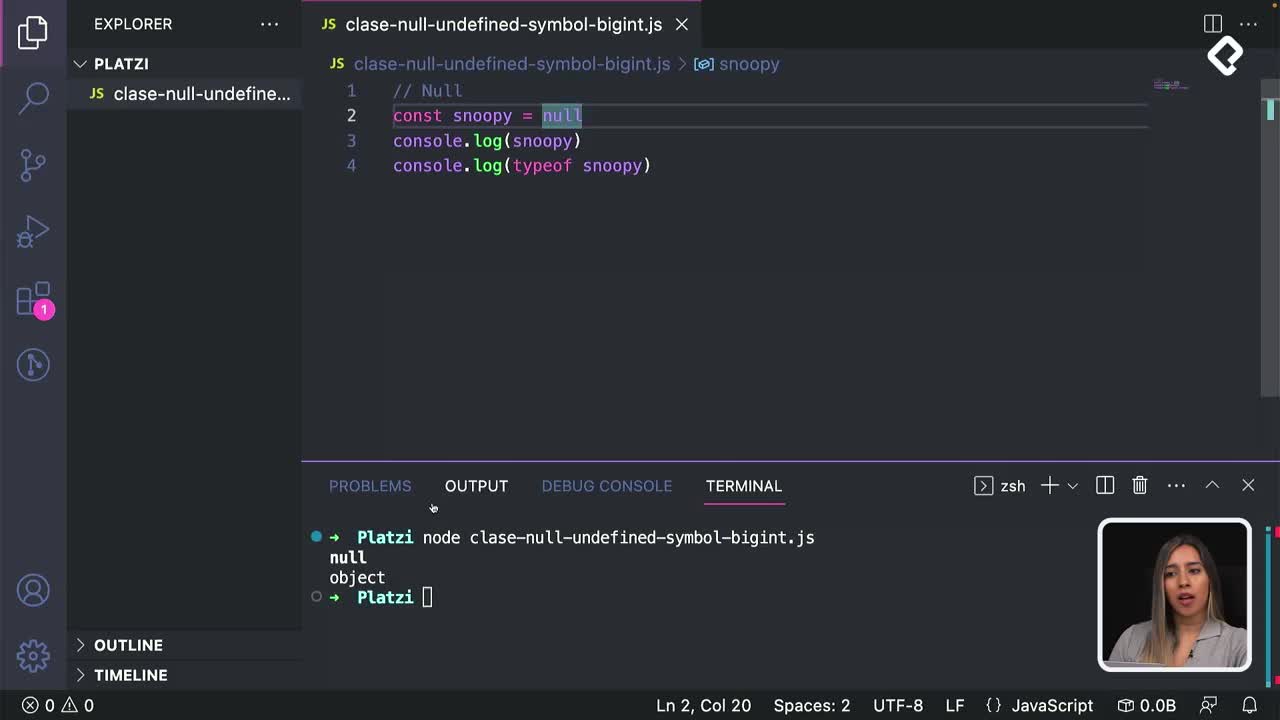
Tipos de datos primitivos: null, undefined, symbol y bigint
07:28 min - 16
Conversión de tipos: Type Casting y Coercion
04:38 min - 17
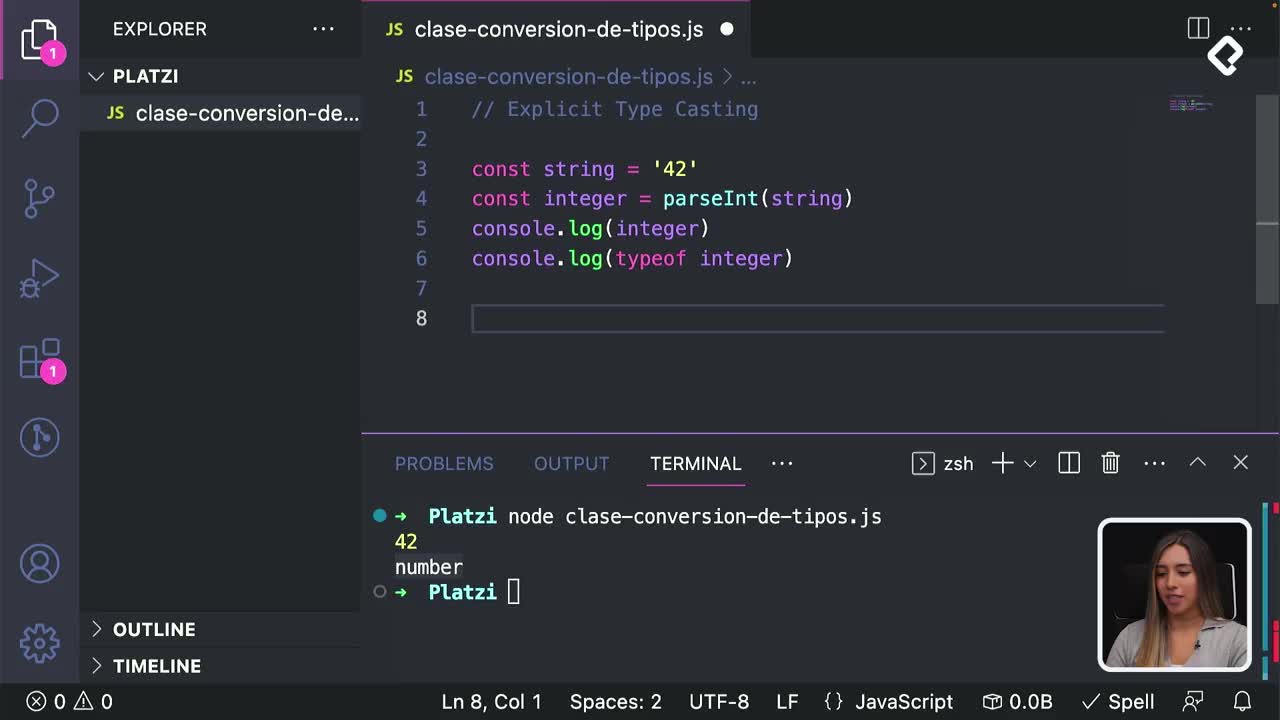
Conversión de tipos explícita e implícita
12:20 min - 18
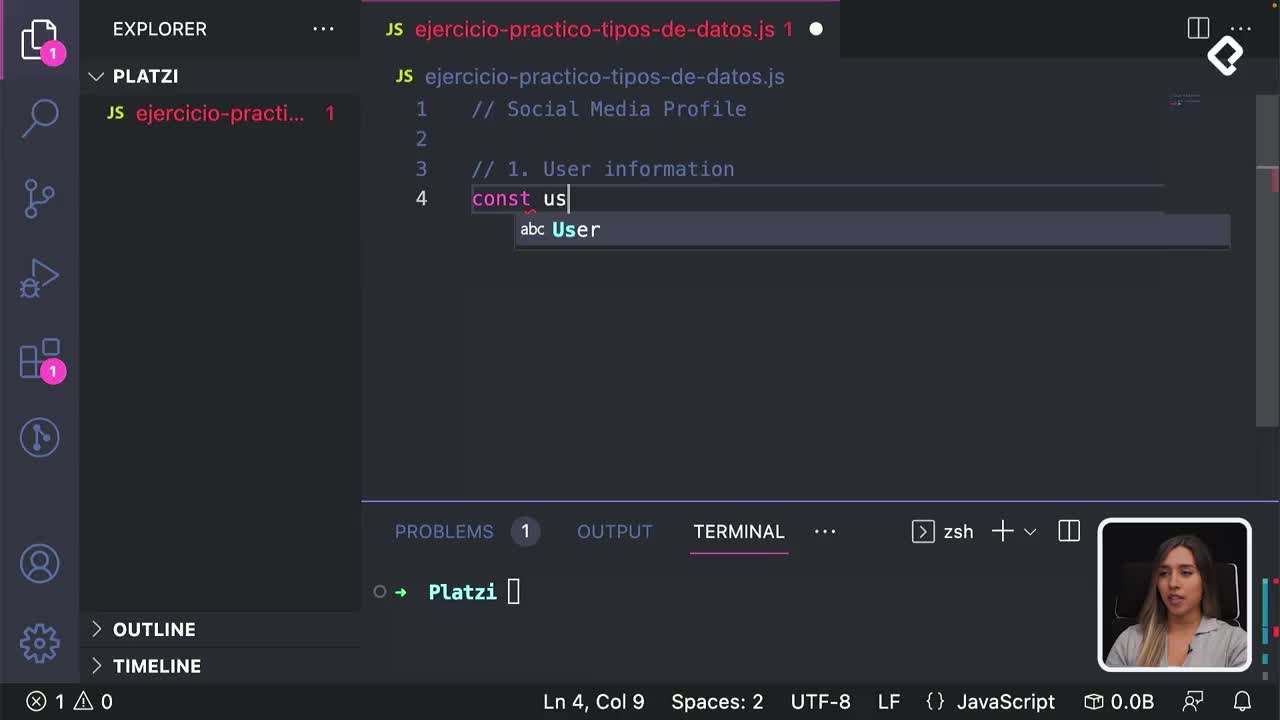
Proyecto: Crea un perfil para redes sociales con JavaScript
07:23 min
Funciones y This
- 19
Anatomía de una función
11:39 min - 20

Preguntas a Desarrolladores Senior: ¿Por qué aprender Desarrollo Web?
02:11 min - 21
Funciones vs Métodos
10:01 min - 22
Funciones puras e impuras
11:22 min - 23
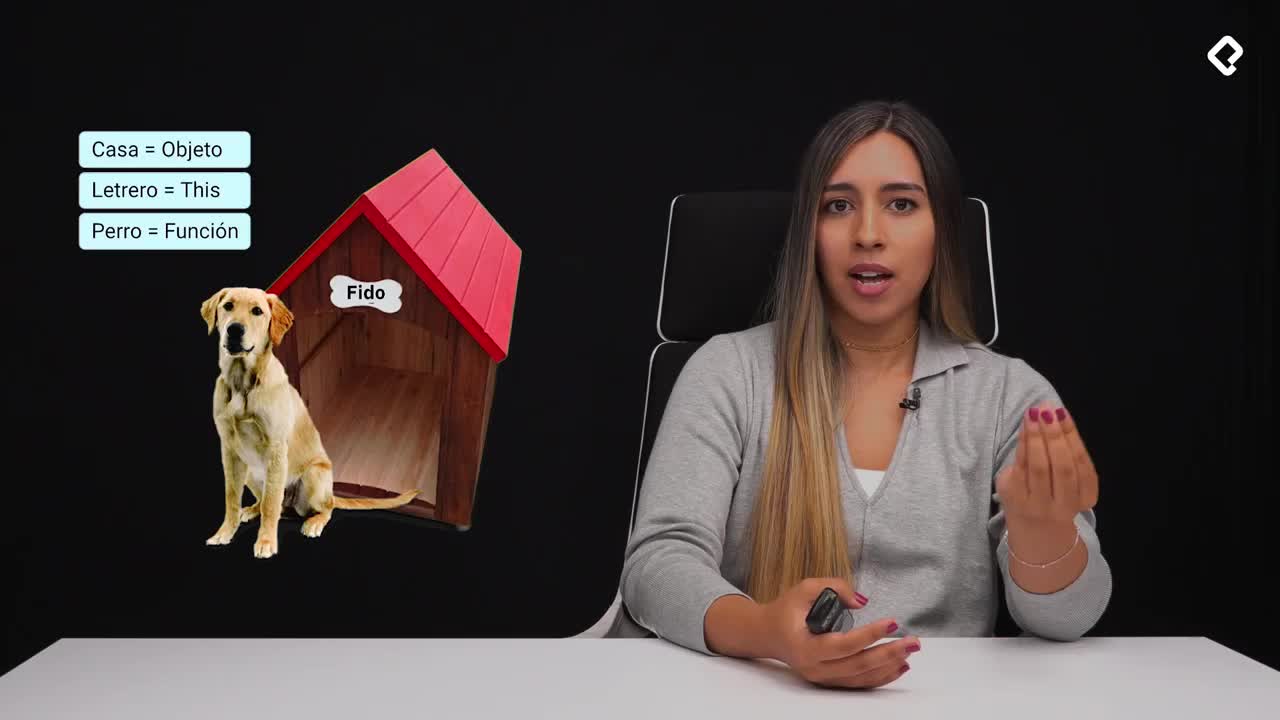
Identificador this
11:38 min - 24
Métodos bind, call y apply
10:09 min - 25
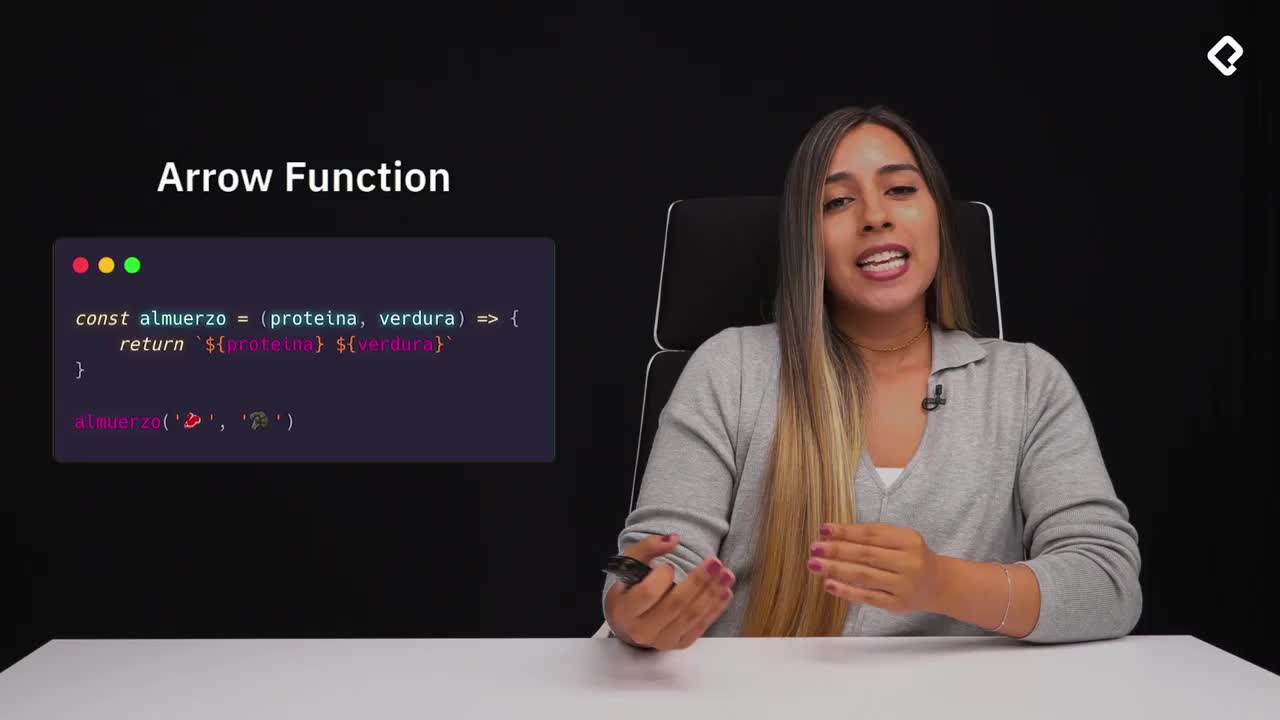
Funciones flecha y enlace léxico
10:31 min - 26
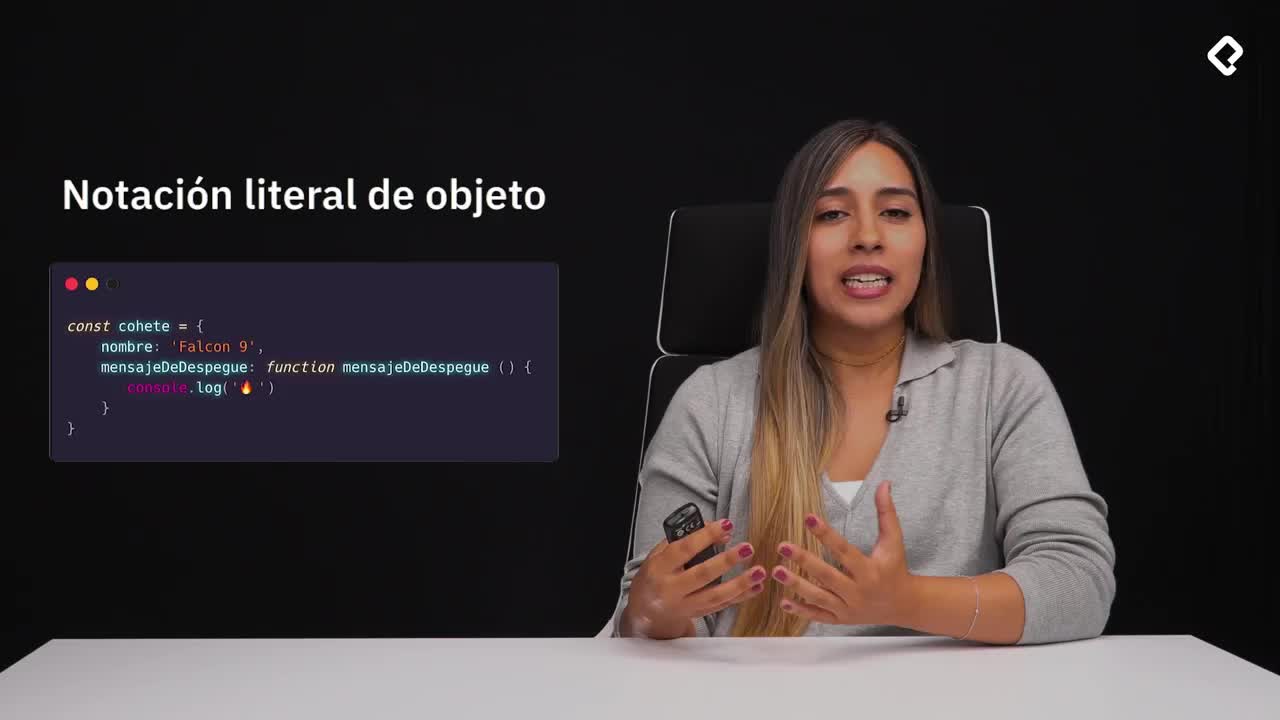
Implicaciones de duplicar código
03:19 min - 27
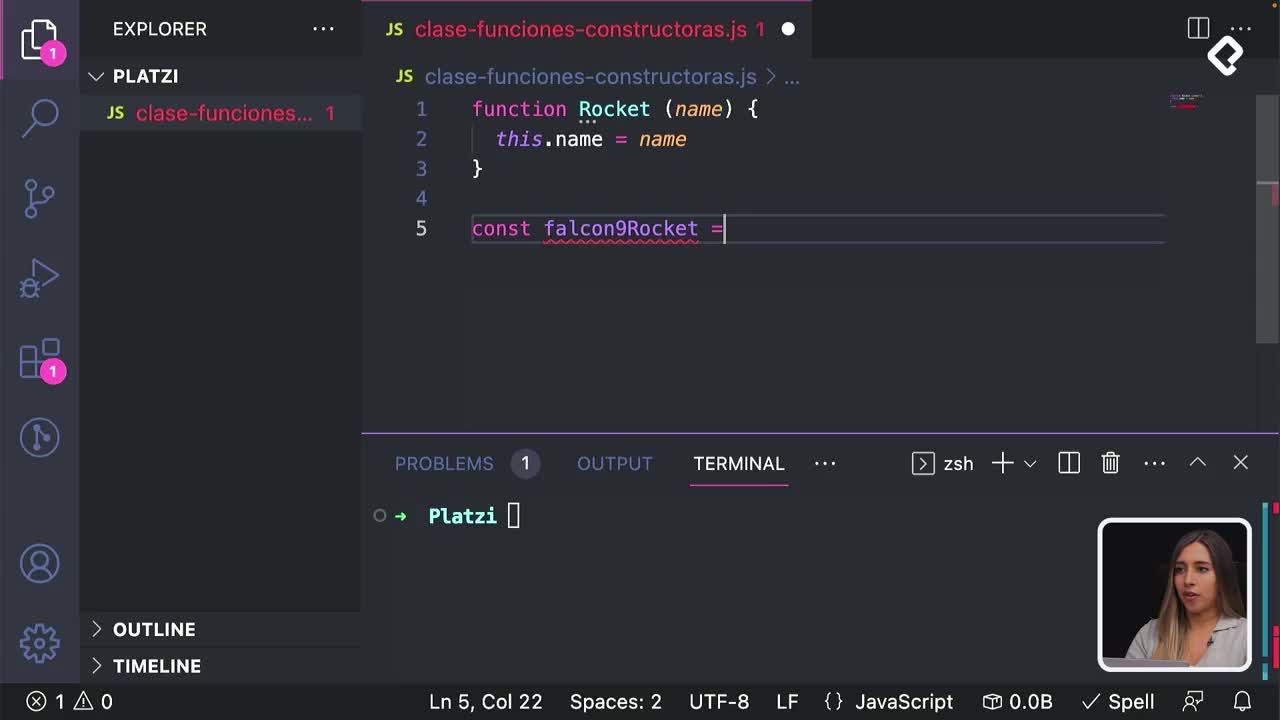
Funciones constructoras
10:41 min - 28

10 Tipos de funciones
01:39 min - 29
Objeto window y modo estricto
07:37 min - 30
Tipos de binding
01:11 min - 31
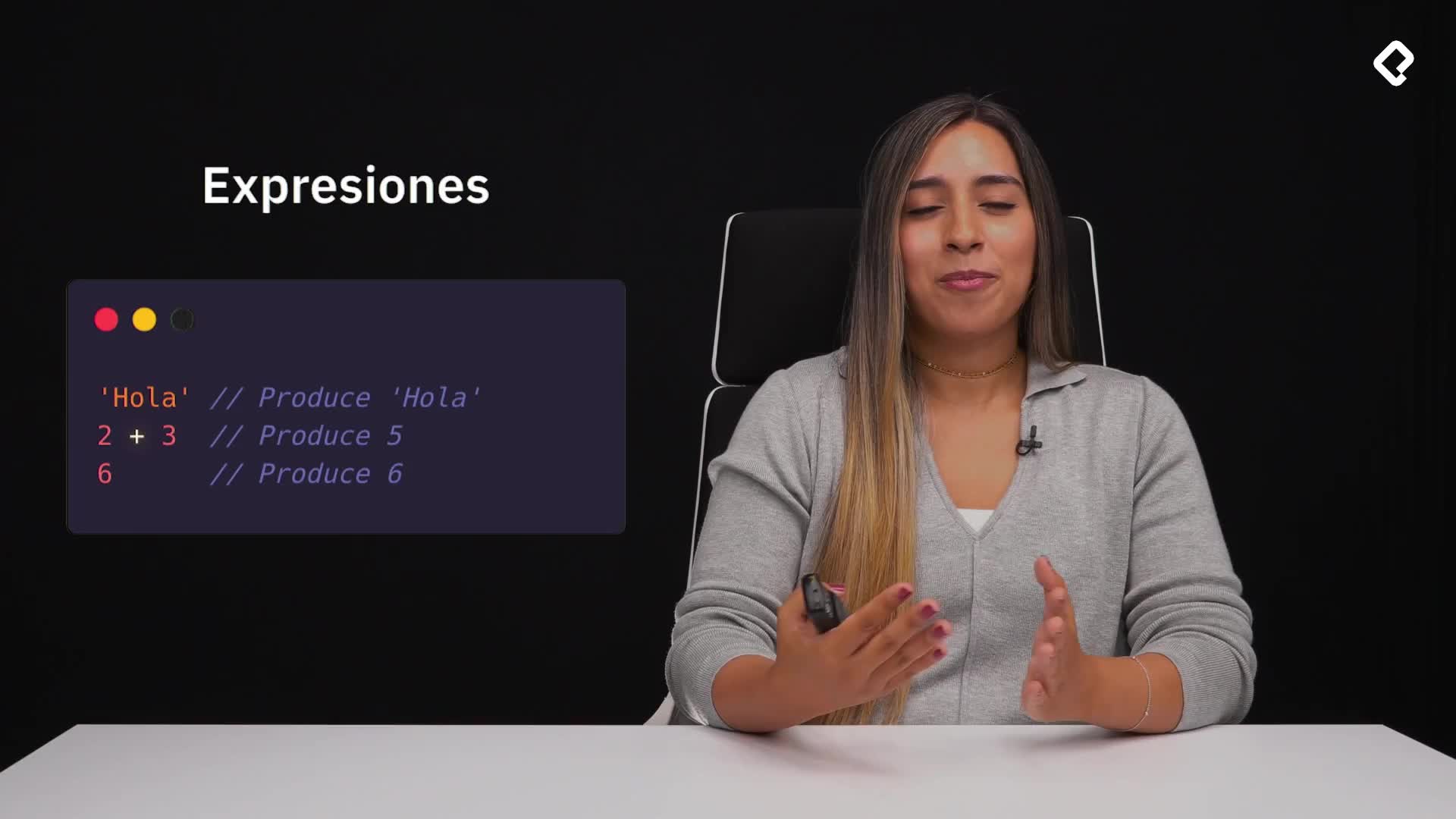
Expresiones vs Sentencias
04:02 min - 32
Proyecto: Crea biografías de personajes con JavaScript
12:51 min
Lógica y ciclos
- 33
Operadores de comparación
06:12 min - 34
Operadores lógicos
04:33 min - 35
Ejecución condicional: if
07:45 min - 36
Proyecto: Adivina el número
09:36 min - 37
Ejecución condicional: ternario
05:24 min - 38
Ejecución condicional: switch
12:08 min - 39
Loop: for
07:31 min - 40

Loop: forEach
03:57 min - 41

Loop: for of
04:26 min - 42
Loop: for in
07:38 min - 43
Loop: while
03:56 min - 44

Loop: do while
03:13 min - 45
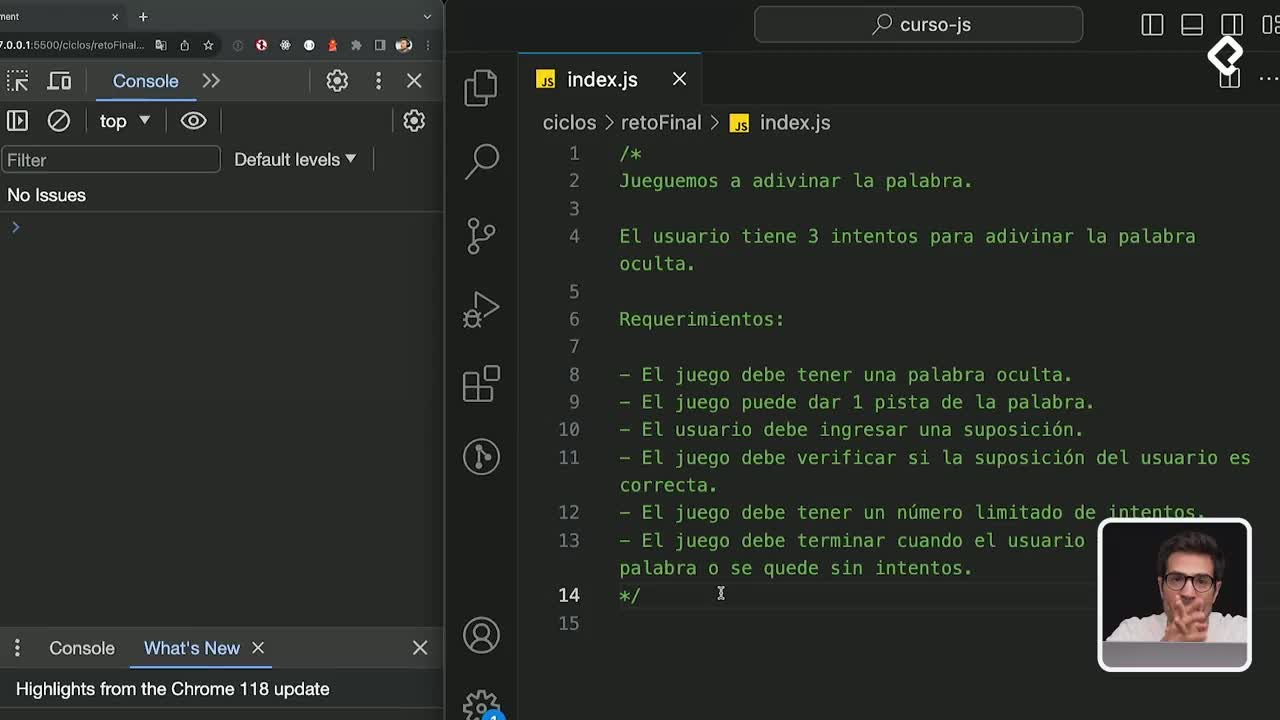
Proyecto: Juego adivina la palabra
15:56 min
Fundamentos de arrays y modificación
- 46
Introducción a Arrays
09:09 min - 47
Mutabilidad e inmutabiliad de Arrays
07:56 min - 48
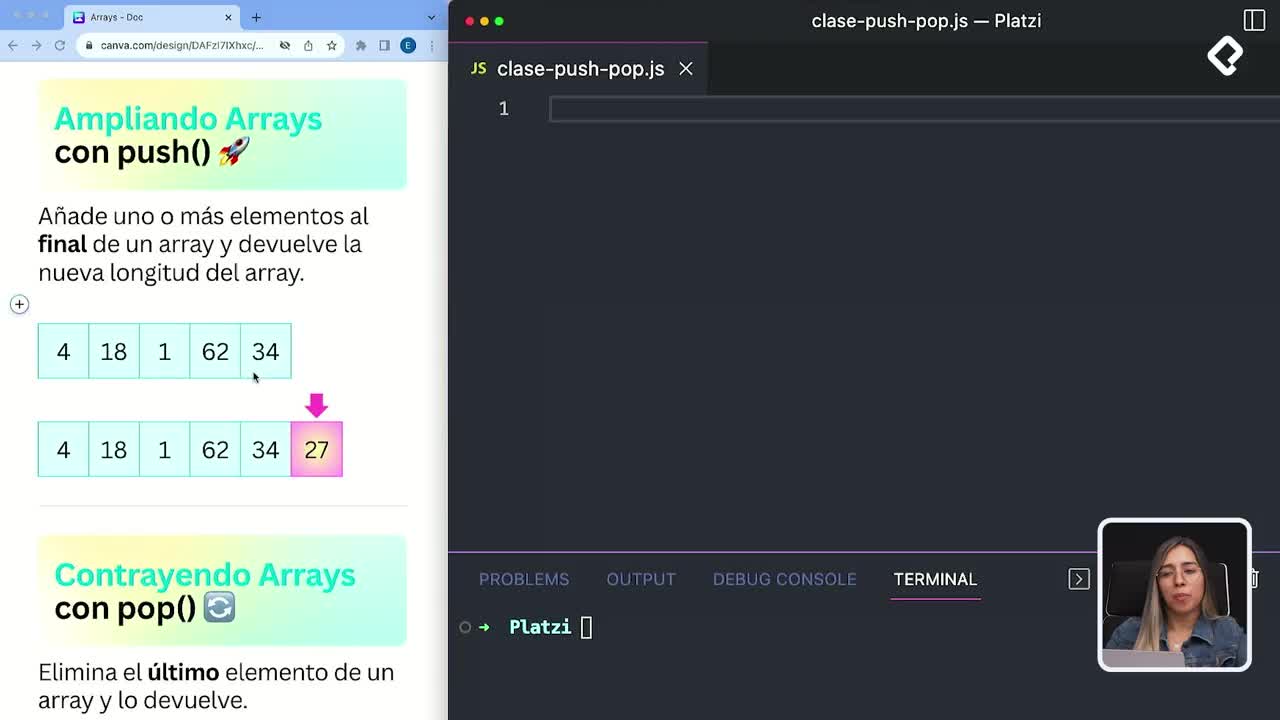
Modificación básica del final con push(), pop()
04:33 min - 49
Ejercicio: Stack de libros
16:03 min - 50
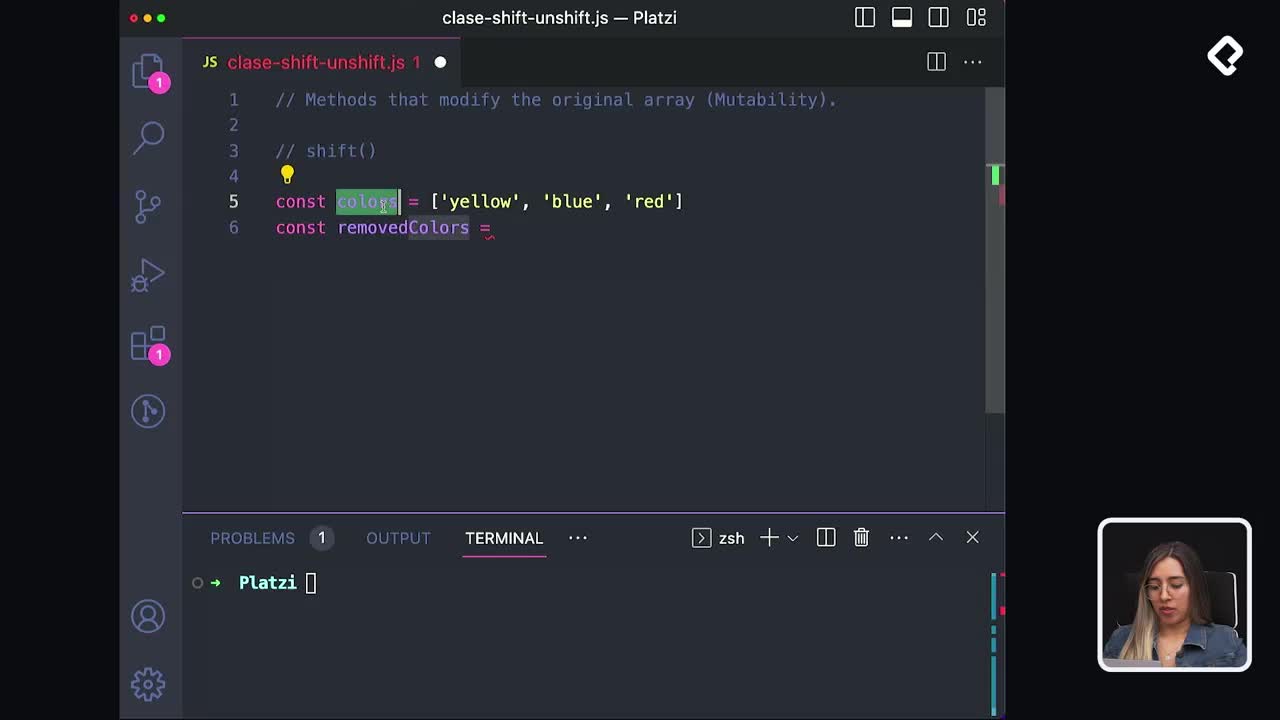
Modificación del principio con shift(), unshift()
10:21 min - 51
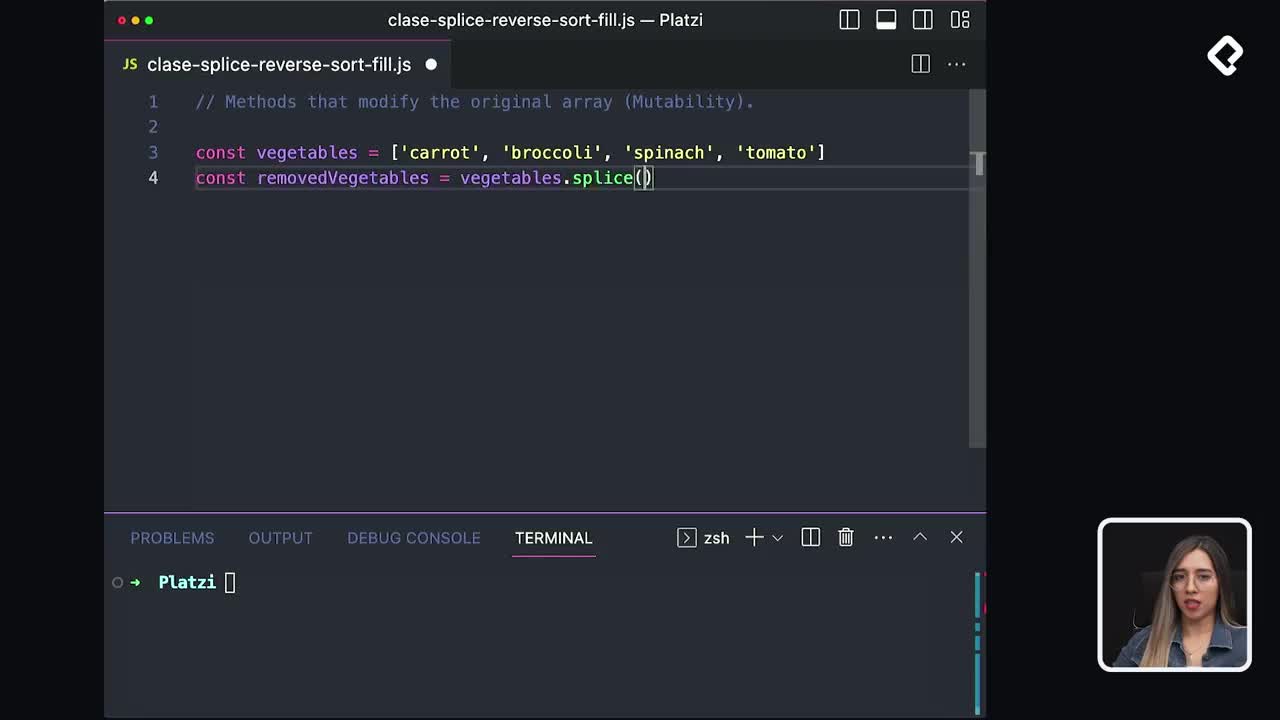
Modificación avanzada con splice(), reverse(), sort(), fill()
16:37 min - 52
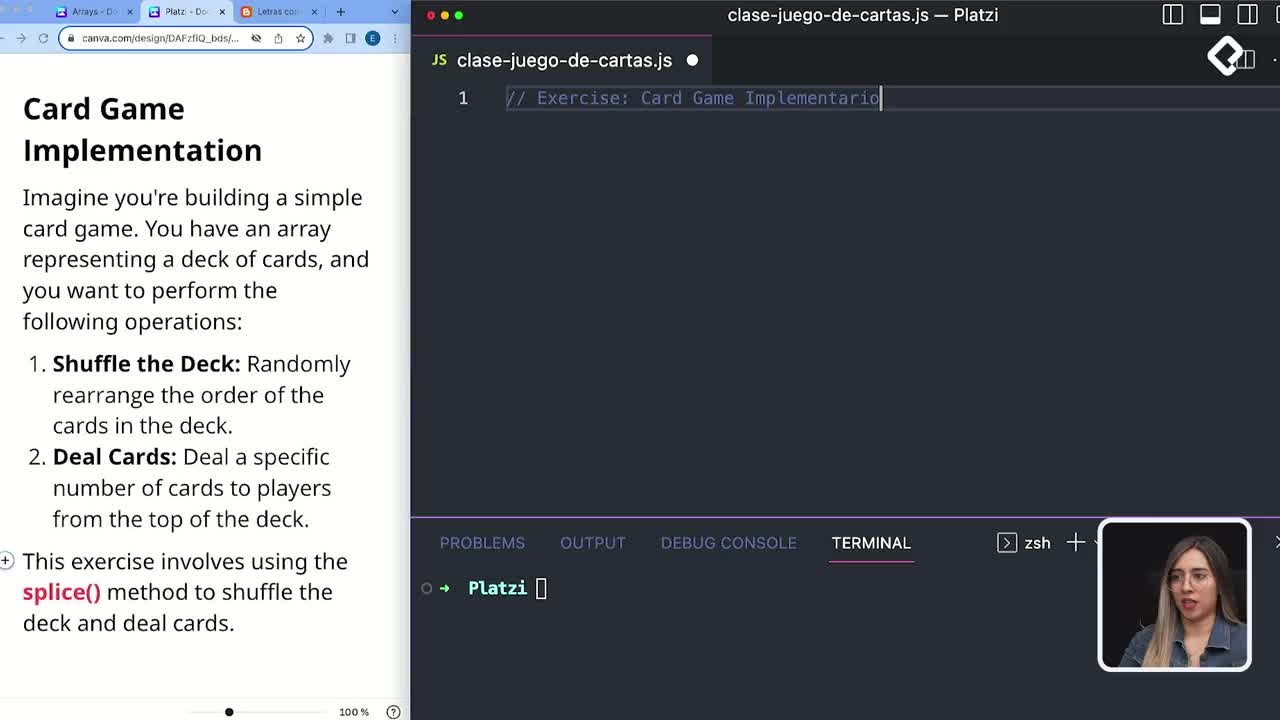
Proyecto: Juego de cartas
15:37 min - 53

Preguntas a Desarrolladores Senior: Estrategias y métodos de estudio
01:10 min
Iteración de Arrays
- 54
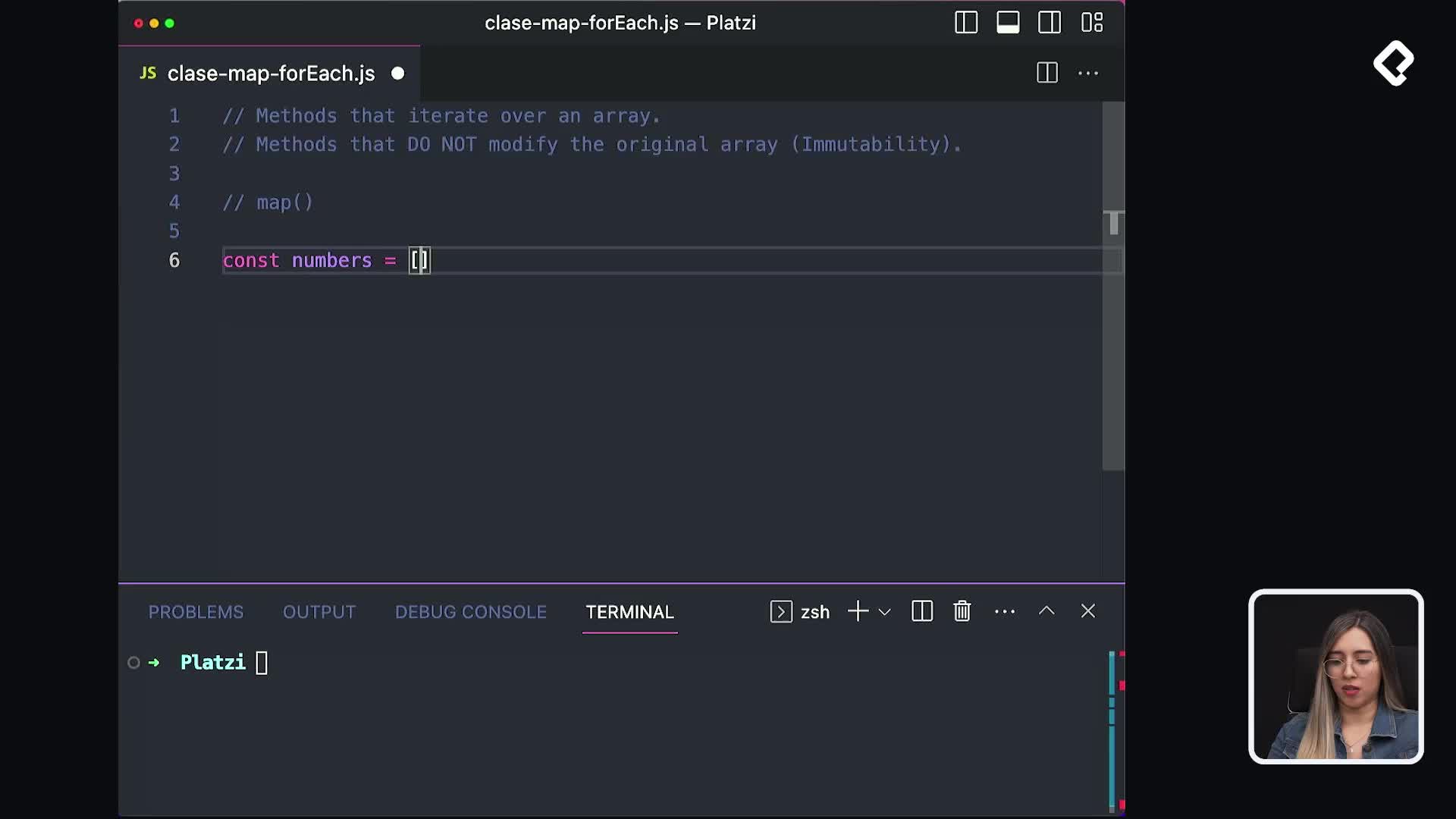
Iteración con map() y forEach()
12:53 min - 55
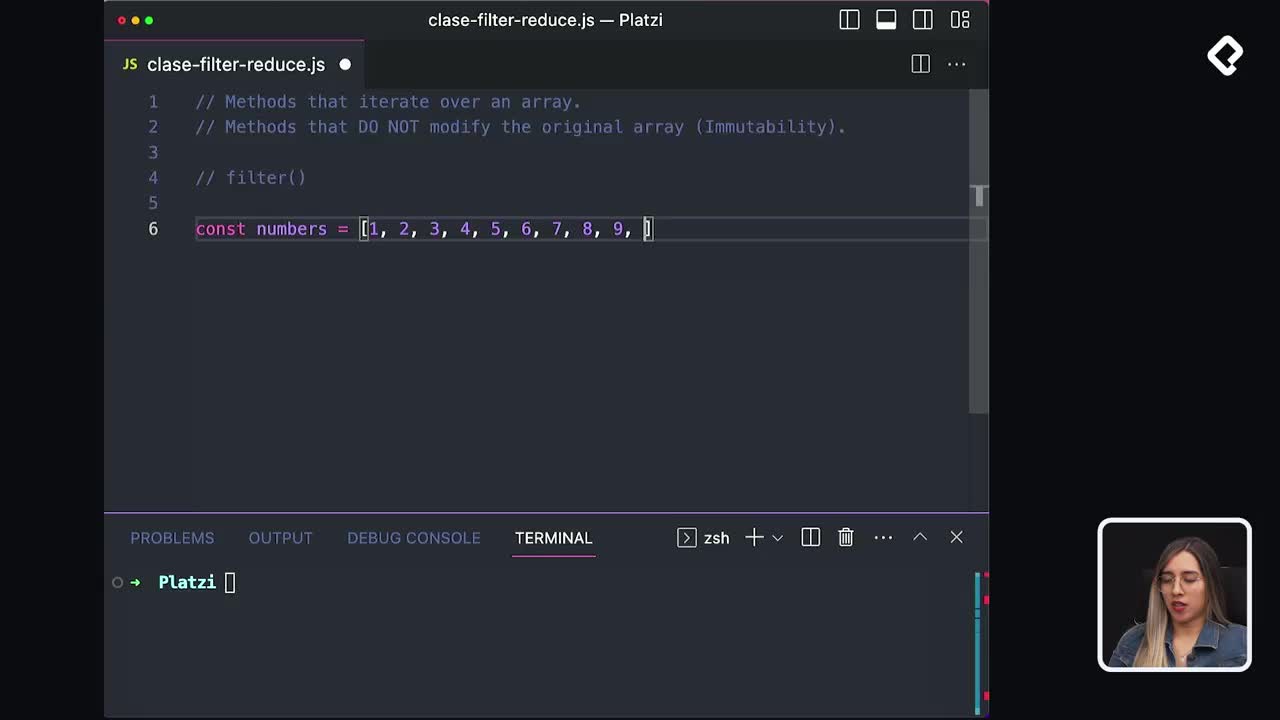
Filtrado y reducción con filter() y reduce()
11:34 min - 56
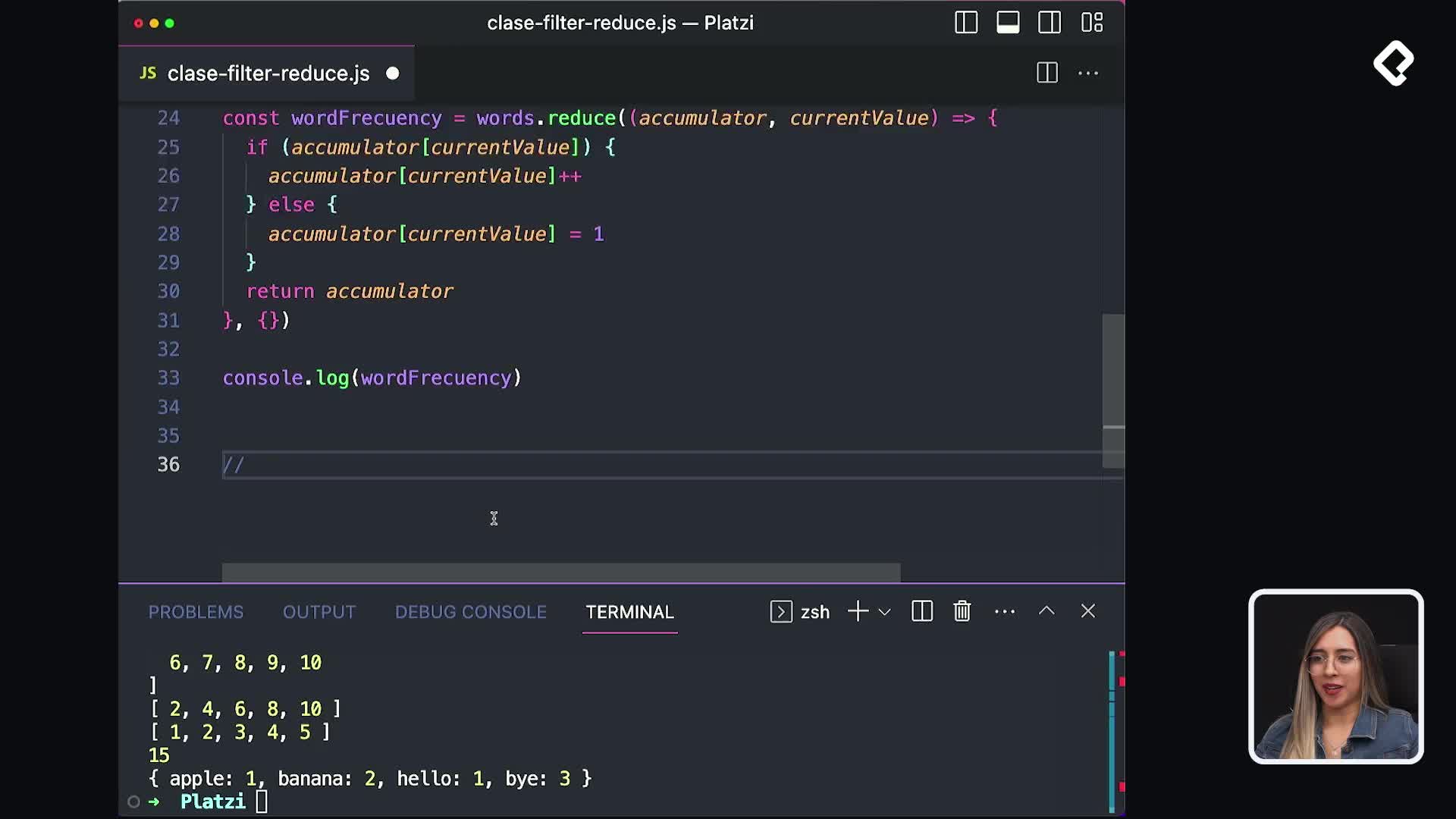
Ejercicio: Calificación promedio aprobatoria
05:27 min - 57
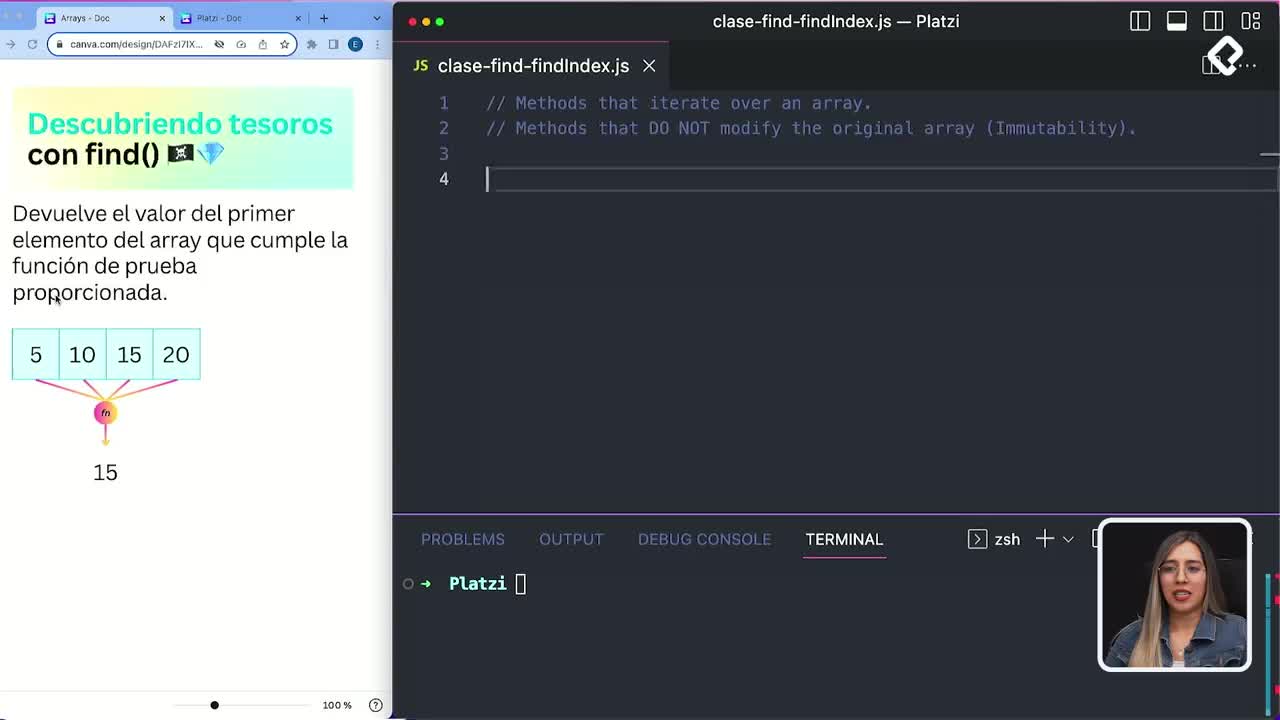
Búsqueda de elementos con find() y findIndex()
03:52 min - 58
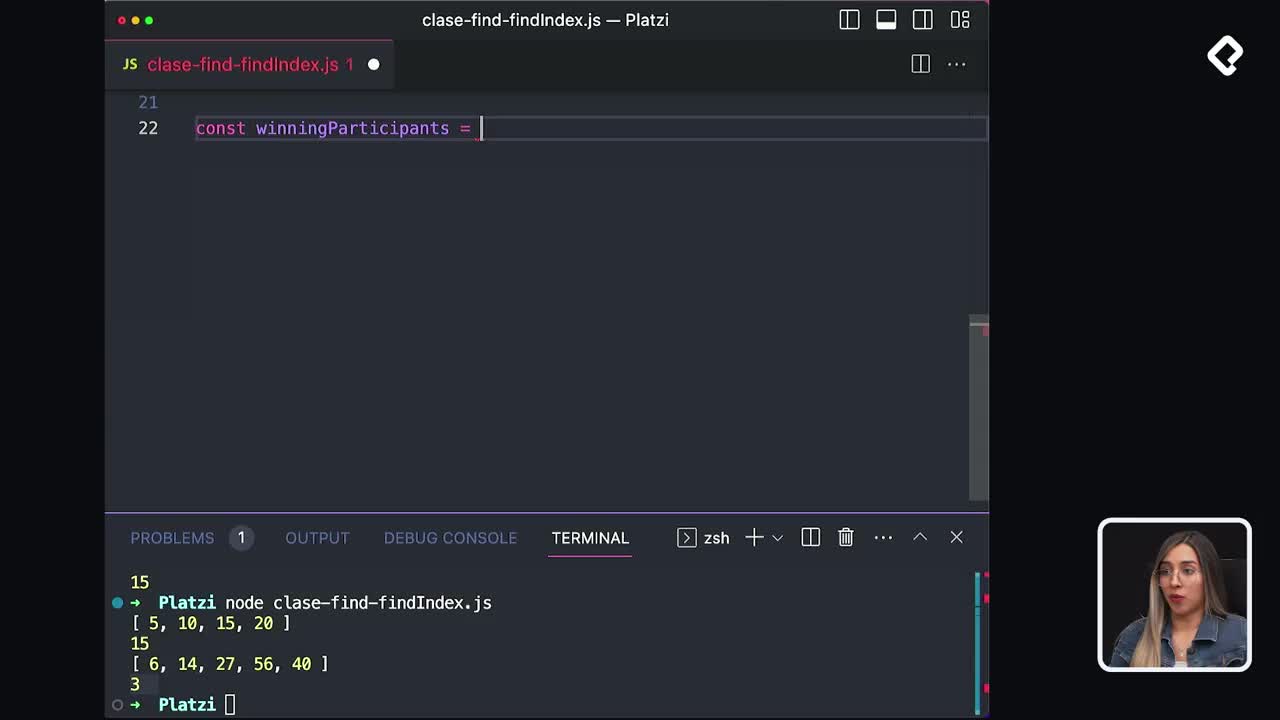
Ejercicio: Encuentra al ganador de una rifa
11:21 min - 59
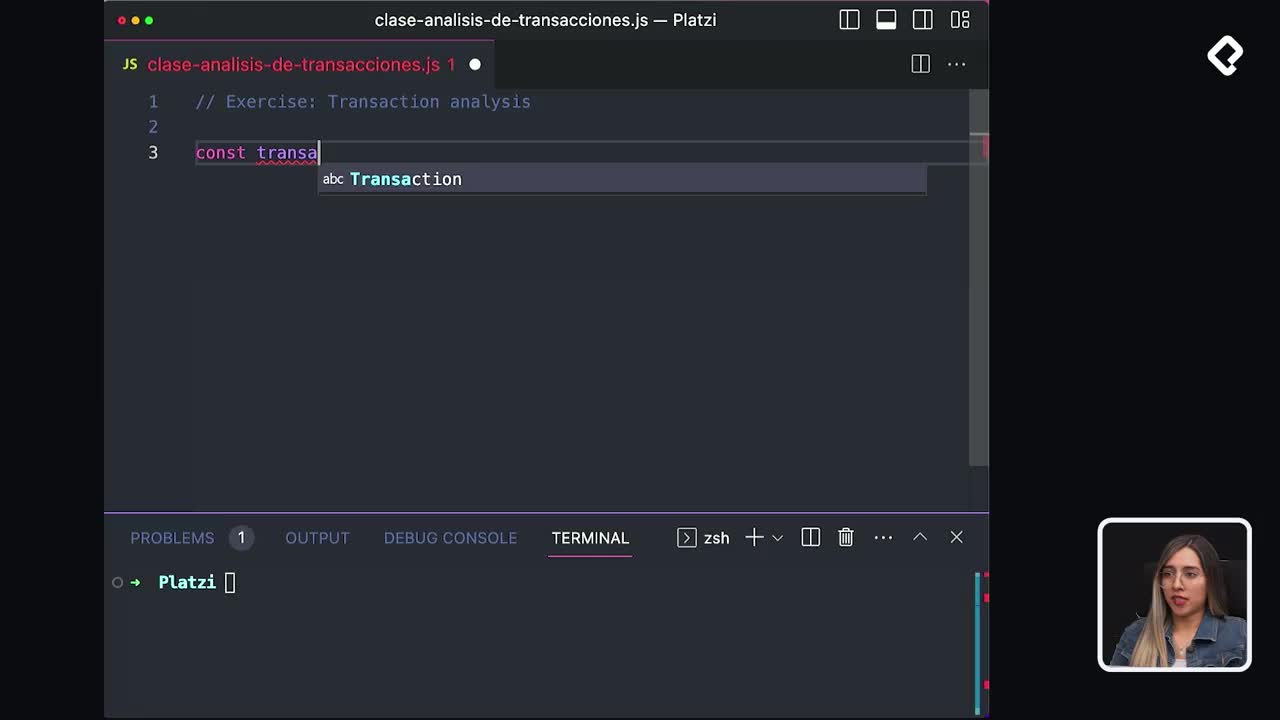
Proyecto: Análisis de transacciones
10:55 min - 60
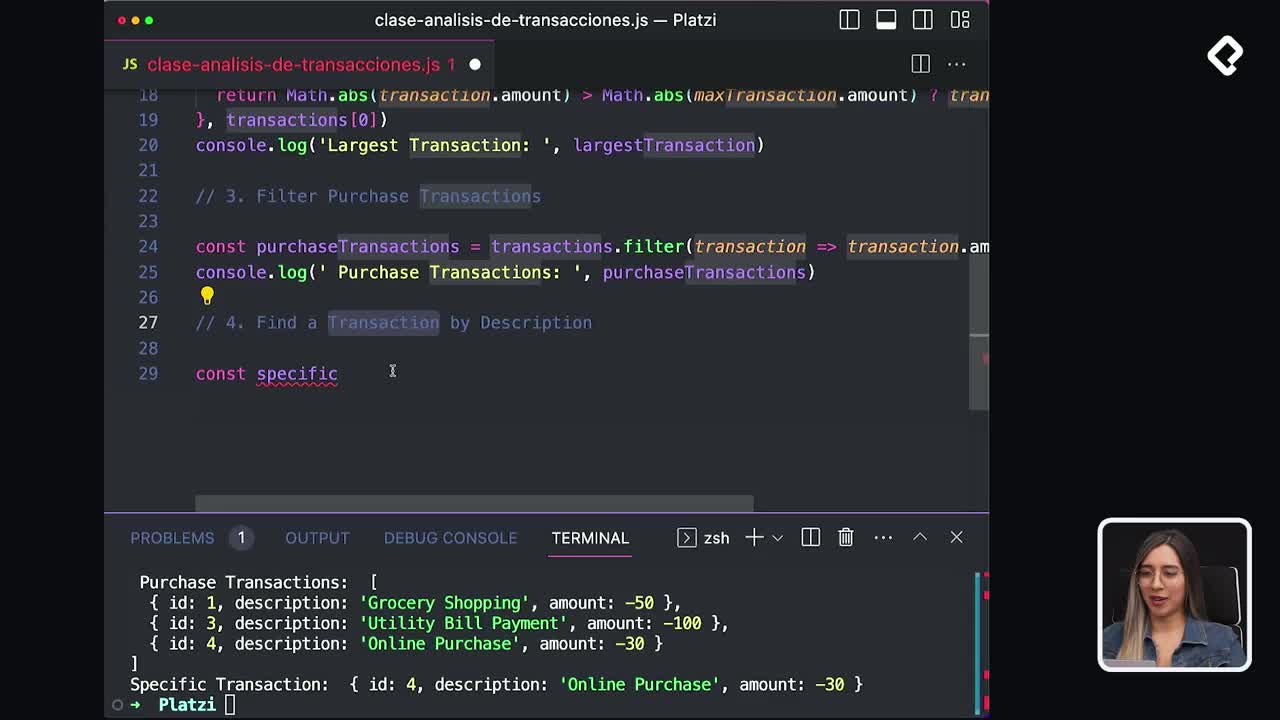
Proyecto: Análisis de transacciones parte 2
08:01 min
Métodos específicos y Operaciones
- 61
Unir y entrelazar con concat(), spread operator y join()
12:05 min - 62
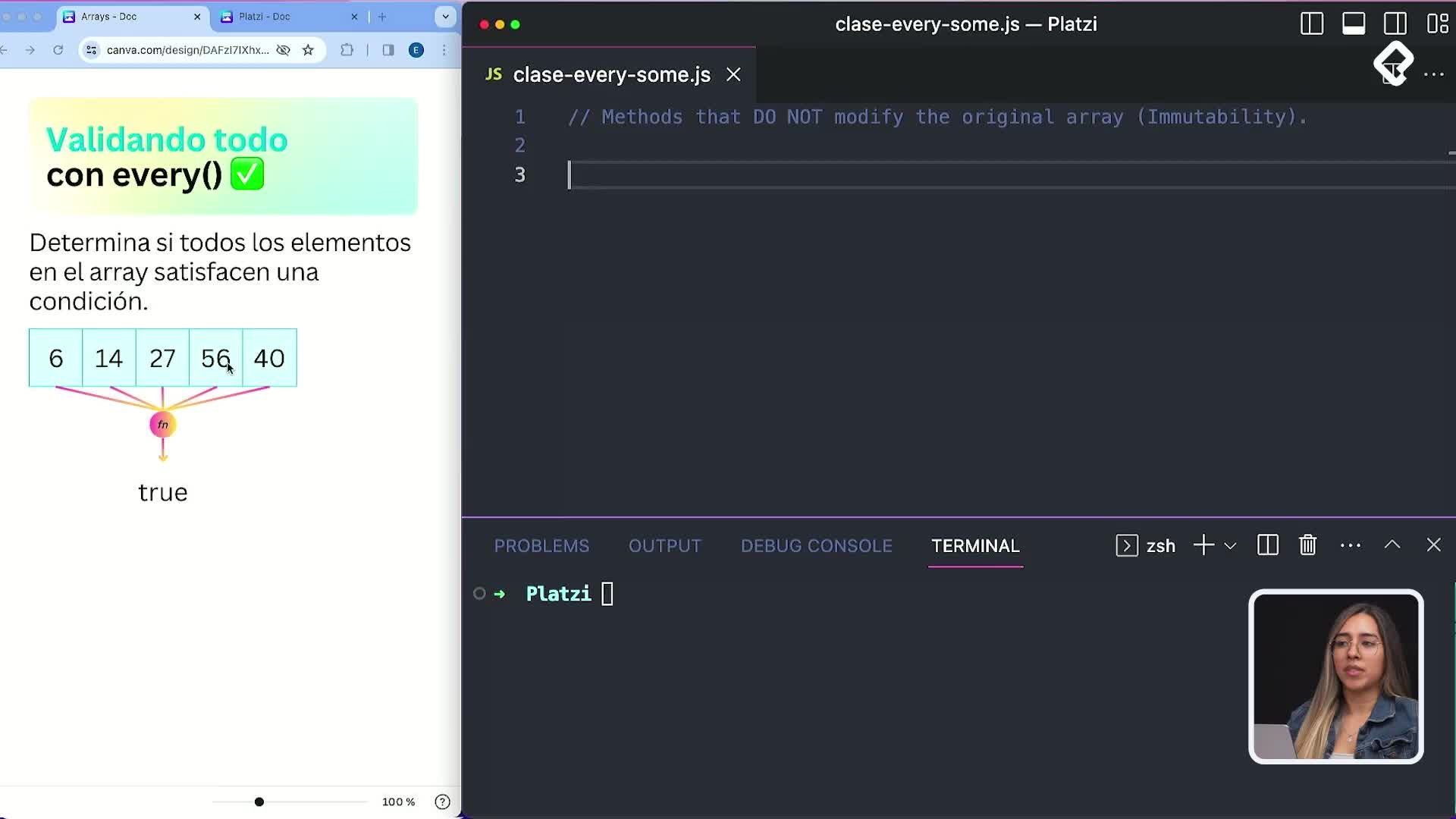
Verificación y evaluación con every() y some()
05:15 min - 63
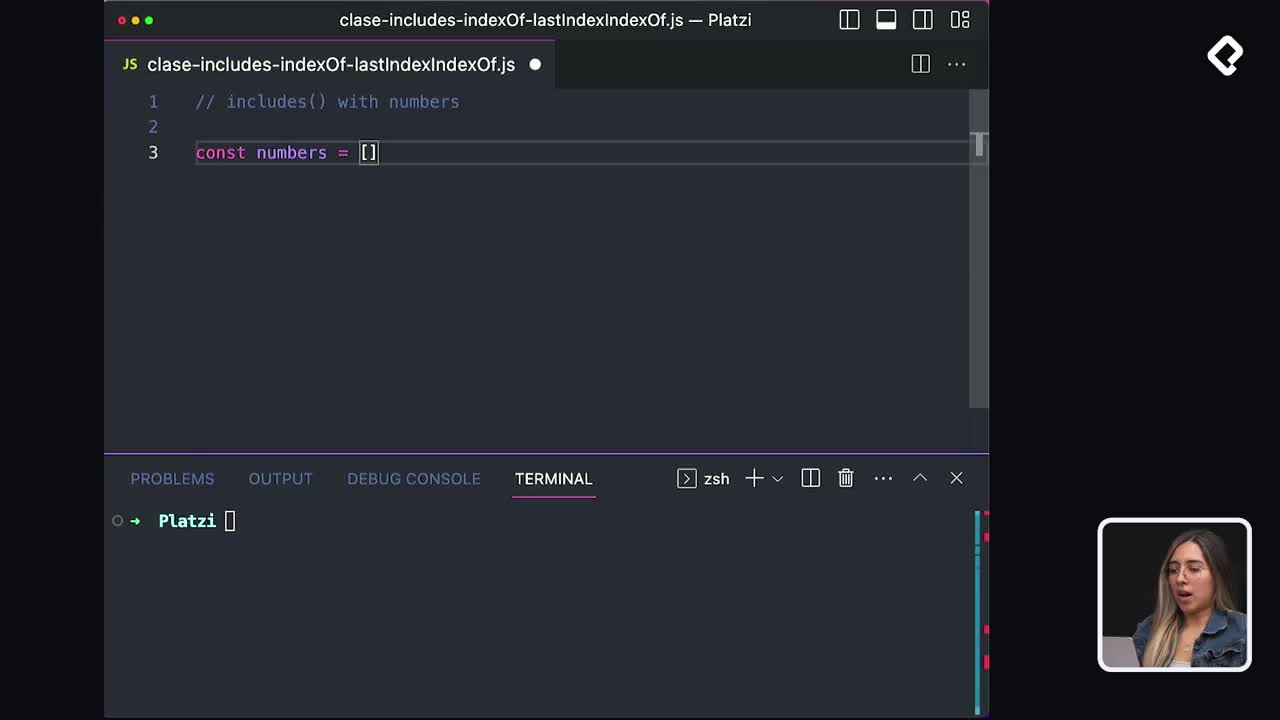
Métodos de búsqueda con includes(), indexOf() y lastIndexOf()
07:05 min - 64
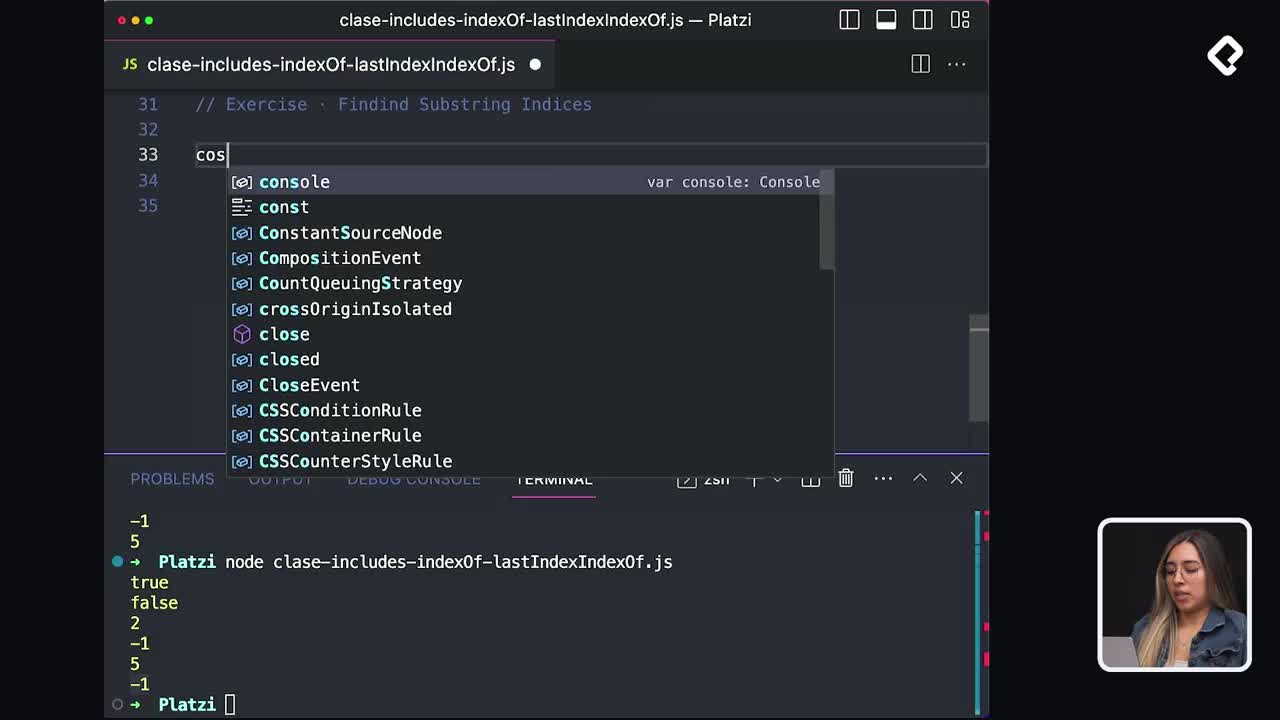
Ejercicio: Encontrando los índices
11:09 min - 65
Crear copias con slice()
05:28 min - 66
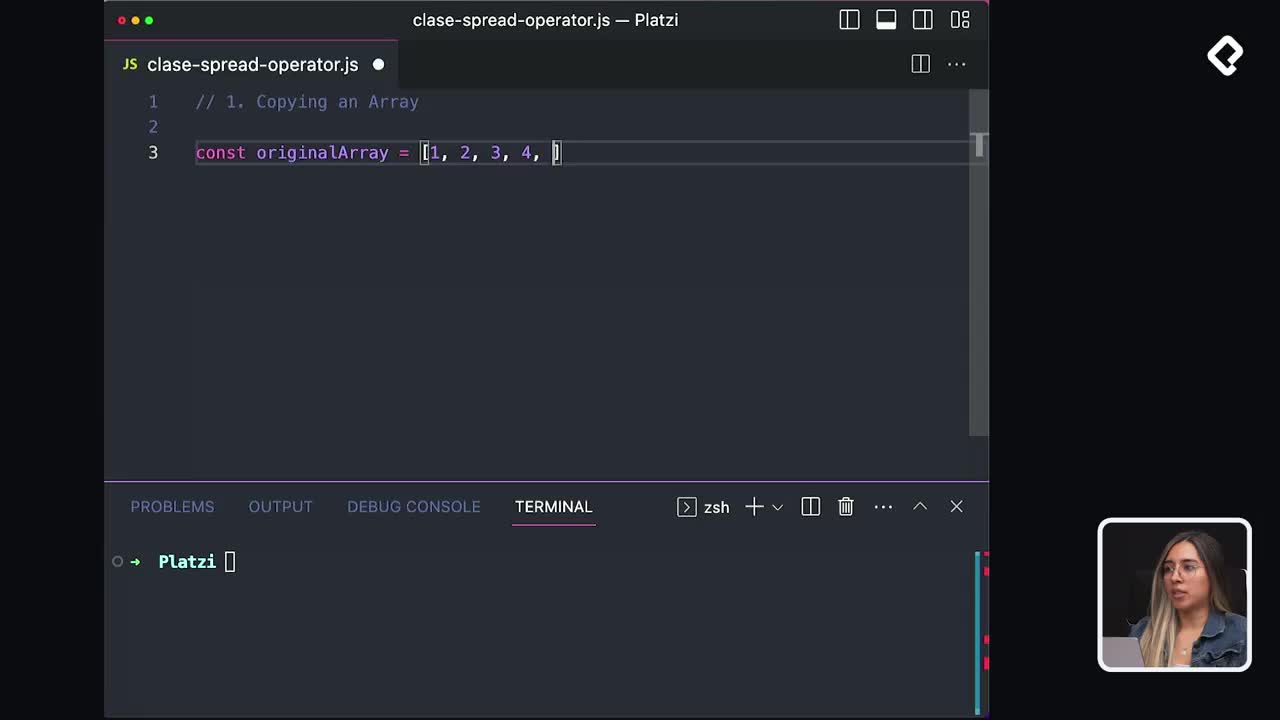
Spread operator: casos de uso
07:11 min
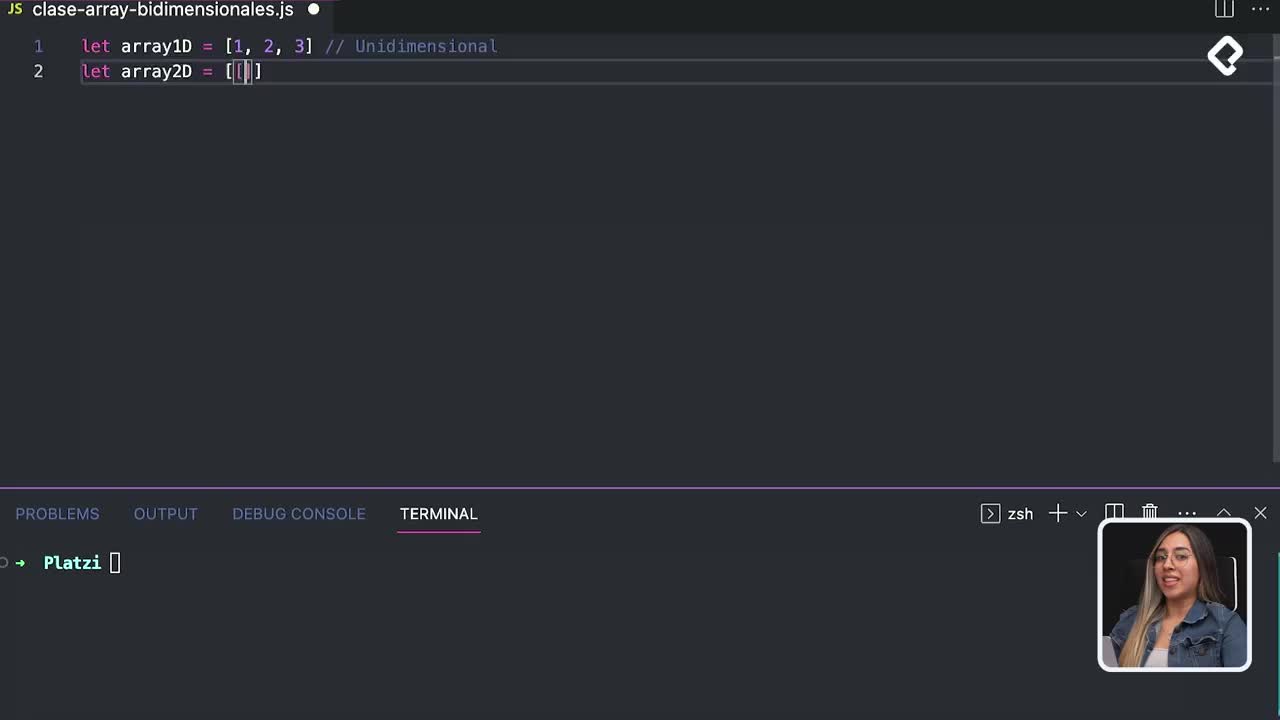
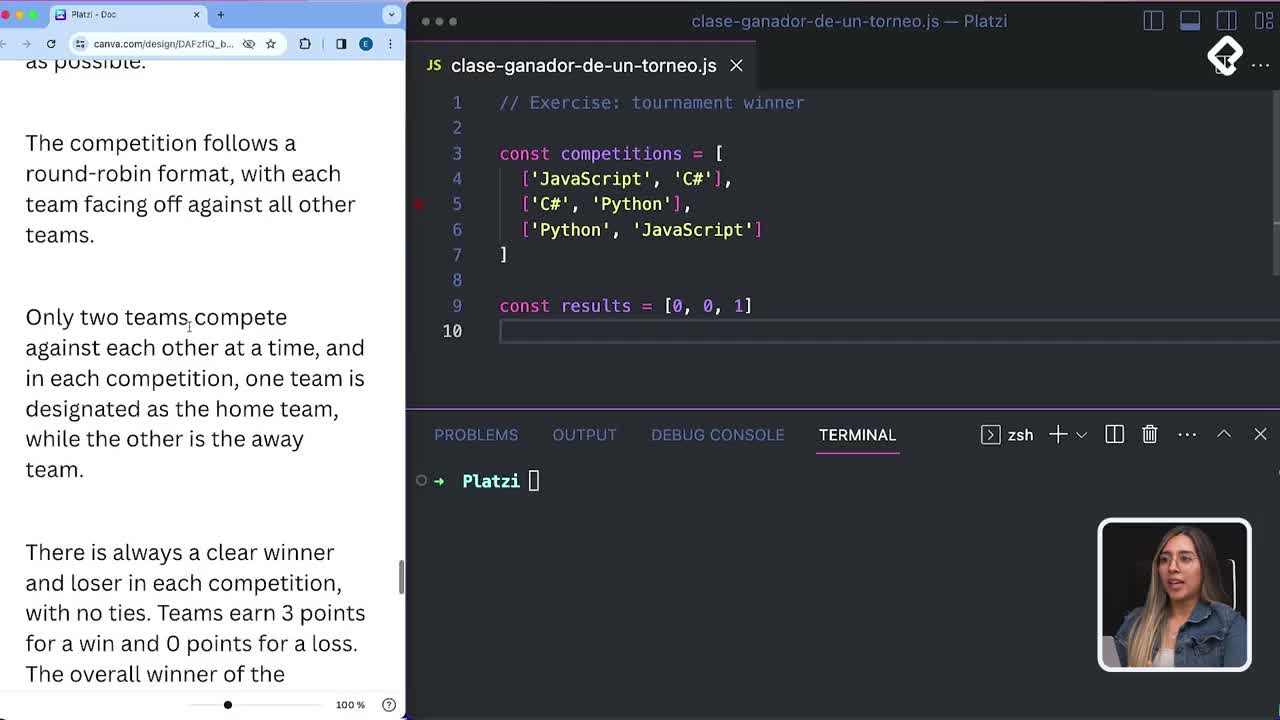
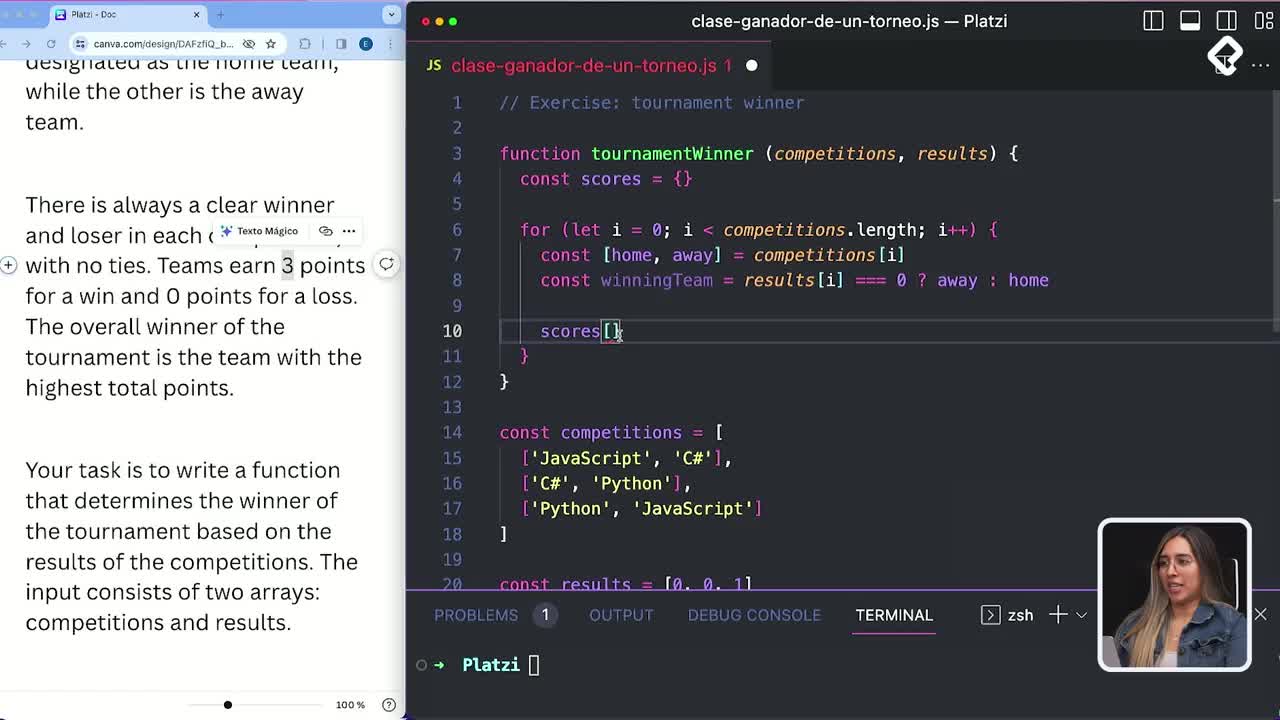
Arrays multidimencionales

Clases y Objetos
- 71
Anatomia de un Objeto
06:48 min - 72
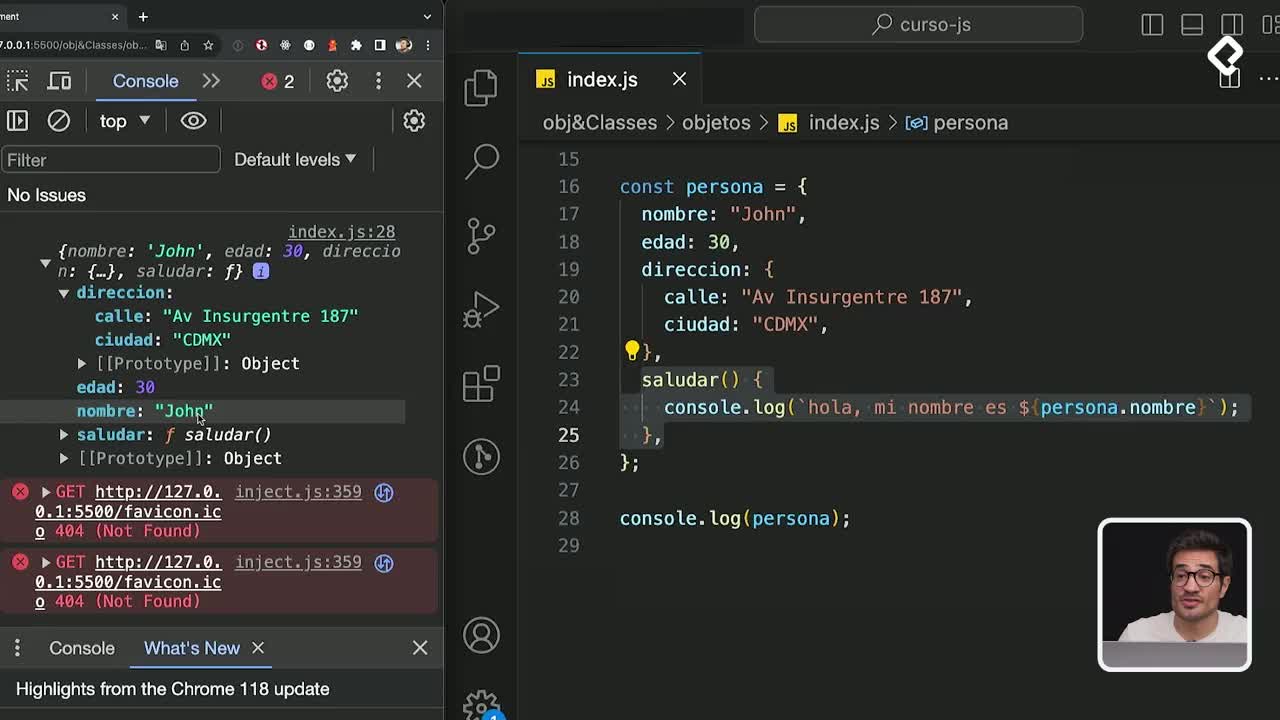
Trabajando con objetos
12:52 min - 73
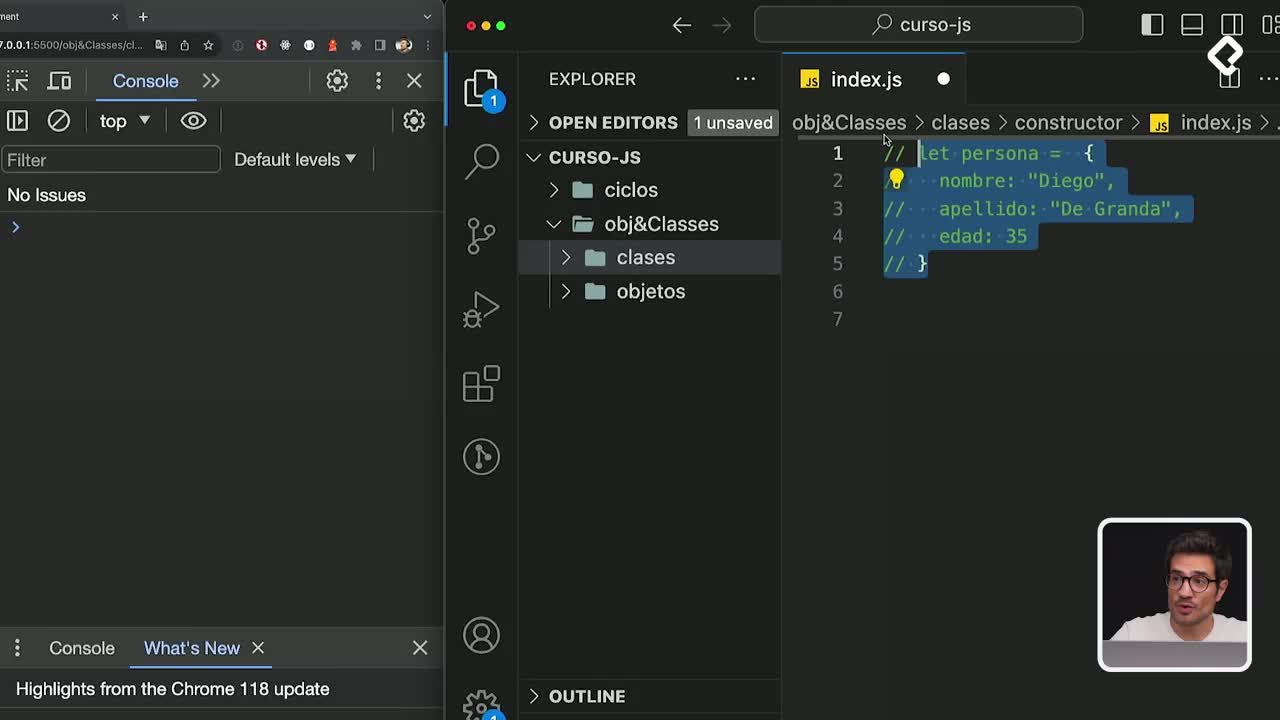
Función constructora
14:31 min - 74

¿Qué es una clase?
06:17 min - 75

Prototipos y herencias
02:15 min - 76
Herencia en la práctica
15:38 min - 77
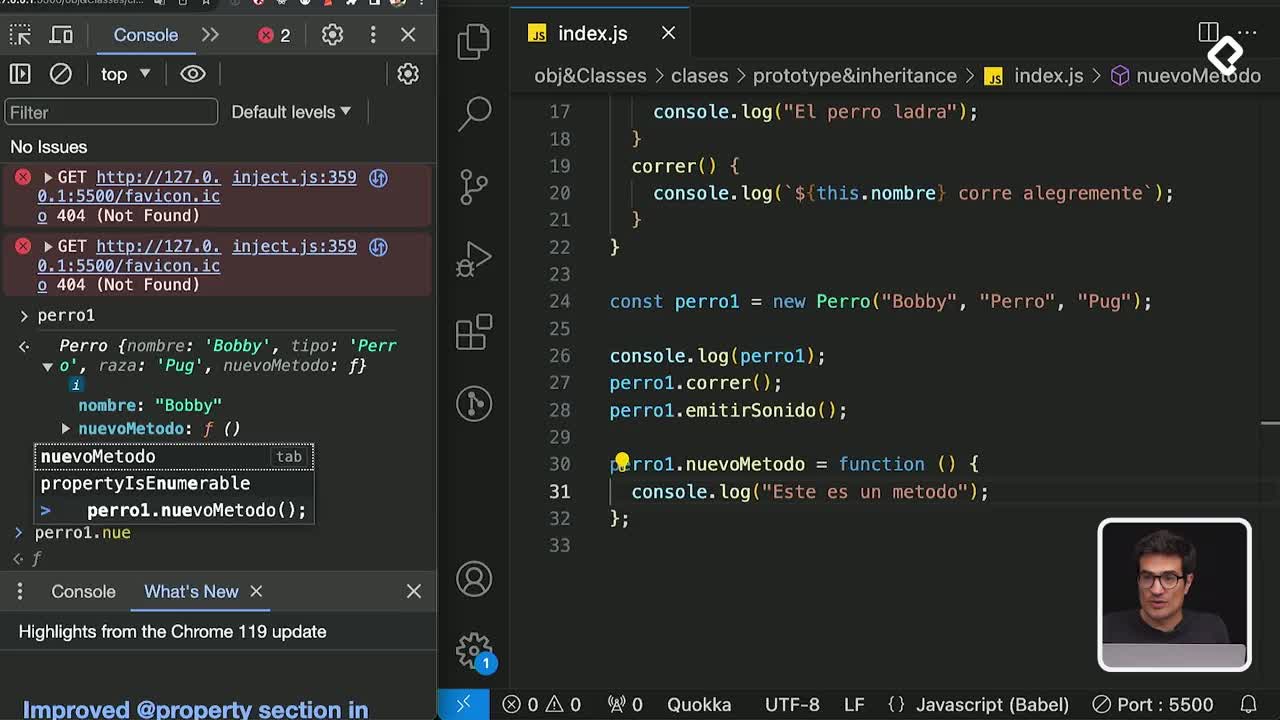
Prototipos en la práctica
10:42 min - 78
this en JavaScript
05:36 min - 79
Proyecto: Crea una red social
12:25 min - 80
Proyecto: Crea una red social parte 2
09:00 min
Recursos
Resumen
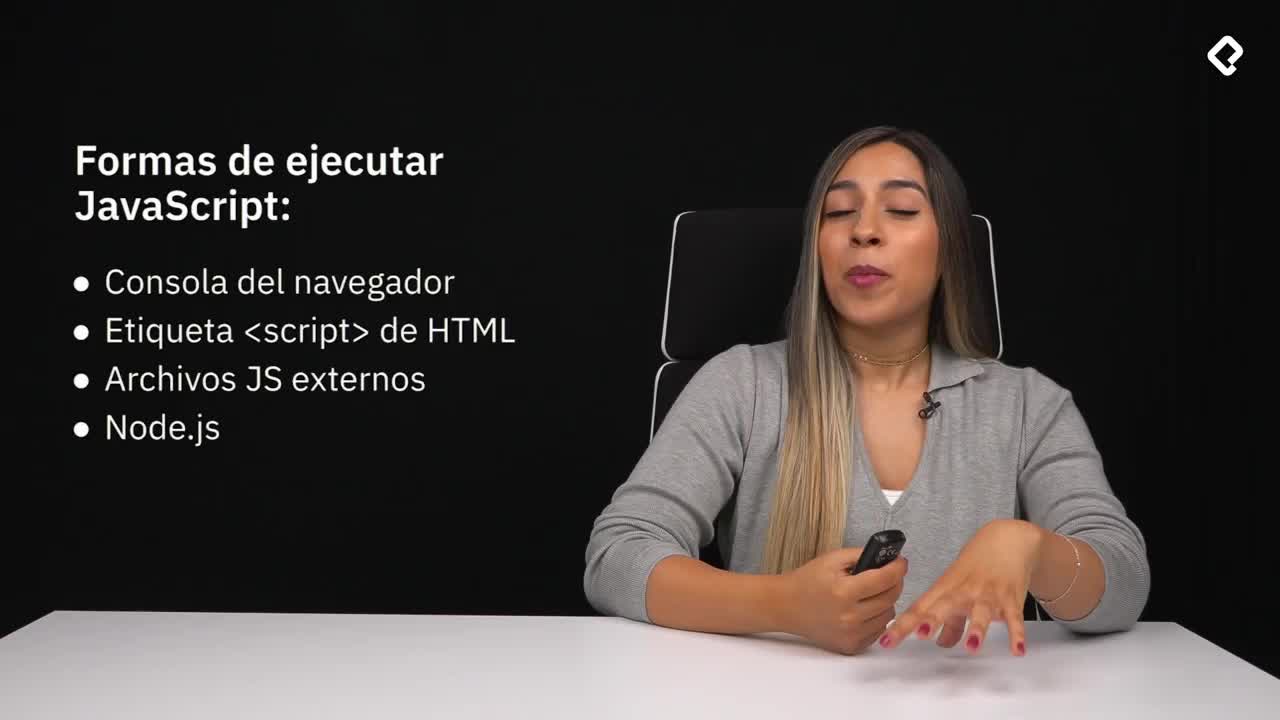
Escribir tu primer "Hola mundo" en JavaScript es mucho más que un ritual de iniciación: es la forma más directa de comprobar que tu entorno de desarrollo funciona correctamente. Existen al menos cuatro caminos para lograrlo, cada uno con ventajas específicas según el tipo de proyecto en el que estés trabajando.
¿Cómo ejecutar JavaScript desde la consola del navegador?
La manera más rápida de probar código JavaScript es abrir el navegador —se recomienda Chrome o Firefox— y acceder a las dev tools (herramientas del desarrollador). Solo necesitas hacer clic derecho en cualquier pestaña, seleccionar inspeccionar y dirigirte a la sección console [01:00].
Dentro de la consola escribes:
javascript console.log("Hola, mundo");
El método console.log es una instrucción de JavaScript que imprime mensajes en la consola. Al presionar enter, el mensaje aparece de inmediato. Esta herramienta es ideal para:
- Probar fragmentos de código de forma inmediata.
- Hacer debugging rápido mientras trabajas con HTML y CSS.
- Verificar valores o comportamientos sin necesidad de crear archivos.
Sin embargo, escribir mucho código directamente en la consola del navegador no es óptimo porque resulta difícil de leer y organizar.
¿Cómo usar HTML para ejecutar JavaScript interno y externo?
JavaScript interno con la etiqueta script
Desde Visual Studio Code, crea un archivo con extensión .html —por ejemplo, clase-hola-mundo.html—. Al escribir el atajo para generar la estructura HTML5, obtienes el esqueleto básico del documento [02:00].
Dentro del <body>, agrega la etiqueta <script> y escribe tu código JavaScript directamente:
html
<body> <script> console.log("Hola, mundo"); </script> </body>Guarda el archivo, ábrelo en el navegador colocando la ruta de tu carpeta y, al inspeccionar la consola, verás el mensaje "Hola, mundo" [02:38].
JavaScript externo con el atributo src
Una práctica más organizada consiste en separar el código JavaScript en su propio archivo. Crea un archivo con extensión .js —por ejemplo, clase-hola-mundo.js— y escribe dentro:
javascript console.log("Hola, mundo");
Después, en tu archivo HTML, utiliza el atributo src (source, que significa fuente) dentro de la etiqueta <script> para indicar desde dónde se carga el código [03:05]:
html
<script src="clase-hola-mundo.js"></script>Al recargar el navegador, el mensaje aparece en la consola e incluso se muestra la referencia al archivo externo desde el que se ejecuta. Esta separación entre HTML y JavaScript es fundamental para mantener proyectos limpios y escalables.
¿Cuándo conviene usar Node.js para ejecutar JavaScript?
Con Node.js instalado, puedes ejecutar archivos JavaScript directamente desde la terminal, sin necesidad de un navegador ni de HTML [03:55]. Basta con escribir:
bash node clase-hola-mundo.js
El resultado es el mismo "Hola, mundo" impreso en la terminal. Node.js es especialmente útil cuando:
- Trabajas del lado del servidor y no necesitas interfaz visual.
- Quieres desarrollar algoritmos puros en JavaScript sin depender de HTML o CSS.
- Necesitas un entorno ligero para pruebas rápidas fuera del navegador.
¿Cuál herramienta elegir según tu proyecto?
Cada entorno tiene su momento ideal. La consola del navegador brilla en el desarrollo front end para revisiones rápidas y debugging en tiempo real. Visual Studio Code con archivos .js y .html es la opción recomendada para el trabajo diario, especialmente en proyectos grandes o colaborativos, porque permite organizar el código en archivos separados con resaltado de colores que facilita la lectura [04:30]. Y Node.js resuelve escenarios donde el navegador simplemente no es necesario.
La recomendación práctica es clara: usa Visual Studio Code como tu herramienta principal, recurre a la consola del navegador para validaciones inmediatas y apóyate en Node.js cuando tu código no requiera interfaz gráfica. ¿Ya probaste las cuatro formas? Comparte cuál prefieres y por qué.