Creación de Umbrales de Baja Rotación en Inventario Freshmark
Resumen
La gestión eficiente del inventario es crucial para cualquier negocio de retail, especialmente cuando se trata de productos perecederos. En el caso de Freshmark, identificar no solo cuándo reponer productos, sino también cuándo estos permanecen demasiado tiempo en el depósito, puede significar la diferencia entre el éxito y pérdidas significativas. Veamos cómo utilizar los datos de ventas para crear métricas de rotación de inventario que ayuden a optimizar la gestión de stock.
¿Cómo identificar productos con baja rotación en el inventario?
Para abordar el problema de productos que pasan demasiado tiempo en el depósito, necesitamos crear métricas que nos permitan identificar cuándo un producto tiene baja rotación. Este análisis es fundamental, ya que los productos que expiran o se echan a perder representan pérdidas directas para el negocio.
En nuestro caso, se han agregado tres columnas al dataset que muestran las ventas diarias promedio de cada producto para cada una de las sucursales. Para poder visualizar y trabajar con estas nuevas columnas en Looker, debemos actualizar nuestra fuente de datos.
¿Cómo actualizar la fuente de datos en Looker?
Para incorporar las nuevas columnas de ventas promedio, seguimos estos pasos:
Ir a la sección de "Recursos".
Seleccionar "Gestionar las fuentes de datos añadidas".
Editar la fuente "Inventario Freshmark".
Actualizar los campos disponibles.
Una vez completado este proceso, Looker reconocerá tres nuevos campos:
Ventas de sucursal uno
Ventas de sucursal dos
Ventas de sucursal tres
Lo importante es que esta actualización no afecta las visualizaciones que ya teníamos creadas, permitiéndonos mantener la continuidad en nuestro análisis mientras incorporamos nuevas dimensiones.
¿Cómo crear una visualización efectiva de rotación de inventario?
Para analizar la rotación de productos, crearemos una nueva página con una tabla que muestre:
El nombre del producto
Las ventas promedio en cada sucursal
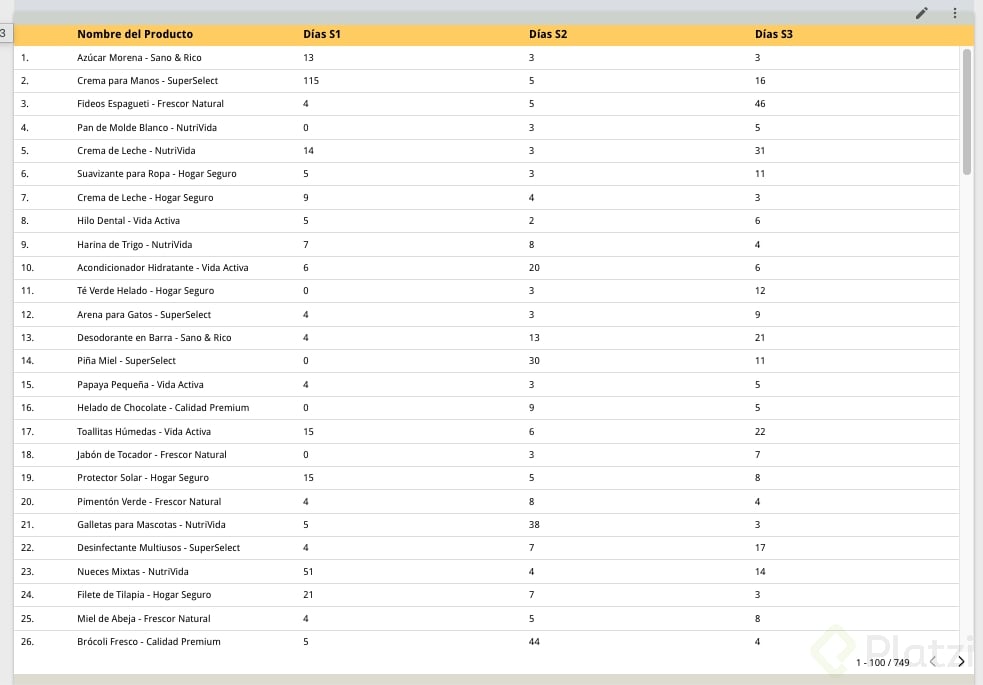
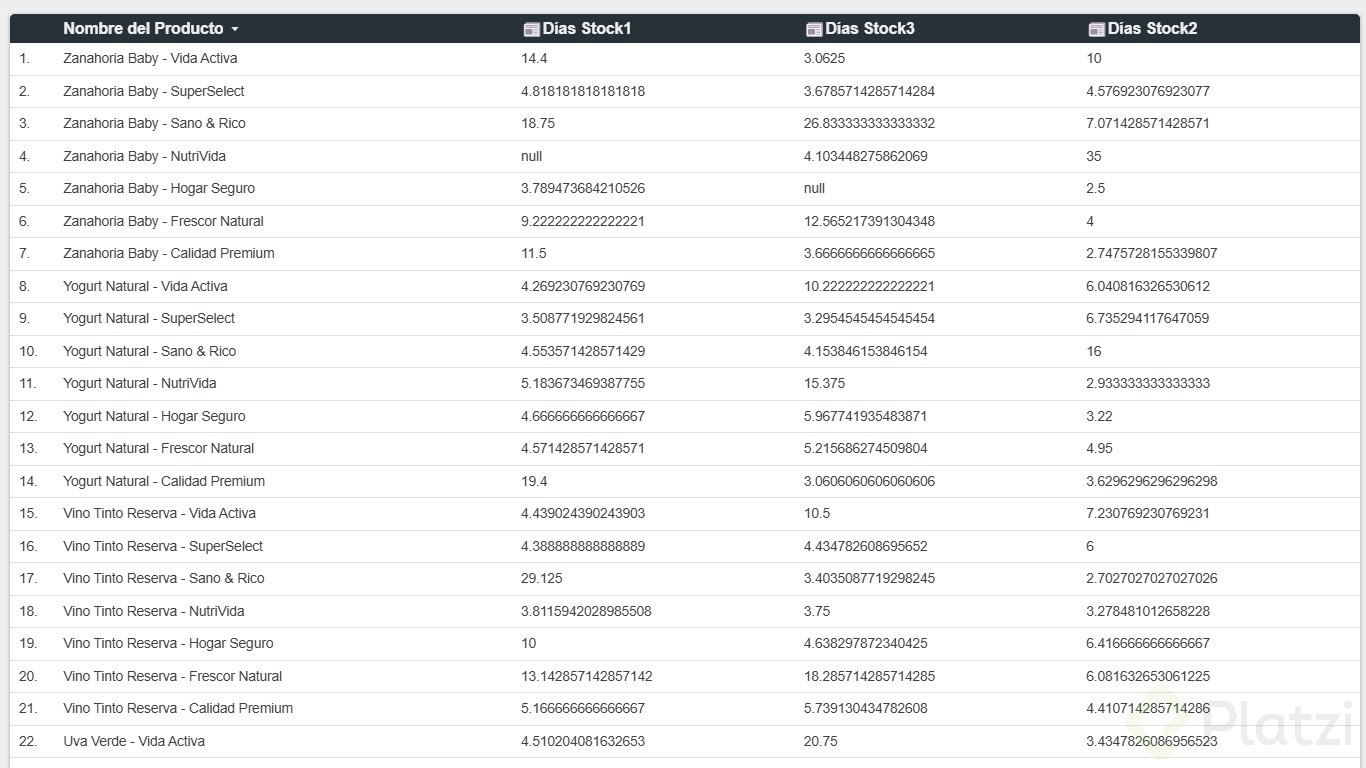
Esta visualización nos permitirá entender mejor la situación real de nuestro stock. Al ampliar la tabla para ocupar todo el espacio de trabajo, podemos ver claramente todos los productos y sus ventas promedio en cada sucursal.
Si además agregamos la columna de stock actual, podemos comparar directamente:
Esto nos indica que tenemos aproximadamente 5 días de yogur en el depósito (111 ÷ 26 ≈ 5).
¿Cómo automatizar el cálculo de días de inventario?
Aunque la información anterior ya es útil, realizar mentalmente el cálculo para cada producto resulta ineficiente. La solución es crear un campo calculado que nos proporcione esta información automáticamente.
Para crear este campo calculado:
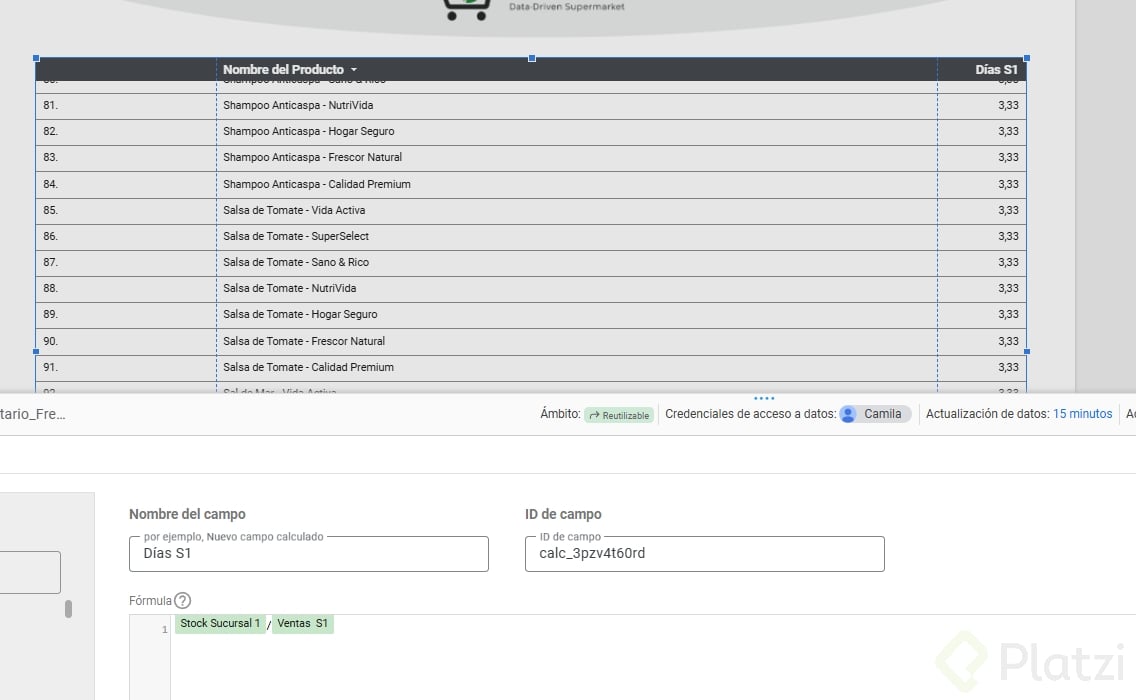
Nombrarlo "Días S1" (días en stock para la sucursal 1)
Establecer la fórmula: Stock ÷ Ventas promedio sucursal 1
Guardar y aplicar
Campo calculado: Días S1 = Stock ÷ Ventas promedio sucursal 1
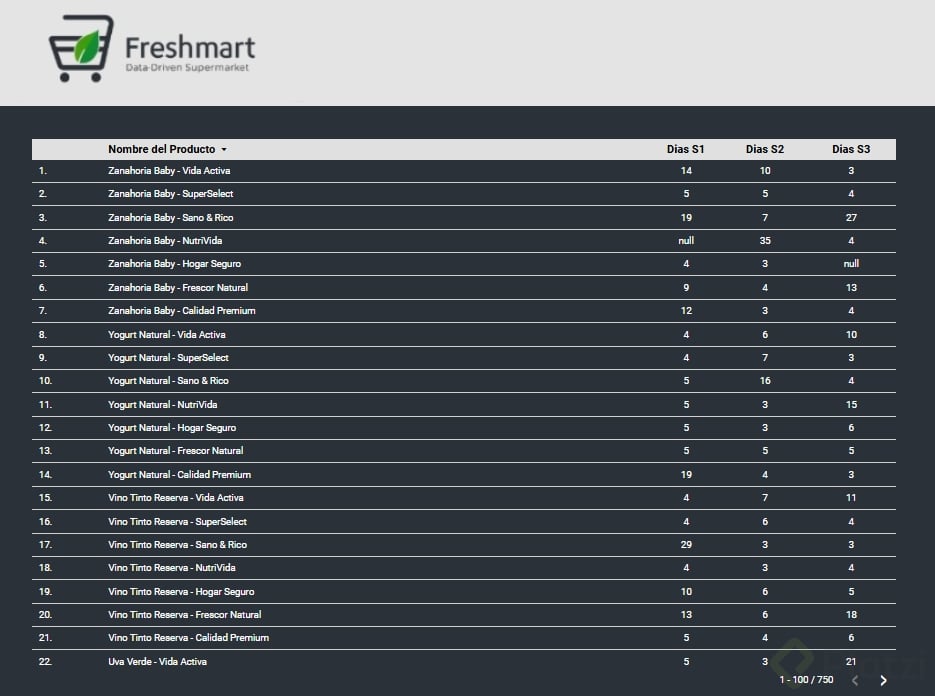
Una vez creado este campo, podemos eliminar las columnas individuales de ventas y stock, y mostrar directamente los días de inventario disponible para cada producto.
Este mismo proceso puede replicarse para las otras sucursales, creando campos calculados similares para cada una de ellas.
¿Por qué es importante considerar la naturaleza del producto?
Un aspecto fundamental a considerar es que no todas las categorías de productos pueden permanecer la misma cantidad de días en el depósito. Por ejemplo:
Productos de panadería: 2-3 días máximo
Productos de limpieza: pueden almacenarse durante meses
Esta diferencia natural en la vida útil de los productos debe reflejarse en nuestros umbrales de baja rotación. No podemos aplicar el mismo criterio a todos los productos.
En próximos análisis, será importante implementar un parámetro que permita al gerente definir cuál es el umbral de baja rotación adecuado para cada tipo de producto, personalizando así la gestión del inventario según las características específicas de cada categoría.
La creación de métricas de rotación de inventario es solo el primer paso para optimizar la gestión de stock. Con estas herramientas, podemos identificar productos que permanecen demasiado tiempo en el depósito y tomar decisiones informadas para reducir pérdidas y mejorar la eficiencia operativa. ¿Qué otras métricas consideras importantes para la gestión de inventario en tu negocio? Comparte tus experiencias en los comentarios.
Para los que lo estén haciendo descargando el archivo en Excel, también se puede actualizar, solo que no le dan actualizar datos, sino suben el nuevo archivo completo y listo. No se daña nada.
Hola! @Christian, me puedes explicar con mas detalle por favor? estuve intentándolo, pero al subir el nuevo archivo se me daña todo, depronto no lo estoy haciendo correctamente.
Añadí otra vez los campos calculados que salieron y ya se ve bien
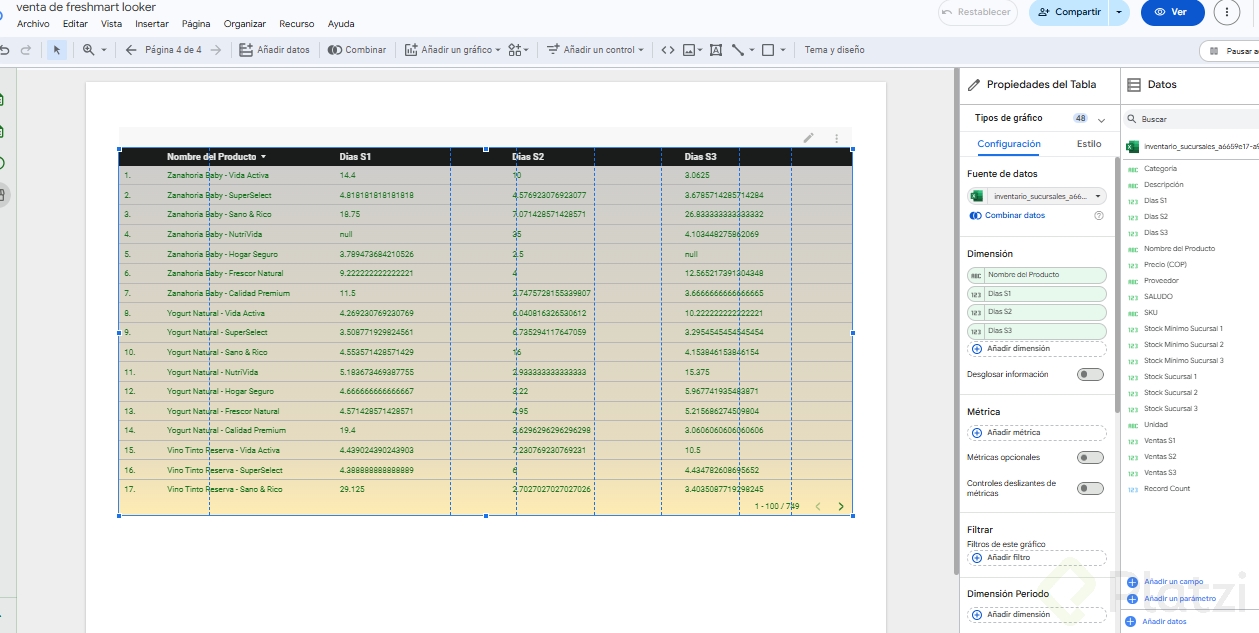
Para evitar null
IFNULL(StockSucursal1/VentasS1,0)
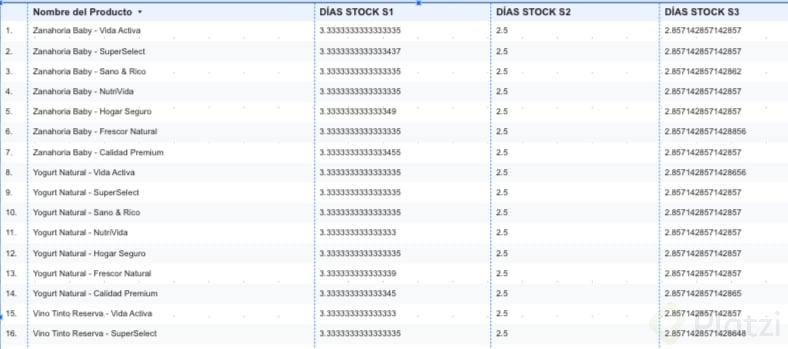
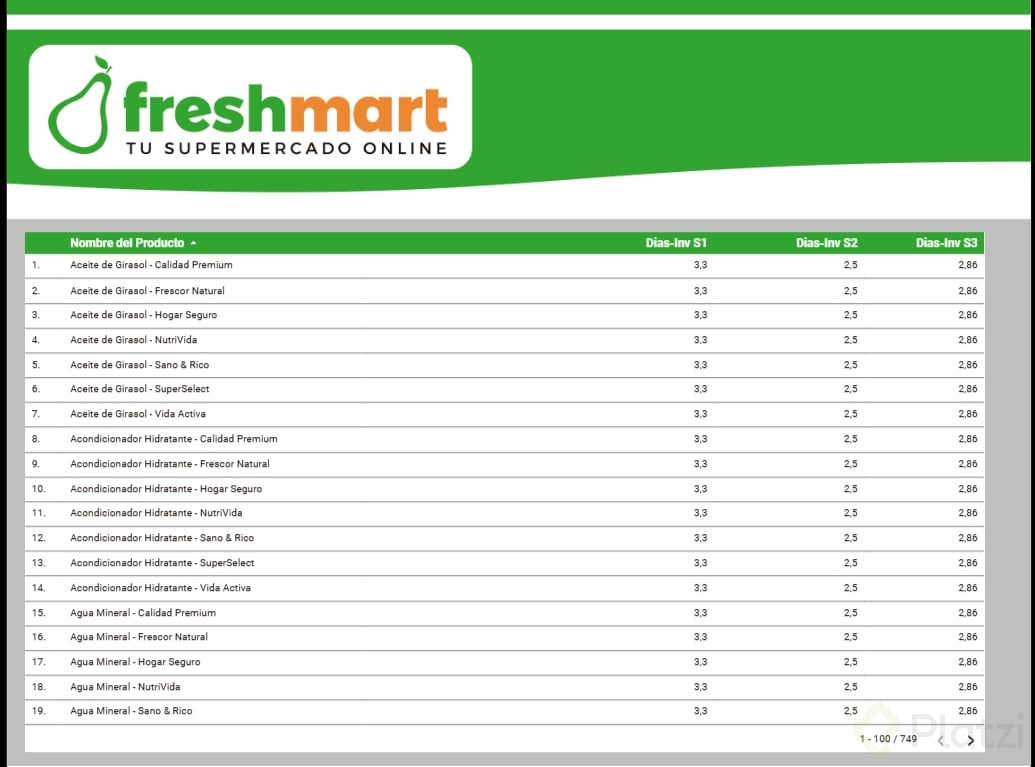
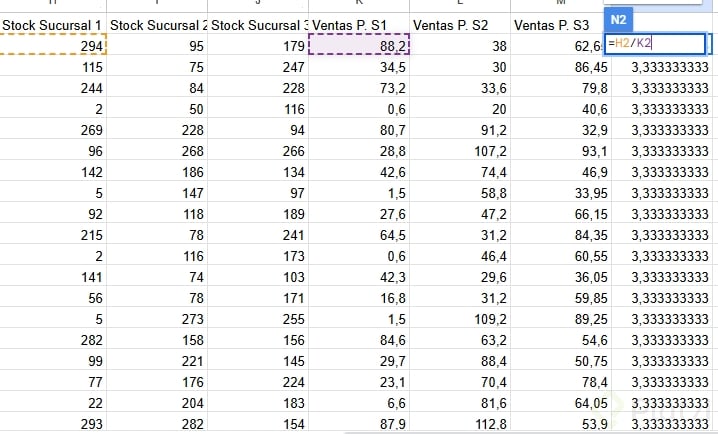
Algo que sería bueno es que el dataset de la maestra sea igual al de los recursos. Las divisiones que hay que hacer dan todas 3.3 para la sucursal 1, 2.5 para la sucursal 2 y 2.8 para la sucursal 3. Ya revisé dos veces y la división está bien hecha.
Me pasa exactamente lo mismo! ;(
Mi síndrome del impostor se disparó intensamente cuando vi que mis resultados no cuadraban, gracias por aclararlo!!!
Hola.
Tengo problemas ya que al agregar el campo calculado no me da los resultados esperados.
Hola! mostranos el código así te ayudamos =)
me pasa lo mismo, no se como redondear
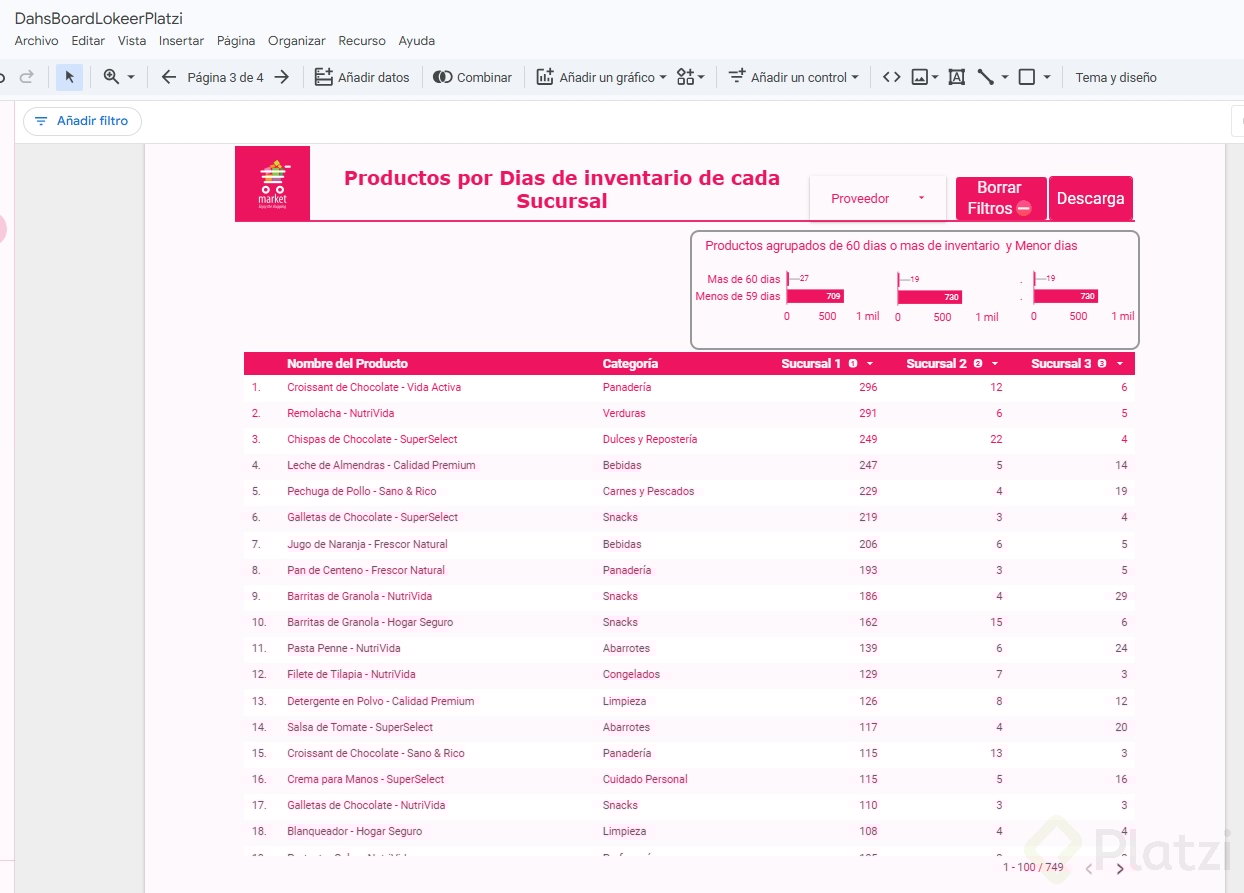
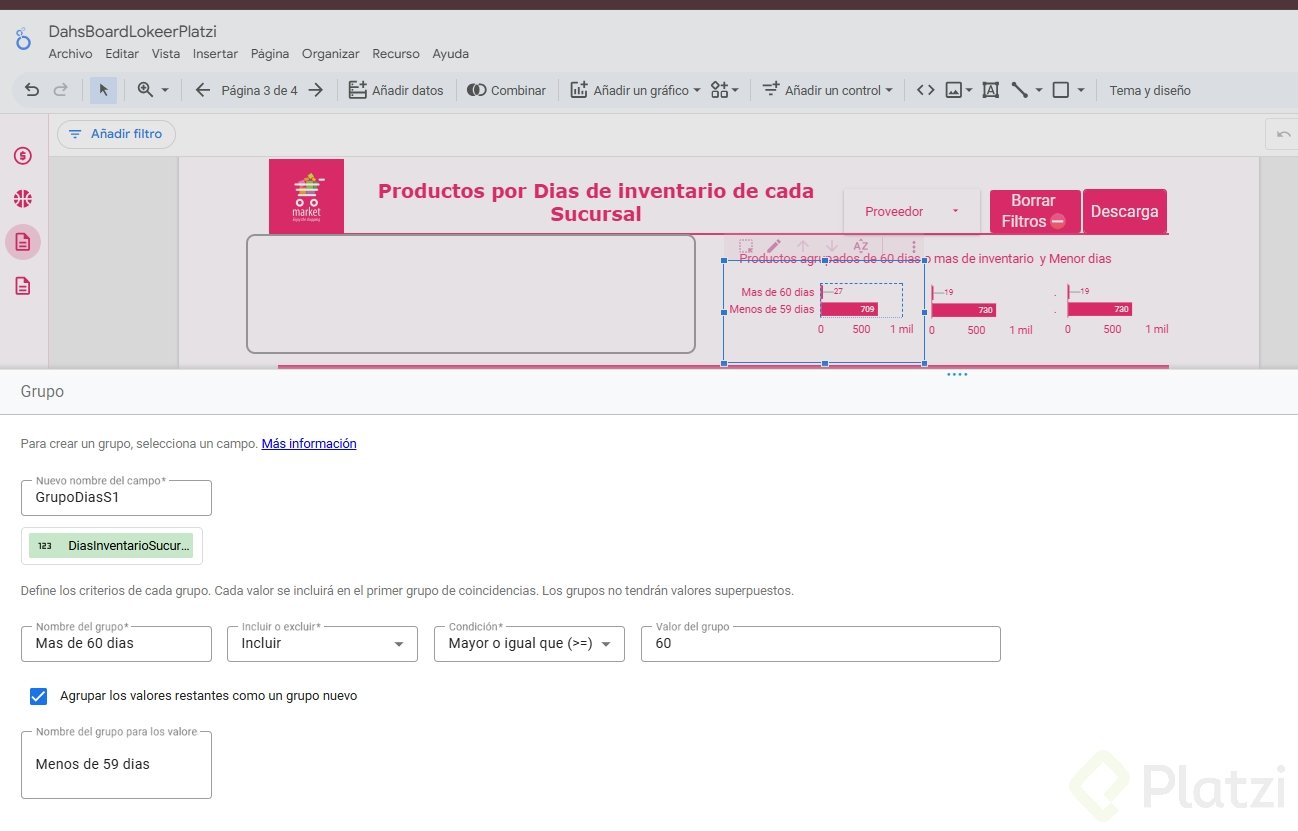
Jugando con Configuración puse los días de inventario y en dimensión realice dos grupo uno de 60 a mas días y el otro grupo menor a 59 días, esto en un grafico de barras logrando el efecto de ver la cantidad de días por cada grupo
Para evitar el null y sean enteros:
ROUND(IFNULL(Stock Sucursal 1 /Ventas S1,0),0)
En un video pasado mencionaste que los valores numéricos se colocaban en las métricas. En este caso, el valor calculado es un valor numérico, pero lo colocaste en una dimensión. ¿Cómo aplicas el criterio para saber en dónde colocar ese dato?
Realmente es porque es tabla y no va a hacer un cálculo como AVG o COUNT, es campo personalizado. Pero si cambia de tipo de gráfico si tocaría ver como se ajustan.
reación de Umbrales de Baja Rotación en Inventario – Freshmark
📊 Propósito: Identificar productos que se mueven lento para optimizar compras y espacio en almacén.
⚖️ Umbrales: Definir límites de rotación (por ejemplo, unidades vendidas por semana o mes) que indiquen baja rotación.
🚦 Alertas visuales: Productos debajo del umbral reciben “🚨 BAJA ROTACIÓN” y los que están dentro del rango “✅ OK”.
🔍 Filtros clave: Por categoría, sucursal y período de tiempo.
📈 Dashboard dinámico: Tabla y gráfico que muestra productos críticos y su tendencia histórica.
💡 Dato extra: Combinar con margen de ganancia ayuda a decidir si descontinuar o hacer promociones de esos productos.
La Creación de Umbrales de Baja Rotación en Inventario Freshmark consiste en establecer límites o parámetros que permitan identificar aquellos productos que se venden con poca frecuencia dentro de un periodo de tiempo definido. Estos umbrales se configuran a partir de métricas como el número de unidades vendidas, días promedio en inventario o velocidad de rotación, y ayudan a los gerentes a detectar mercancía de baja salida. Con esta información, Freshmark puede diseñar estrategias como promociones, descuentos o redistribución del stock, evitando acumulación innecesaria, optimizando el espacio de almacenamiento y mejorando la rentabilidad del inventario.
Cuando se carga un nuevo archivo en Looker Studio y se dañan las visualizaciones, es importante revisar las siguientes áreas:
Compatibilidad de los campos: Asegúrate de que los nombres y tipos de los campos en el nuevo archivo coincidan con lo que se espera en Looker. Si hay cambios en los nombres de las columnas, las visualizaciones pueden no encontrar los datos.
Actualizar la fuente de datos: Ve a "Recursos" y actualiza los campos de la fuente de datos para asegurarte de que Looker reconozca las nuevas columnas.
Verificar los filtros: Asegúrate de que no haya filtros que impidan la visualización correcta de los datos.
Revisa estos puntos para solucionar el problema.
📦 Gestión de Inventario para Productos Perecederos
🔍 ¿Por qué es importante?
Evita pérdidas por vencimiento de productos.
Mejora la eficiencia del stock.
Permite tomar decisiones basadas en datos.
📊 Métrica Clave: Rotación de Inventario
Objetivo: Identificar productos con baja rotación (poco movimiento en el depósito).
🛠️ ¿Qué se hizo?
Se agregaron 3 columnas al dataset:
Ventas promedio diaria por sucursal 1, 2 y 3.
🔄 ¿Cómo actualizar Looker?
Ir a Recursos.
Seleccionar Gestionar las fuentes de datos añadidas.
Editar Inventario Freshmark.
Actualizar campos disponibles.
➡️ Nuevos campos:
Ventas sucursal uno
Ventas sucursal dos
Ventas sucursal tres
🟢 No se alteran las visualizaciones existentes.
📈 Visualización sugerida
Crear una tabla con:
Nombre del producto
Ventas promedio por sucursal
(Opcional) Stock actual
👁️ Permite ver qué productos tienen exceso de stock.
✏️ Cálculo Manual: Ejemplo
Yogur natural
Ventas promedio S1: 26 u/día
Stock: 111 u 👉 111 ÷ 26 = 5 días de stock
⚙️ Automatizar el cálculo
Crear campo calculado:
Nombre: Días S1
Fórmula: Stock ÷ Ventas promedio sucursal 1
🔁 Repetir para sucursal 2 y 3.
➡️ Muestra directamente los días de inventario por producto.
estoy teniendo problemas al dividir los campos stock y venta promedio, me da en todos el mismo resultado, no se si es un bug de looker studio (ya tengo el bug de los botones). No hay forma de que lo considere al valor por fila y no puedo crear las alertas de esta clase ni la siguiente, la formula round que sugieren en comentarios no ayuda y en mi caso le quite la agregacion predeterminada a los campos stock y ventas, pero sigue igual. Help, me estoy volviendo loca y ni el chatgpt me pudo ayudar
Hola compañera,
creo que los valores en la formula estan bien todos dan lo mismos no te preocupes, hice el ejercicio de validarlo a parte en una hoja de calculo:
Pudo ser por el formato ficticio de ejemplo y para completar los campos.
Ahora bien para redondear, la mejor forma que pude ver es:
Dar clic en el gráfico tipo tabla.
En el panel derecho (grafico), ubica la métrica que quieres redondear.
Da clic sobre ella y selecciona “Formato de visualización”.
Elige “Número” y luego ajusta los decimales (0, 1, 2...
Esto no cambia el valor real, pero redondea la visualización.
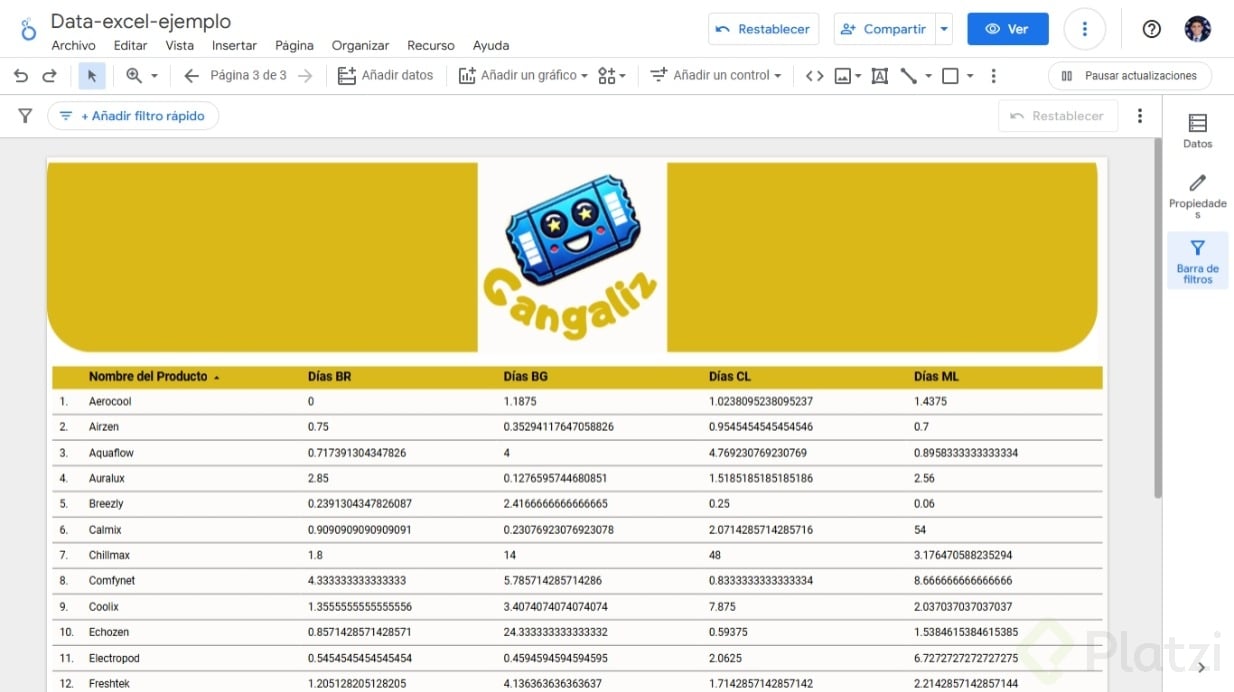
Días de Gangaliz para las sucursales de Barranquilla, Bogotá, Cali y Medellín: