Conexión de Fuentes de Datos en Looker Studio: Google Analytics y Ads
Resumen
La integración de múltiples fuentes de datos en Looker Studio representa un paso fundamental para crear dashboards completos y automatizados que reflejen la realidad de un negocio. Al conectar bases de datos en la nube, archivos JSON, Google Analytics y Google Ads, podemos transformar la manera en que visualizamos y analizamos la información, pasando de procesos manuales a sistemas escalables y eficientes.
¿Cómo conectar múltiples fuentes de datos en Looker Studio?
Freshmark, como muchas empresas en crecimiento, ha evolucionado su sistema de registro de ventas. Anteriormente utilizaban archivos CSV que debían subirse manualmente a Looker Studio, pero ahora han implementado un nuevo sistema donde:
Los registros de ventas se guardan automáticamente en una base de datos en la nube.
Los datos de clientes se exportan en formato JSON.
Se requiere integrar Google Analytics para analizar el tráfico web.
Se necesita monitorear las campañas de Google Ads.
Este cambio representa un salto cualitativo en la gestión de datos, pasando de un proceso manual poco escalable a un sistema automatizado y más completo.
Conectando bases de datos mediante BigQuery
Looker Studio ofrece numerosos conectores nativos para bases de datos como MySQL, PostgreSQL, AWS y Azure. Sin embargo, cuando no encontramos el conector específico para nuestra base de datos, podemos utilizar BigQuery como intermediario:
Accedemos a la consola cloud de Google y seleccionamos BigQuery.
Seleccionamos nuestro proyecto o creamos uno nuevo.
Agregamos una nueva fuente de datos externa.
Dependiendo del tipo de base de datos, el proceso varía:
# ParaAWS-ProporcionarID de conexión
-ID del rol
-Región-Nombre descriptivo
# ParaMySQL-Nombre de la base de datos
-Usuario-Contraseña
Para archivos JSON locales, el proceso es:
Seleccionar la opción de subir archivo local.
Explorar y seleccionar el archivo JSON.
Definir el conjunto de datos (ej. "Freshmark").
Nombrar la tabla (ej. "clientes").
Configurar la detección automática del esquema.
Crear la tabla.
Una vez configurado en BigQuery, volvemos a Looker Studio:
Seleccionamos "Añadir datos".
Elegimos BigQuery como fuente.
Seleccionamos el proyecto, conjunto de datos y tabla.
Añadimos la fuente y verificamos que los campos se hayan integrado correctamente.
Integrando Google Analytics y Google Ads
La conexión con Google Analytics sigue un proceso similar:
En Looker Studio, seleccionamos "Añadir datos".
Elegimos Google Analytics.
Seleccionamos el proyecto y la página web.
Añadimos la fuente.
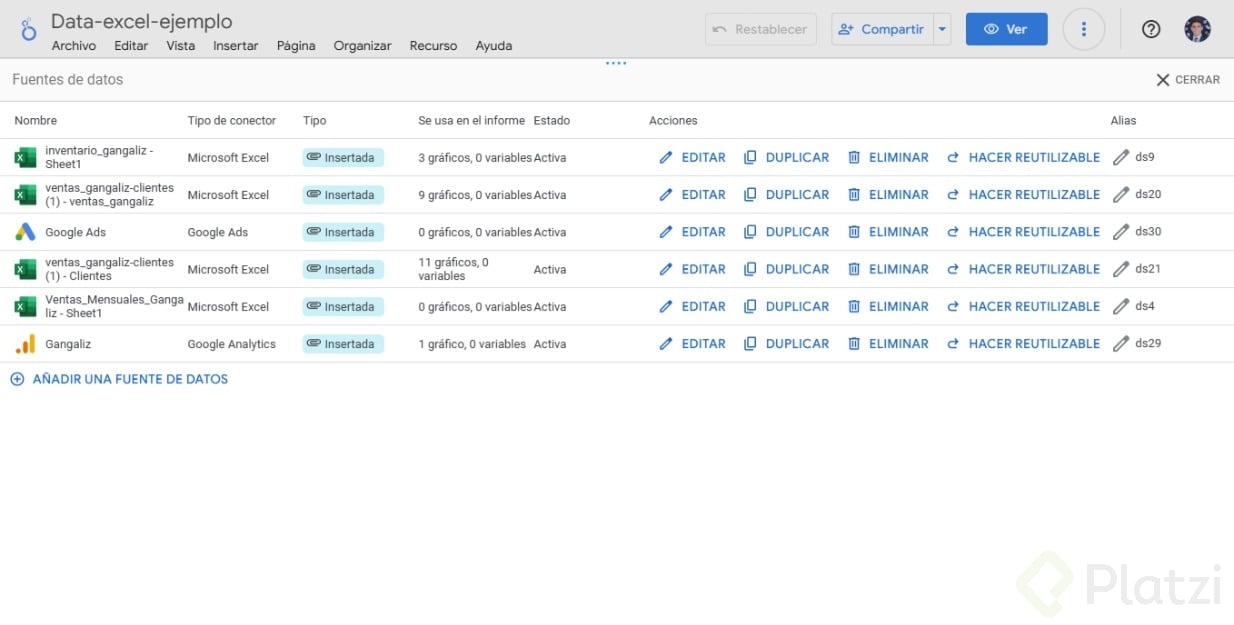
Es importante destacar que Google Analytics importa numerosos campos, muchos de los cuales pueden no ser necesarios. Una buena práctica es limpiar los campos innecesarios:
Ir a "Recursos" > "Gestionar las fuentes de datos".
Editar la fuente de Google Analytics.
Eliminar los campos que no se utilizarán en el dashboard.
Para Google Ads, el proceso es prácticamente idéntico:
Seleccionamos "Añadir datos".
Elegimos Google Ads.
Seleccionamos la campaña.
Añadimos la fuente.
Al igual que con Google Analytics, es recomendable limpiar los campos innecesarios para mantener el dashboard organizado y eficiente.
Gestionando y modificando fuentes de datos
Además de eliminar campos, podemos realizar otras modificaciones importantes:
Cambiar el tipo de dato: Si un campo cambia de formato (por ejemplo, de numérico a alfanumérico), podemos modificarlo desde la sección de gestión de fuentes.
Reemplazar fuentes obsoletas: Cuando una nueva fuente reemplaza a una anterior, debemos actualizar las visualizaciones:
Seleccionar el gráfico afectado.
Abrir la sección de propiedades.
Cambiar la fuente de datos a la nueva.
Es importante tener en cuenta que al reemplazar una fuente, los gráficos pueden no verse exactamente igual debido a diferencias en el formato de los datos. Este problema puede resolverse utilizando expresiones regulares, tema que se abordará en clases posteriores.
¿Qué otras fuentes de datos podemos integrar?
Looker Studio ofrece una amplia variedad de conectores, incluyendo:
Plataformas de redes sociales como Meta (Facebook e Instagram).
LinkedIn para datos de marketing B2B.
Shopify para información de comercio electrónico.
Y muchos otros conectores de partners externos.
La versatilidad de Looker Studio permite centralizar datos de prácticamente cualquier origen, creando dashboards verdaderamente completos que ofrecen una visión integral del negocio.
La capacidad de integrar múltiples fuentes de datos en un solo dashboard transforma la manera en que analizamos la información y tomamos decisiones basadas en datos. Te invitamos a experimentar con alguna de estas fuentes adicionales y compartir tu experiencia en los comentarios.
Me encantaría compartir las fuentes de datos de mi marca que pude asociar a looker.
¿Qué pasa si reemplazo una fuente de datos?
Es completamente normal que tus gráficos se rompan y muestren un error cuando eliminas un archivo viejo, como un CSV, para reemplazarlo por una conexión automatizada en la nube. Piensa en tus gráficos como televisores que de repente perdieron la señal porque cambiaste el proveedor de cable. No has perdido tu trabajo ni el diseño del dashboard. Para solucionarlo, simplemente debes seleccionar el gráfico afectado, ir al panel de Propiedades y, en el apartado de Fuente de datos, elegir la nueva conexión que acabas de crear. Si los nombres de las columnas, como ventas o fecha, son idénticos en ambas fuentes, Looker Studio mapeará la información automáticamente y tu gráfico volverá a la vida al instante, ahora alimentado con datos en tiempo real.
hay forma de quitar datos que no queremos que esten en la fuente de datos que no sea ir uno por uno? (ej. una seleccion masiva y quitar 1 sola vez todo)
Si! mira la clase de rendimiento =)
Importas tus datos por rangos (intervalo específico) si es que estas usando fuentes de google sheets, sin embargo para otros conectores es posible limitar la data que deseas, no debes traer a tu dataset la info que no tendrá alguna operación o representación en tu dashboard
La conexión de fuentes de datos en Looker Studio, como Google Analytics y Google Ads, permite integrar información de tráfico web y campañas publicitarias en un mismo dashboard, facilitando el análisis y la toma de decisiones. Al vincular Google Analytics, se pueden visualizar métricas sobre usuarios, sesiones, páginas visitadas y conversiones, mientras que con Google Ads es posible evaluar clics, impresiones, costos y rendimiento de campañas. Al combinar ambas fuentes, se obtiene una visión completa del impacto de la publicidad en el comportamiento del usuario, permitiendo calcular el retorno de inversión y optimizar estrategias de marketing. Esta integración simplifica la creación de dashboards interactivos y personalizados, donde los datos relevantes se presentan de manera clara y accionable.
📊 Conexión de Fuentes de Datos en Looker Studio: Google Analytics y Ads
Integrar Google Analytics y Google Ads en Looker Studio permite tener una vista completa del rendimiento: desde el tráfico web hasta las conversiones de campañas. 🔗 Conectar estas fuentes facilita crear reportes dinámicos y personalizados sin duplicar esfuerzos. 🚀
✅**:** Una conexión eficiente entre Analytics y Ads optimiza la toma de decisiones basada en datos y mejora la estrategia de marketing.
🧩 Looker Studio: Integración de Múltiples Fuentes de Datos
🎯 Objetivo
Crear dashboards automáticos, escalables y representativos de la realidad del negocio, conectando distintas fuentes de datos.
🏢 Caso Real: Freshmark
Antes:
Subían manualmente archivos CSV.
Ahora:
Ventas → base de datos en la nube
Clientes → archivos JSON
Tráfico web → Google Analytics
Publicidad → Google Ads
✅ Paso de procesos manuales a automatización.
🔌 Conexión con Bases de Datos vía BigQuery
Pasos Generales:
Accede a BigQuery en Google Cloud.
Selecciona o crea un proyecto.
Añade una fuente de datos externa.
Según tipo de base de datos:
🟡 AWS:
ID de conexión
ID del rol
Región
Nombre
🔵 MySQL:
Nombre de la base
Usuario
Contraseña
🟢 Archivos JSON:
Sube archivo
Define conjunto de datos ("Freshmark")
Nombra la tabla ("clientes")
Detecta esquema automático
Crea la tabla
➡️ Luego, en Looker Studio:
"Añadir datos" → BigQuery
Selecciona proyecto, conjunto y tabla
Verifica los campos
📊 Integración de Google Analytics y Google Ads
Google Analytics:
"Añadir datos" → Google Analytics
Selecciona proyecto y web
Añade la fuente
🧹 Limpieza de campos:
"Recursos" > "Gestionar fuentes de datos"
Editar y eliminar lo innecesario
Google Ads:
"Añadir datos" → Google Ads
Selecciona campaña
Añade la fuente
Repite limpieza de campos
🛠️ Gestión y Modificación de Datos
🔁 Cambios comunes:
Modificar tipo de dato (texto ↔ número)
Reemplazar fuente antigua por nueva
📌 Cómo actualizar fuente:
Selecciona el gráfico afectado
Abre propiedades
Cambia la fuente
⚠️ Atención: Cambios de formato pueden alterar gráficos → se corrige con expresiones regulares (tema avanzado).