La limpieza y transformación de datos es un proceso fundamental en cualquier proyecto de análisis o visualización. Cuando integramos nuevas fuentes de información a nuestros dashboards, es común encontrarnos con inconsistencias, duplicados o formatos incompatibles que pueden afectar la interpretación correcta de los datos. En este artículo, exploraremos cómo resolver problemas comunes de calidad de datos en Looker Studio, utilizando campos calculados y expresiones regulares para unificar categorías y limpiar información inconsistente.
¿Cómo solucionar problemas de inconsistencia en los datos?
Cuando conectamos nuevas fuentes de datos a nuestros dashboards, es común encontrar discrepancias en el formato. En nuestro caso, al reemplazar el origen en las visualizaciones, identificamos tres problemas principales:
Categorías duplicadas: "Billetera digital" aparecía tres veces porque el nuevo sistema discrimina por tipo de billetera.
Caracteres extraños: El champú anticaspa aparecía cinco veces debido a caracteres extraños insertados en medio de la palabra.
Inconsistencia en mayúsculas/minúsculas: En lugar de tres columnas de sucursales, teníamos seis porque el nuevo sistema usaba mayúsculas para la palabra "SUCURSAL".
Para resolver estos problemas, utilizaremos campos calculados en Looker Studio, que nos permitirán transformar los datos sin modificar la fuente original.
¿Cómo eliminar caracteres extraños en los nombres de productos?
El primer paso es crear un campo calculado para limpiar los nombres de productos que contienen caracteres extraños:
Vamos a la fuente de datos "Ventas"
Añadimos un campo calculado llamado "nombre de productos dos"
Utilizamos una combinación de funciones para limpiar el texto:
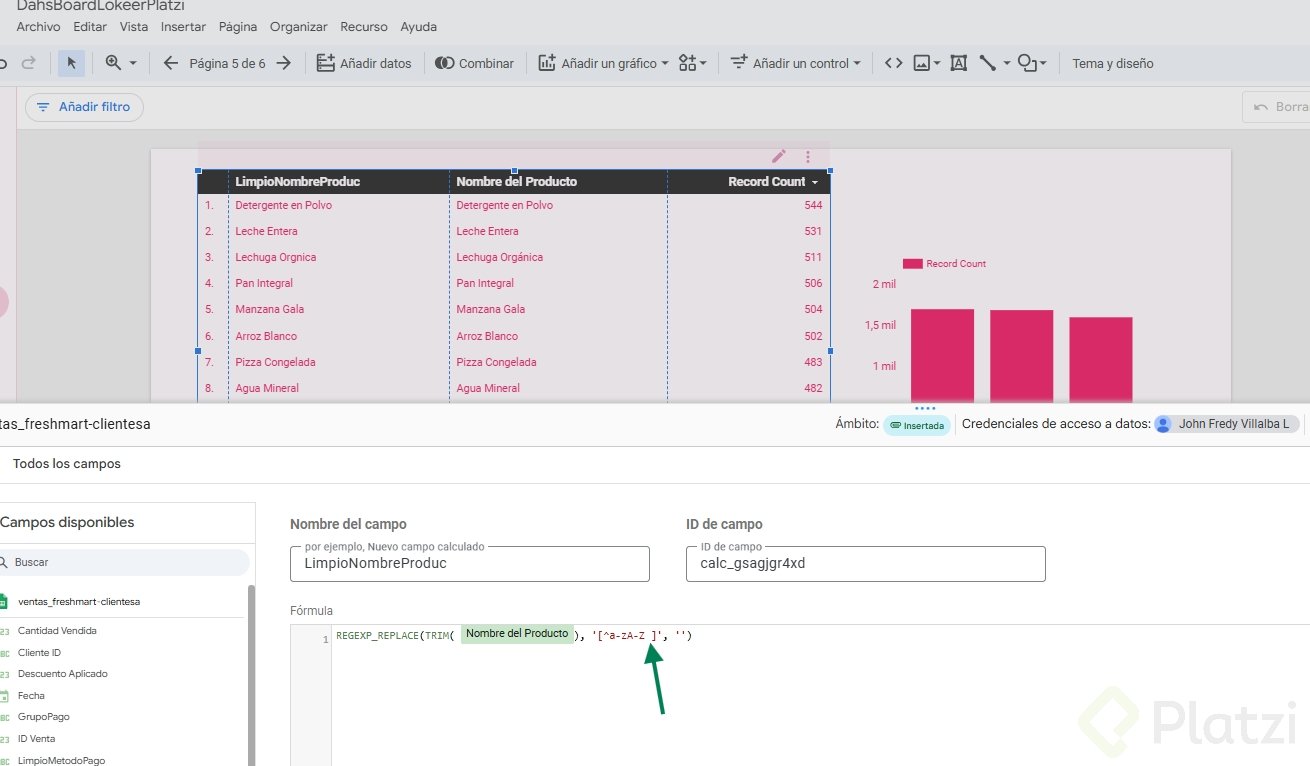
REGEXP_REPLACE(TRIM([nombre del producto]),"[^a-zA-Z ]","")
Esta expresión hace dos cosas importantes:
TRIM(): Elimina espacios al inicio y final del texto
REGEXP_REPLACE(): Utiliza una expresión regular para reemplazar cualquier carácter que no sea una letra (mayúscula o minúscula) o un espacio por una cadena vacía
Es importante anidar las funciones correctamente, ya que Looker Studio no permite usar dos funciones separadas en un mismo campo calculado.
Una vez creado el campo, simplemente reemplazamos el campo original "nombre del producto" por "nombre de productos dos" en las propiedades de la visualización, y veremos que el champú anticaspa aparece una sola vez.
¿Cómo unificar categorías con diferencias de mayúsculas y minúsculas?
Para el problema de las sucursales, donde teníamos duplicados por diferencias entre mayúsculas y minúsculas, la solución es aún más sencilla:
Creamos un nuevo campo calculado llamado "sucursal dos"
Utilizamos la función UPPER para convertir todo a mayúsculas:
UPPER([sucursal])
Reemplazamos el campo original en la visualización
Con este simple cambio, las seis categorías se reducen a las tres originales, unificando los datos correctamente.
¿Cómo estandarizar métodos de pago con diferentes nomenclaturas?
Para resolver el problema de los métodos de pago, necesitamos un enfoque más detallado usando la función CASE:
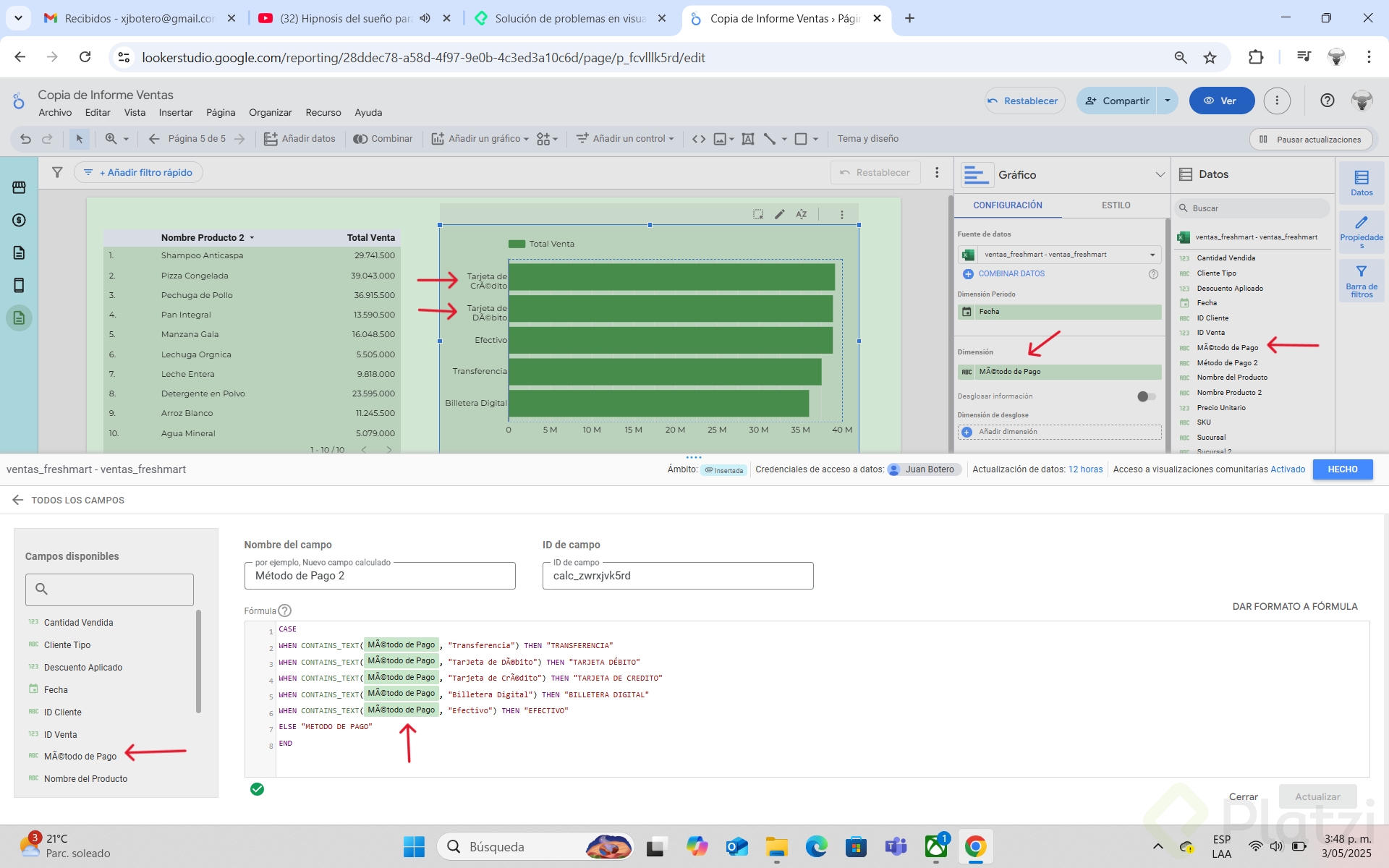
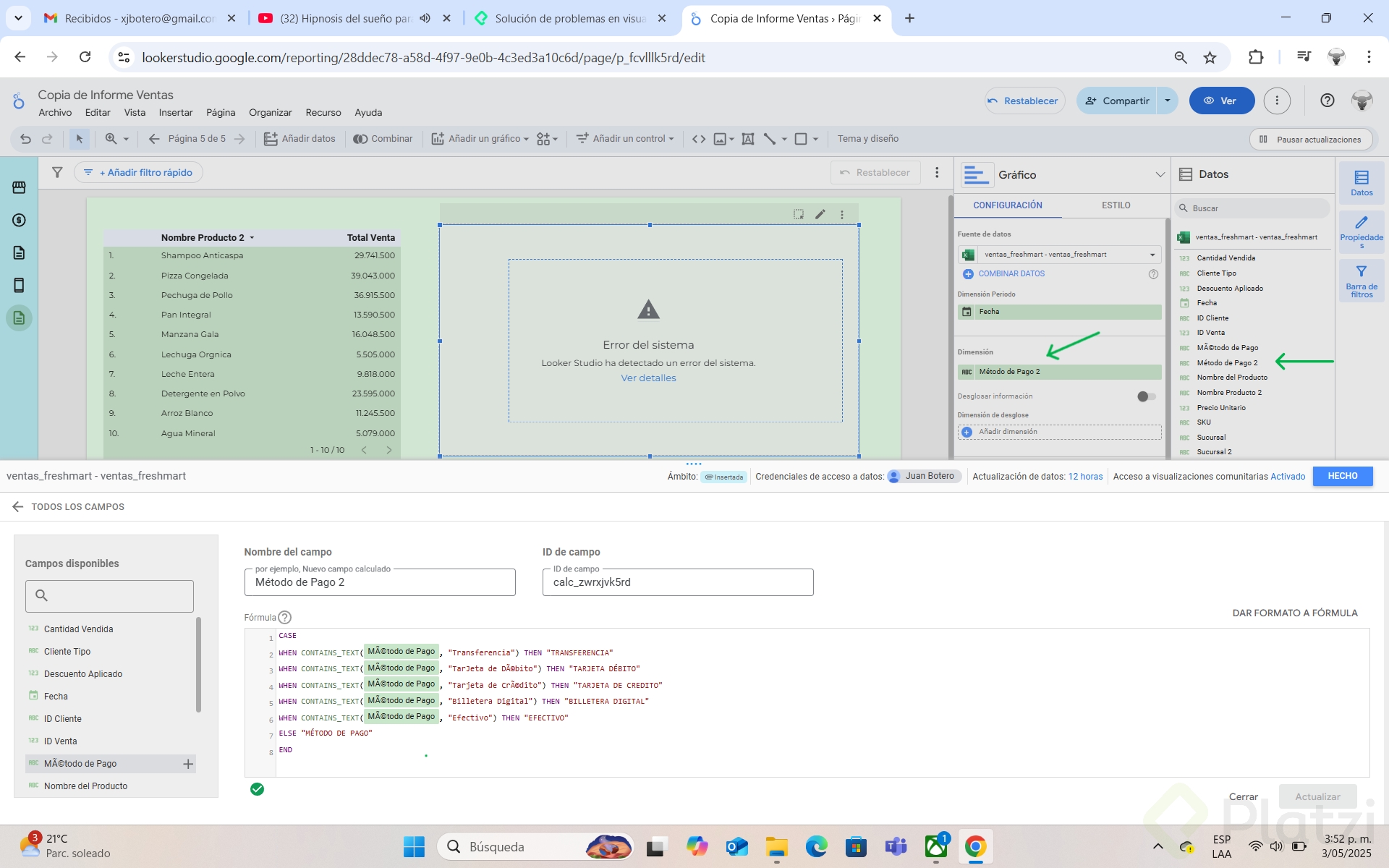
Creamos un campo calculado "método de pago dos"
Utilizamos CASE WHEN para estandarizar cada categoría:
CASEWHENCONTAINS([método de pago],"trans")THEN"Transferencia"WHENCONTAINS([método de pago],"Trans")THEN"Transferencia"WHENCONTAINS([método de pago],"tarjeta de crédito")THEN"Tarjeta de Crédito"WHENCONTAINS([método de pago],"tarjeta de Crédito")THEN"Tarjeta de Crédito"/* Repetir para cada método de pago */ELSE[método de pago]END
Es crucial incluir la cláusula ELSE para mantener cualquier categoría nueva que pueda aparecer en el futuro.
También debemos prestar atención a las mayúsculas y minúsculas en las expresiones CONTAINS, ya que son sensibles a estas diferencias. Por eso tuvimos que añadir condiciones adicionales para "Trans" y "tarjeta de Crédito" con mayúsculas.
¿Por qué es importante la limpieza de datos en los dashboards?
La limpieza de datos no es solo una cuestión estética, sino que impacta directamente en la calidad de los análisis y decisiones que se toman a partir de ellos:
Mejora la precisión: Elimina duplicados y errores que podrían distorsionar métricas clave
Facilita la interpretación: Categorías unificadas permiten comparaciones más claras
Aumenta la confianza: Los usuarios confían más en dashboards con datos consistentes
Optimiza el rendimiento: Menos categorías innecesarias significan visualizaciones más eficientes
Los problemas de formato suelen aparecer principalmente cuando se consolidan datos nuevos con antiguos o cuando se cambia de sistema. Una vez resueltos, es poco probable que vuelvan a surgir a menos que se realice otro cambio significativo en las fuentes de datos.
La capacidad de limpiar y transformar datos directamente en Looker Studio, sin modificar las fuentes originales, es una habilidad valiosa que permite mantener dashboards profesionales y confiables incluso cuando trabajamos con datos imperfectos.
La próxima vez que te enfrentes a problemas de inconsistencia en tus visualizaciones, recuerda que con campos calculados y expresiones regulares puedes resolver la mayoría de los desafíos de calidad de datos. ¿Has enfrentado problemas similares en tus dashboards? ¿Qué técnicas has utilizado para resolverlos? Comparte tu experiencia en los comentarios.
Para solucionar el problema de las mayúsculas y minúsculas en Looker Studio, utiliza la función UPPER() o LOWER() en un campo calculado. Por ejemplo, si deseas unificar el campo "nombre" a mayúsculas, crea un nuevo campo calculado llamado "nombre_unificado" que aplique UPPER(nombre). Esto transformará todas las entradas a un mismo formato, eliminando discrepancias en los gráficos. Así, "COMENZAR", "cOMENZAR" y "Comenzar" se tratarán como la misma entrada.
Para corregir errores ortográficos como escribir "sucursa" en lugar de "Sucursal", puedes utilizar expresiones regulares en Looker Studio.
Una opción es crear un campo calculado que utilice la función REGEXP_REPLACE. Por ejemplo, puedes reemplazar "sucursa" por "Sucursal" y así unificar los datos.
Además, si anticipas más variaciones, puedes usar una serie de condiciones CASE para abordar diferentes errores comunes y asegurarte de que todos se muestren correctamente en tu visualización. Esto garantiza que, a pesar de errores ortográficos, tus datos se consoliden de manera efectiva.
Muy buen curso, generalmente yo usaba el tema de filtros para excluir los resultados no deseados, podrán cuestionar mis métodos, pero no mis resultados jaja
🧼 Solución problemas de visualizaciones
Guía rápida para resolver errores comunes en dashboards
🔍 Problemas frecuentes al integrar nuevas fuentes
Categorías duplicadas Ej.: "Billetera digital" aparece 3 veces (por subtipos nuevos).
Caracteres extraños Ej.: "champú anticaspa" repetido por errores de codificación.
Mayúsculas vs. minúsculas Ej.: “Sucursal” duplicada en 6 columnas por variaciones de escritura.
🛠️ Soluciones prácticas con campos calculados
🧹 1. Eliminar caracteres extraños
Campo nuevo: nombre de productos dos Fórmula:
REGEXP_REPLACE(TRIM([nombre del producto]), "[^a-zA-Z ]", "")
✅ Elimina espacios innecesarios
✅ Borra símbolos no deseados ➡ Reemplaza el campo original en la visualización
🔠 2. Unificar nombres con diferencias de mayúsculas
Campo nuevo: sucursal dos Fórmula:
UPPER([sucursal])
🎯 Convierte todo a mayúsculas para evitar duplicados visuales
💳 3. Estandarizar métodos de pago
Campo nuevo: método de pago dos Fórmula (ejemplo):
CASE
WHEN CONTAINS([método de pago], "trans") THEN "Transferencia"
WHEN CONTAINS([método de pago], "Trans") THEN "Transferencia"
...
ELSE [método de pago]
END
🛡️ Incluye cláusula ELSE para manejar casos nuevos ⚠️ CONTAINS distingue entre mayúsculas y minúsculas
🎯 ¿Por qué es clave limpiar los datos?
🔍 Precisión: Evita errores en métricas 🧭 Interpretación clara: Categorías bien definidas 🔒 Confianza: Datos consistentes inspiran seguridad 🚀 Rendimiento: Menos categorías = dashboards más rápidos
Profe no me dio la formula me sale error:
no he podido dar con la solución todavía:
Es:
ELSeMétodo de Pago
donde Método de Pago es el campo no un texto ""
Looker Studio no soporta Capitalize, es mejor traer los datos ya limpios. Tiene mucha limitación, no soporta por ejemplo LEFT.
ok Ejercicio realizado con la novedad que al utilizar la fusión
REGEXP_REPLACE(TRIM( Nombre del Producto), '[^a-zA-Z ]', '')
después de la Z mayúscula hay un espacio para que no borre los espacio entre los nombre de producto, sino REGEXP_REPLACE quita todos los espacio y los nombre de los productos quedan pegados
La solución de problemas en las visualizaciones de Looker Studio consiste en identificar y corregir los errores que impiden que los dashboards muestren información precisa y útil. Esto puede incluir problemas como datos que no se muestran por conexiones incorrectas o filtros mal aplicados, métricas duplicadas o incorrectas debido a cálculos erróneos, gráficos que no reflejan correctamente los datos por tipo de gráfico inadecuado o rango de fechas mal configurado, y dashboards lentos causados por grandes volúmenes de datos o cálculos complejos en tiempo real.
🛠️ Solución de Problemas en Visualizaciones de Looker Studio
Cuando tus gráficos o dashboards no muestran los datos correctos, revisa primero la conexión de las fuentes, los filtros aplicados y la configuración de métricas/dimensiones. 🔍 También es clave verificar que los permisos de acceso estén correctos.
✅ Mantener las visualizaciones limpias y precisas depende de una revisión constante y ordenada de cada componente del reporte.
Recuerdo que clases pasadas nos pasaste el archivo donde se me dio este problema, lo solucione a mi forma, hubiera estado genial que esto no lo hubieras explicado cuando se nos dio el archivo con estos errores y no hasta tres clases despues