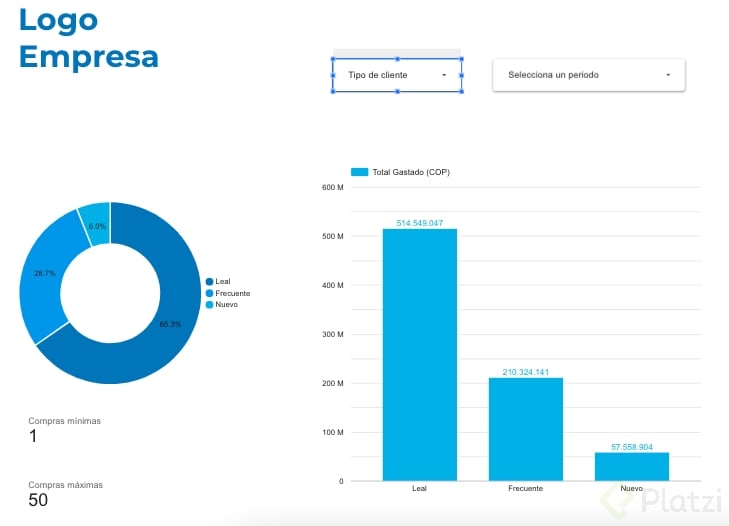
Cuando heredas un dataset con clasificaciones de clientes que no entiendes, lo mejor es construir tu propia segmentación. Te muestro cómo crear segmentos de clientes en Looker Studio usando campos calculados y métricas reales del negocio, ideal para analistas que quieren dashboards alineados a objetivos.
¿Por qué crear tu propia segmentación de clientes?
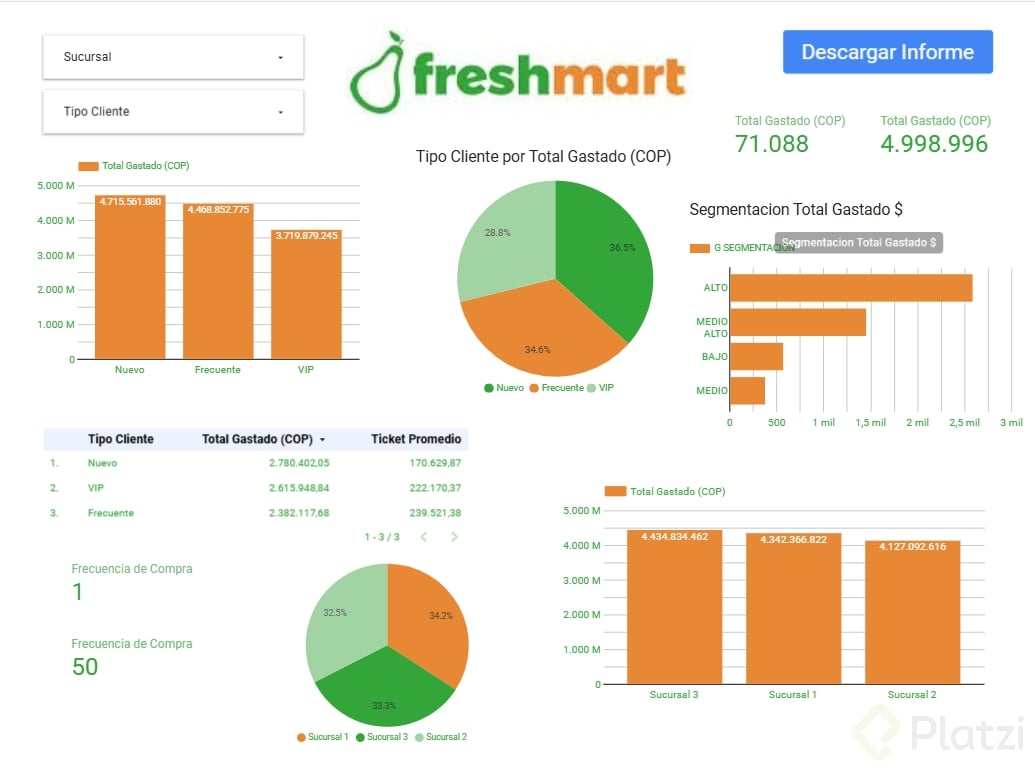
El dataset original clasifica a los clientes en nuevos, frecuentes y VIP, pero no sabes con qué criterio lo hicieron. Y eso es un problema: si no entiendes la lógica detrás de un dato heredado, no puedes confiar en él para tomar decisiones.
Por eso vale la pena rehacer la segmentación con métricas que sí controlas, como la frecuencia de compra o el total gastado [00:18].
¿Qué es un campo calculado en Looker Studio? Es una fórmula que crea una nueva columna en tu dataset a partir de los datos existentes. Sirve para clasificar, transformar o combinar valores sin tocar la base original.
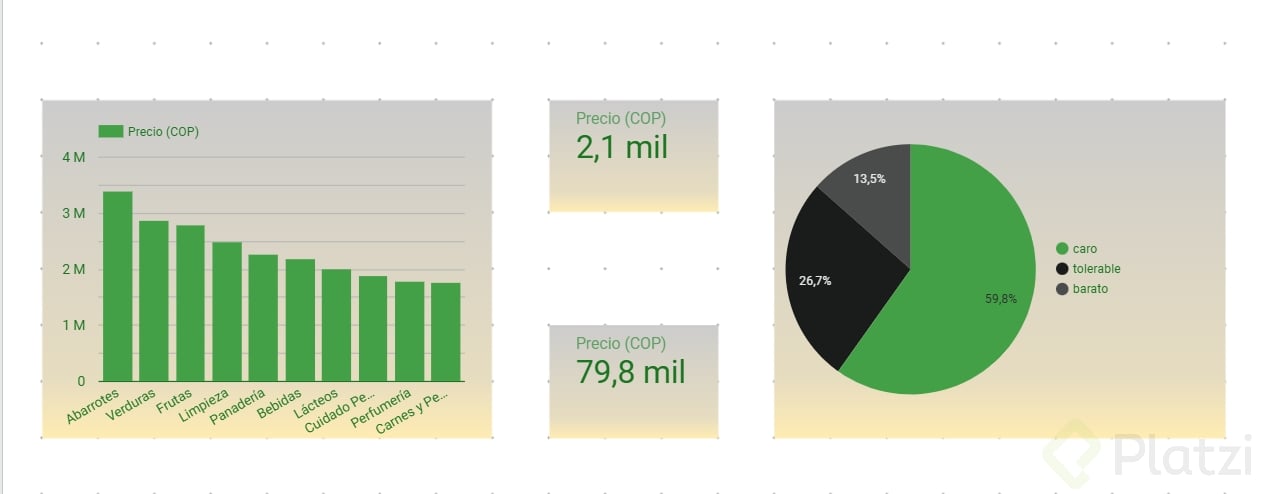
¿Cómo identificar el rango de una métrica antes de segmentar?
Antes de poner umbrales, necesitas conocer los extremos de tu métrica. Si segmentas a ciegas, los rangos pueden quedar mal calibrados.
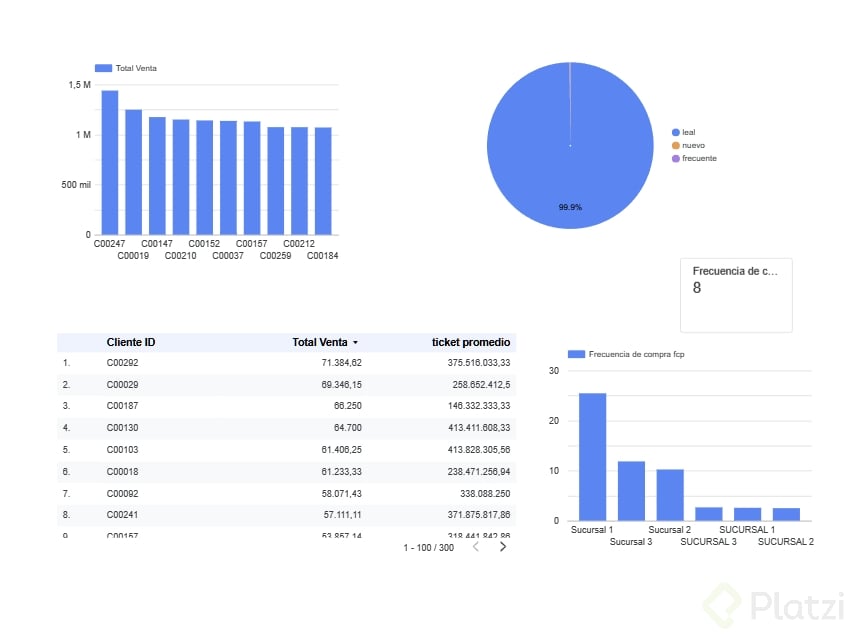
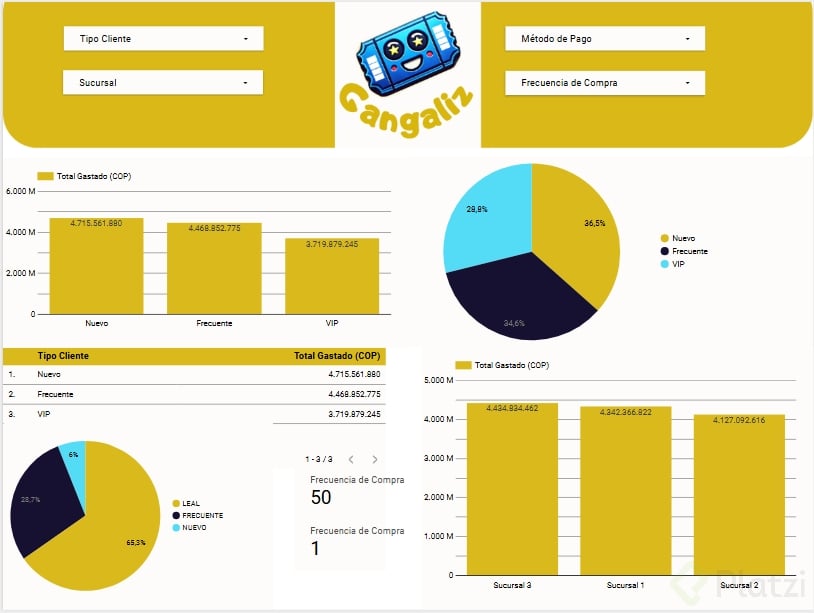
En una tarjeta de resultados agrega la frecuencia de compra, pero en lugar de la suma, pídele el mínimo. Vas a ver que el cliente que menos compró lo hizo una sola vez. Duplica la tarjeta y cambia el cálculo a máximo: el cliente que más compró lo hizo 50 veces [01:00].
Con ese rango (1 a 50) ya puedes definir cortes con sentido.
Diferencia entre métrica y dimensión
Esto es clave para no equivocarte al armar visualizaciones:
- Las métricas son datos numéricos, como la frecuencia de compra o el total gastado.
- Las dimensiones son datos de tipo texto, como el tipo de cliente o la sucursal.
La segmentación que vamos a crear es una dimensión nueva, construida a partir de una métrica existente.
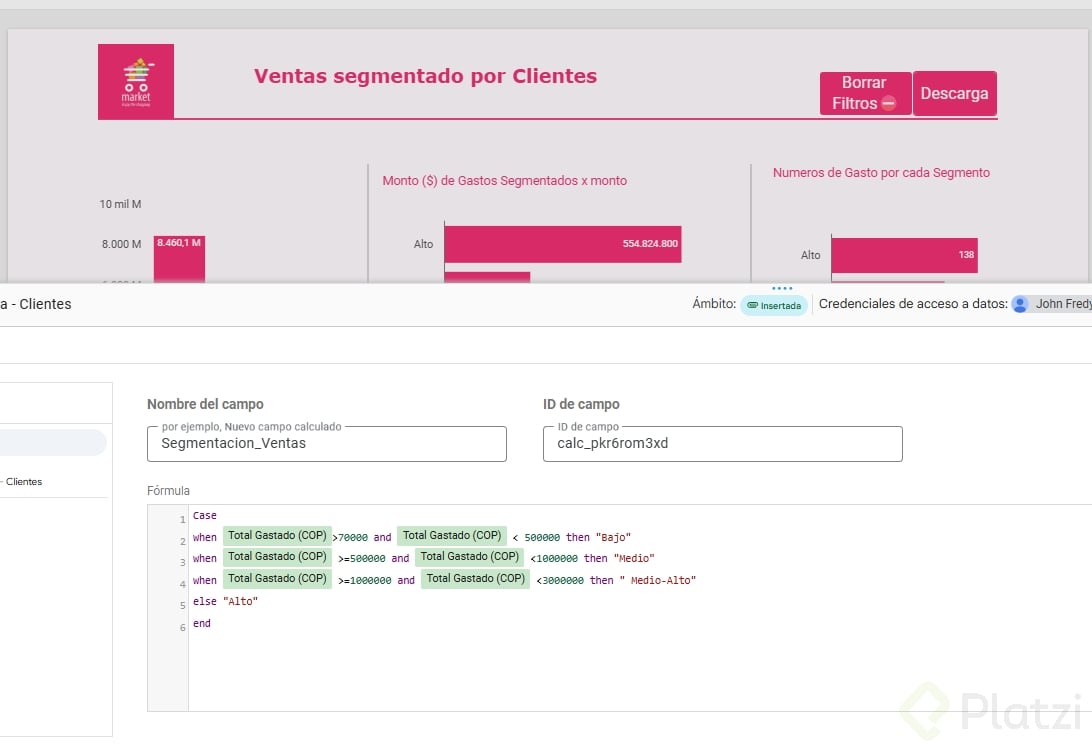
¿Cómo crear el campo calculado de segmentación?
Ve al dataset de clientes y agrega un nuevo campo calculado. Llámalo N segmentación (la N indica que es nuevo) y arma la fórmula con condiciones [01:30]:
- Si la frecuencia de compra es mayor o igual a 1 y menor que 6, el cliente es nuevo.
- Si la frecuencia es mayor o igual a 6 y menor que 20, el cliente es frecuente.
- Si no se cumple ninguna condición anterior (más de 20 compras), el cliente es leal.
Espera a que Looker Studio valide la sintaxis, guarda y listo. Ya tienes una dimensión nueva lista para usar en cualquier gráfico.
¿Cómo elegir los rangos de segmentación? Usa el mínimo y máximo de tu métrica como referencia, y divide el rango en tramos que reflejen comportamientos reales del negocio. No hay un número mágico: depende de tus datos.
¿Qué pasa al comparar la segmentación heredada con la nueva?
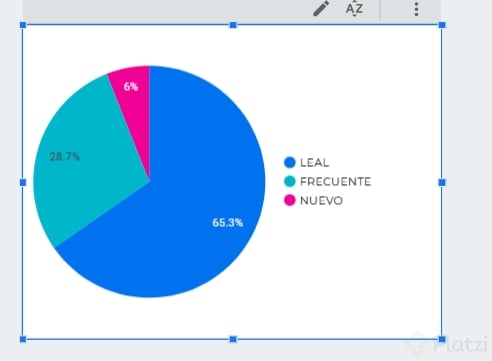
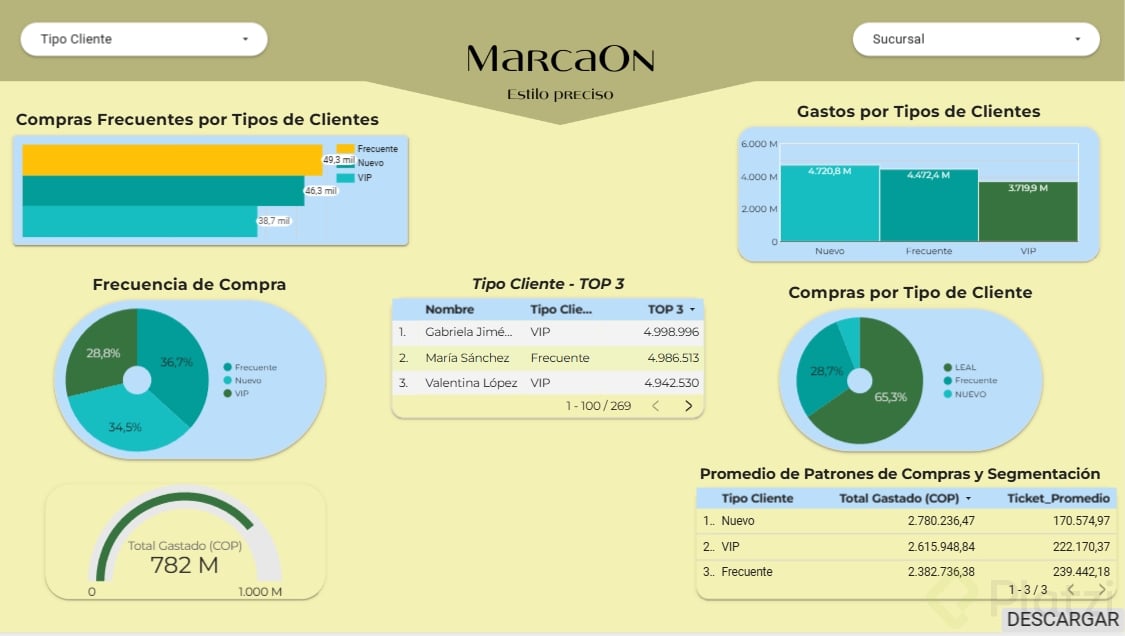
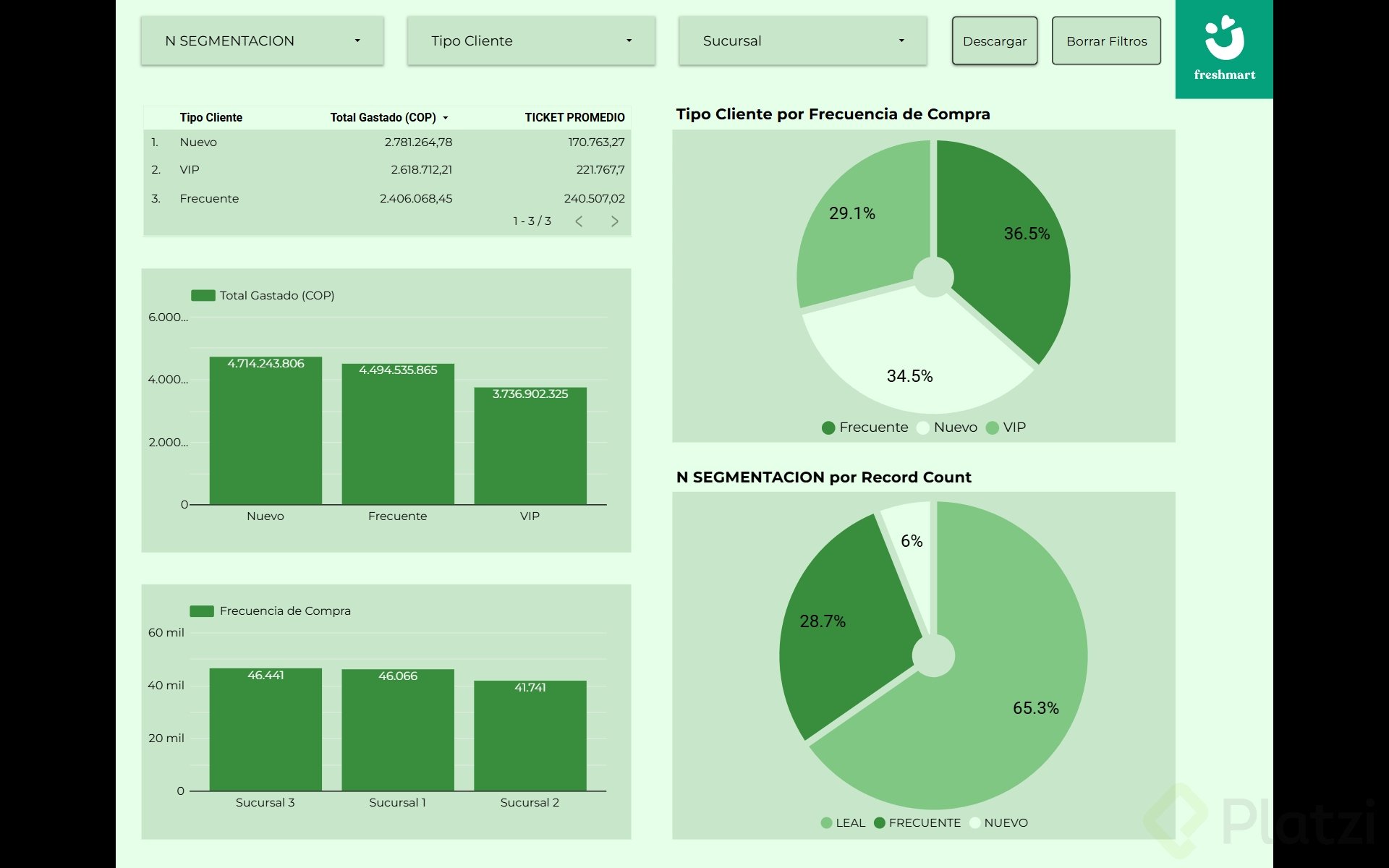
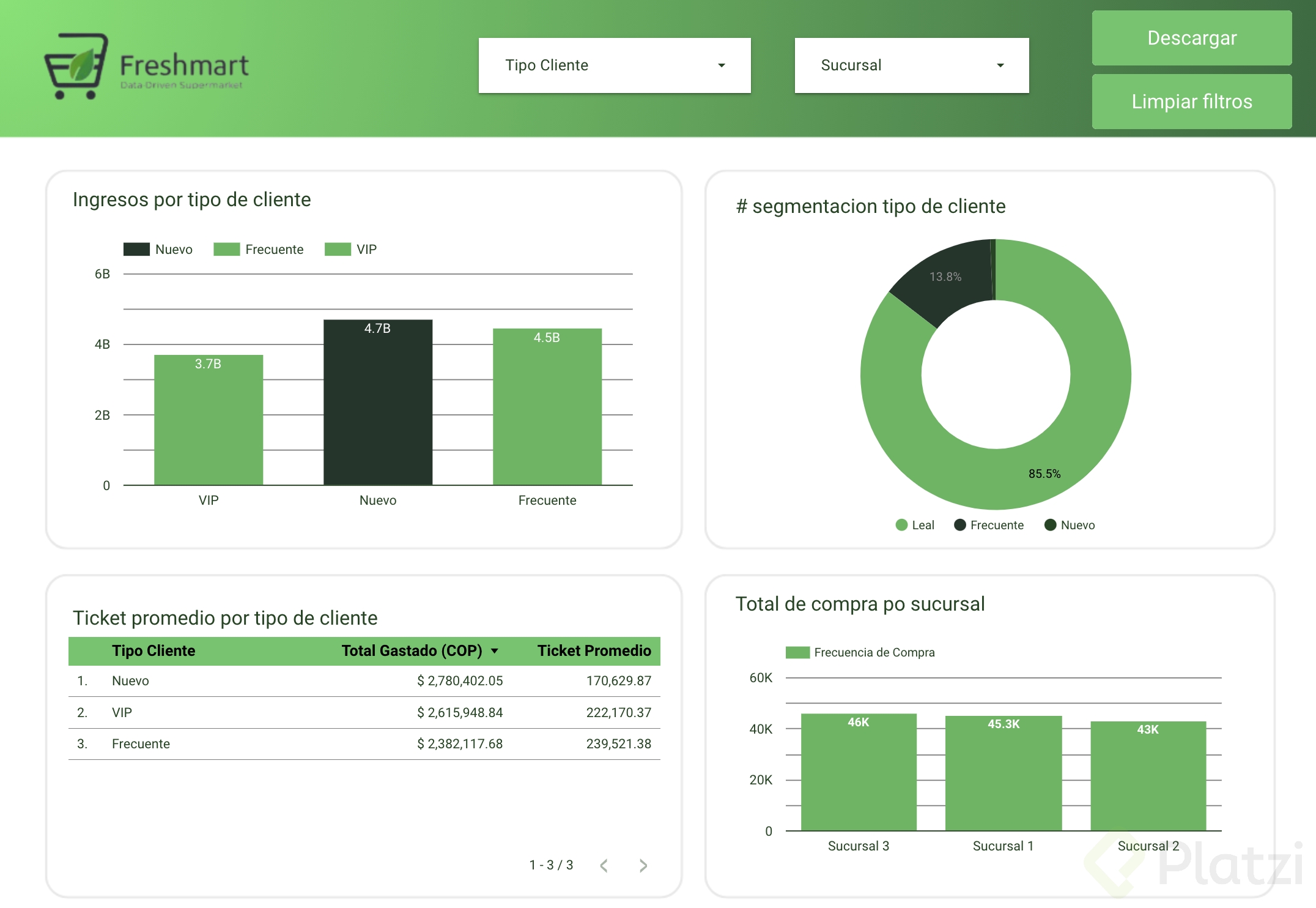
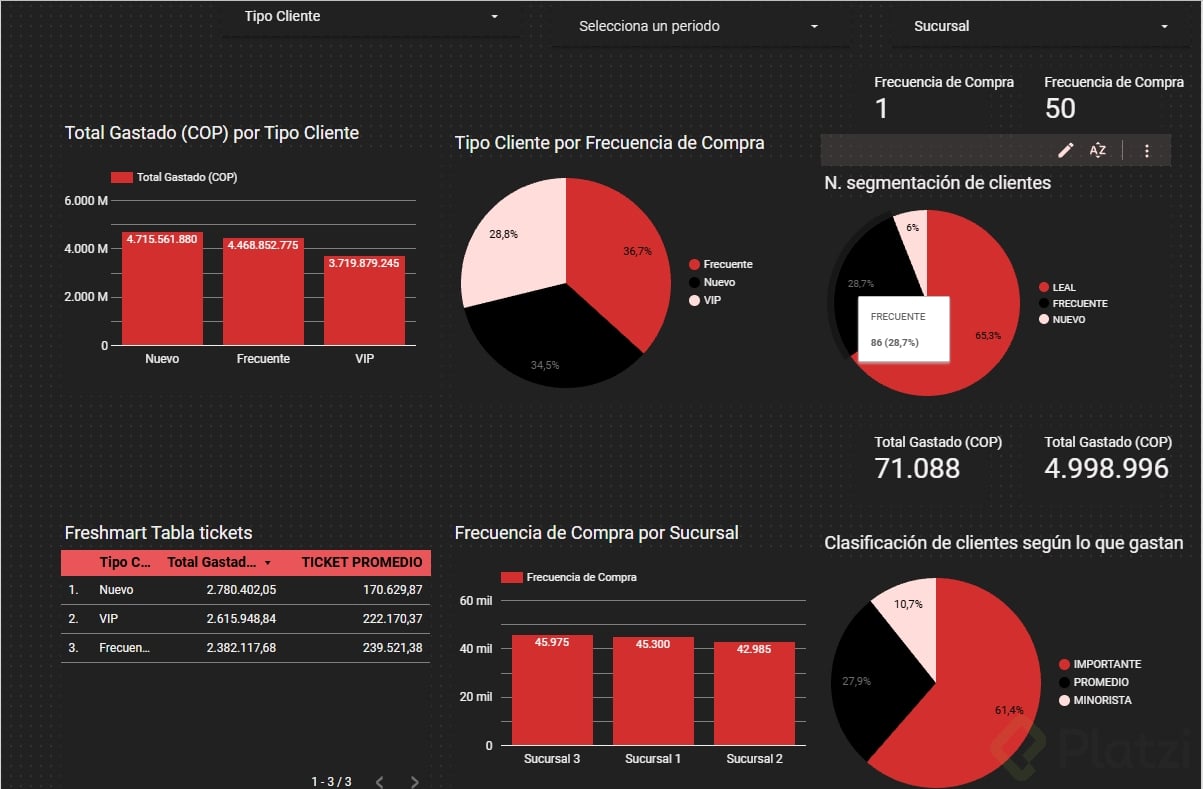
Agrega un gráfico de tipo pie tomando los datos del dataset de clientes, con la nueva segmentación como dimensión y el recuento total como métrica. Ahí es donde aparece lo interesante.
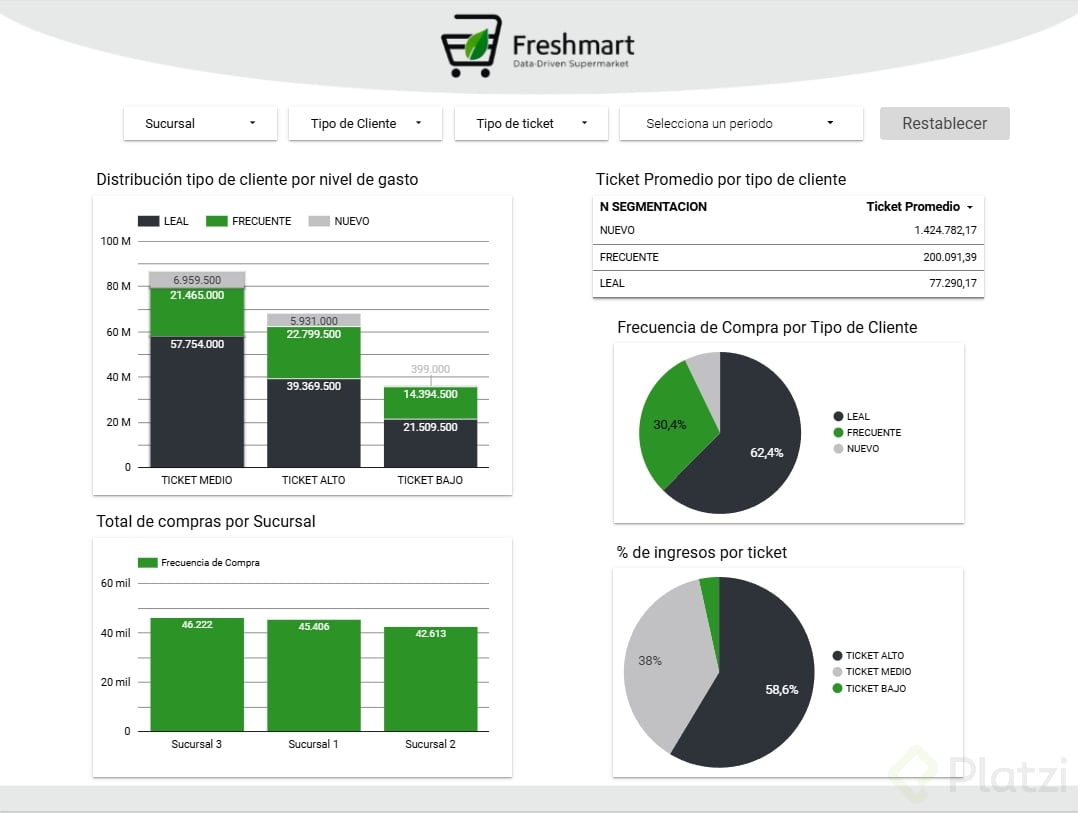
Los números cambian bastante respecto a la clasificación original [02:30]:
- Clientes nuevos: pasaron de 33% a 6%.
- Clientes frecuentes: pasaron de 37% a 28%.
- Clientes leales (antes VIP): pasaron de 29% a 65%.
Esa diferencia muestra por qué confiar en clasificaciones heredadas sin auditarlas puede llevar a decisiones equivocadas. Tu base real de clientes leales es más del doble de lo que indicaba el dato original.
¿Y ahora qué hago con esta segmentación?
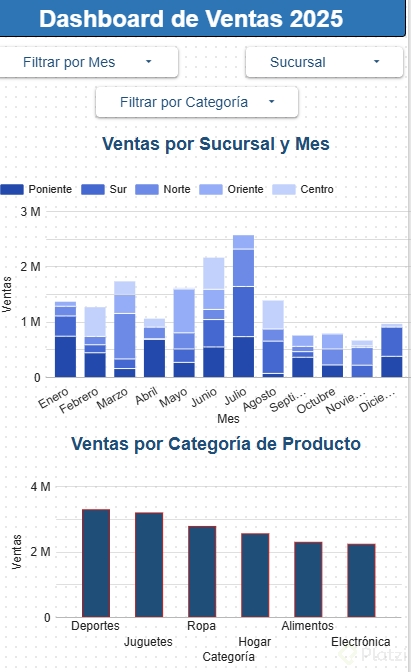
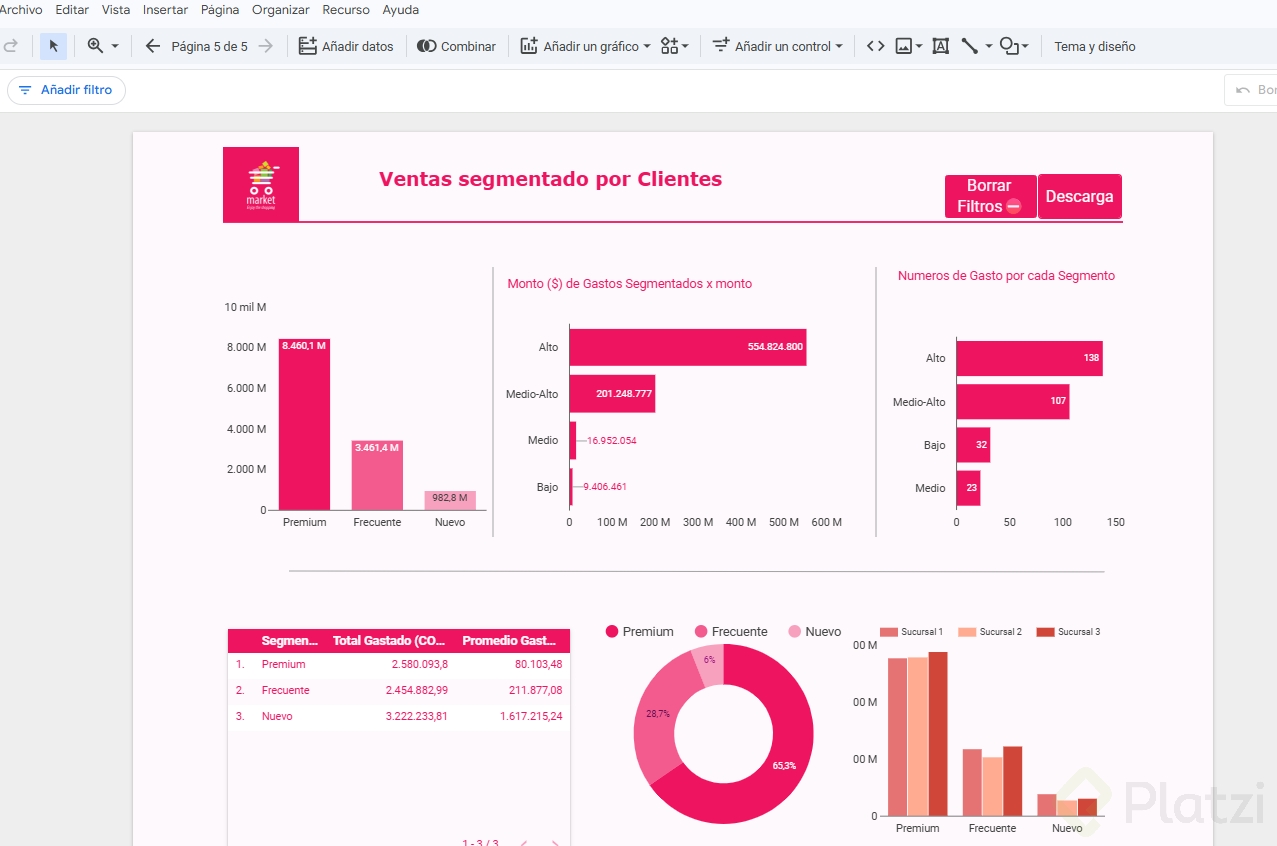
El reto es replicar el ejercicio usando otra métrica: el total gastado. Crea un campo calculado con sus propios rangos y renueva la pestaña de clientes del dashboard completo.
Comparte una captura en los comentarios para ver cómo te quedó. ¿Qué umbrales elegiste y por qué?