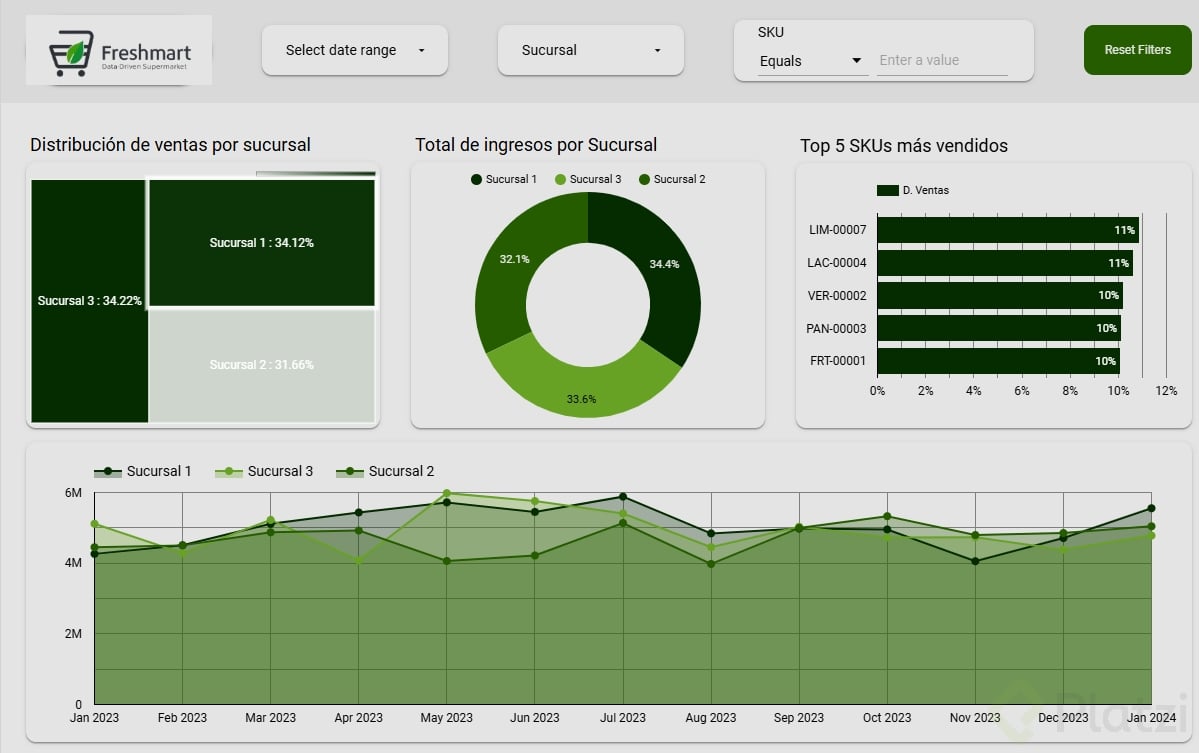
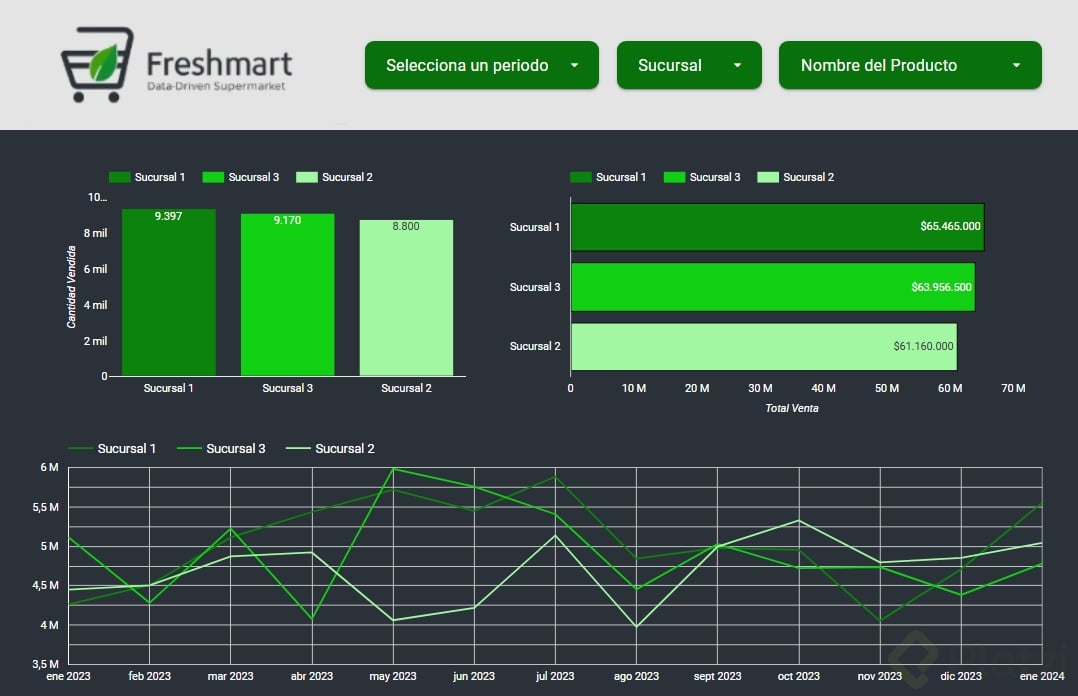
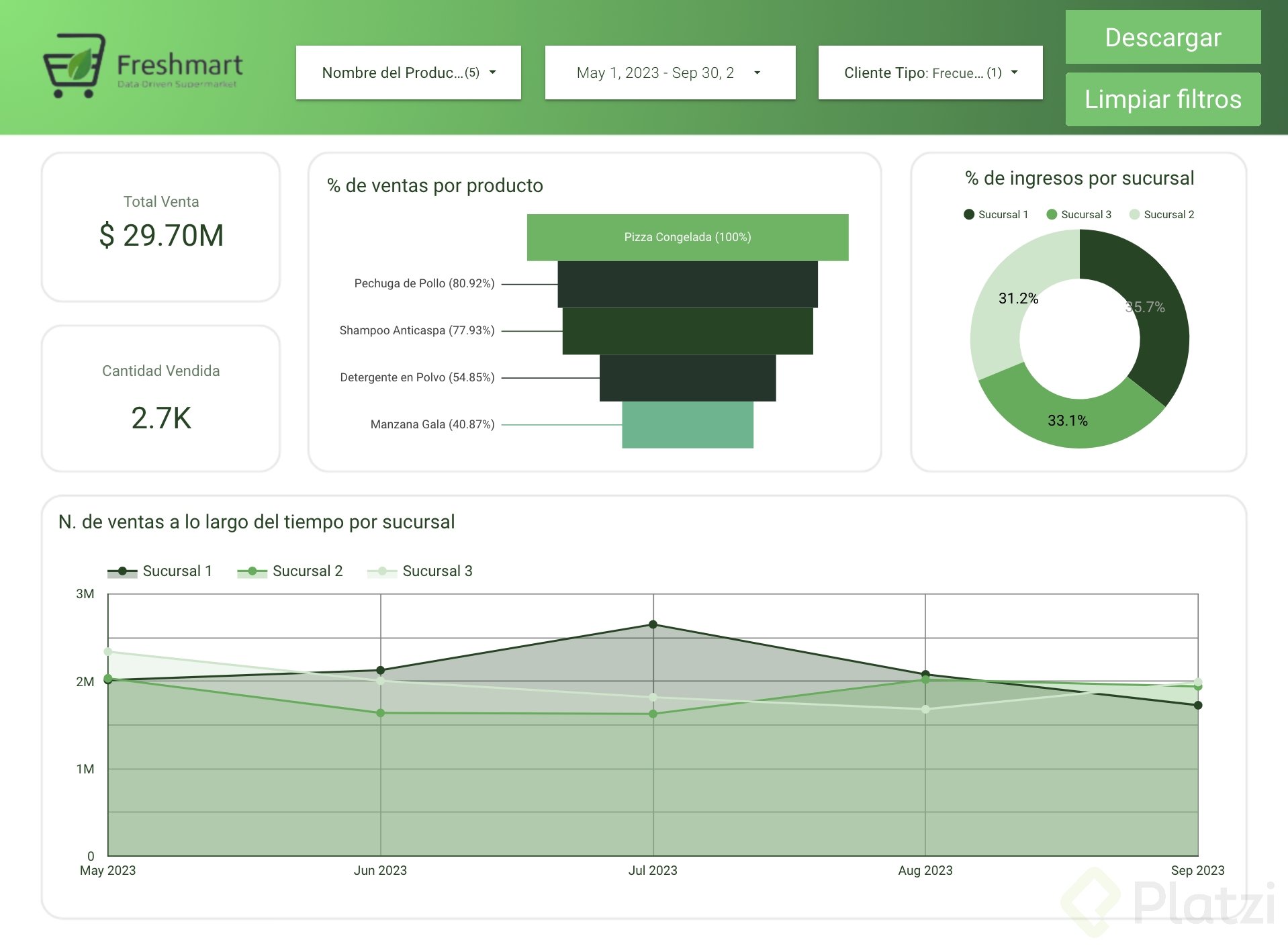
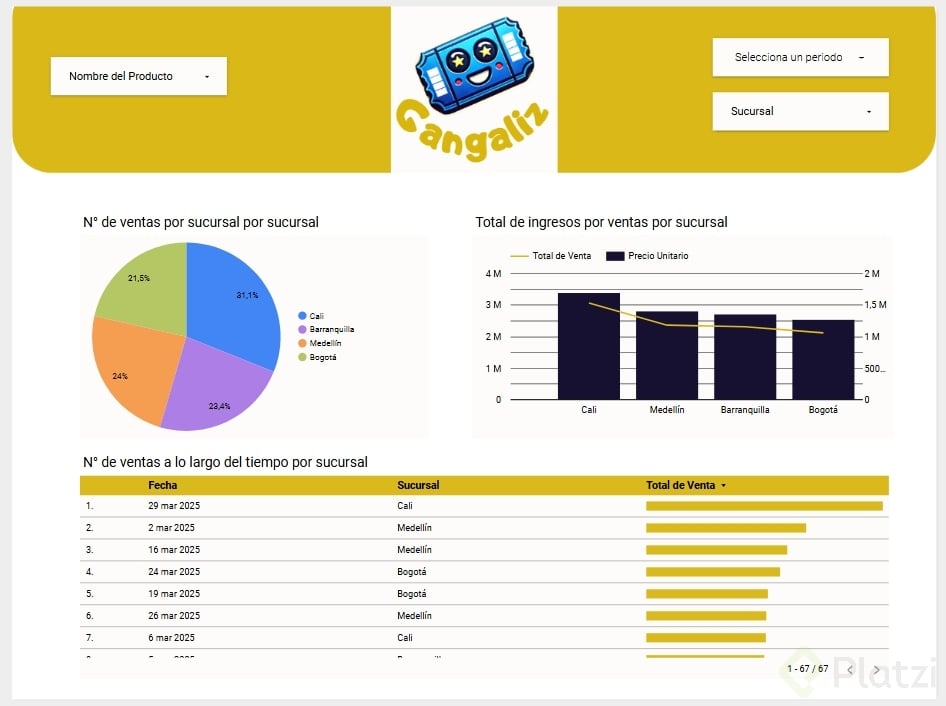
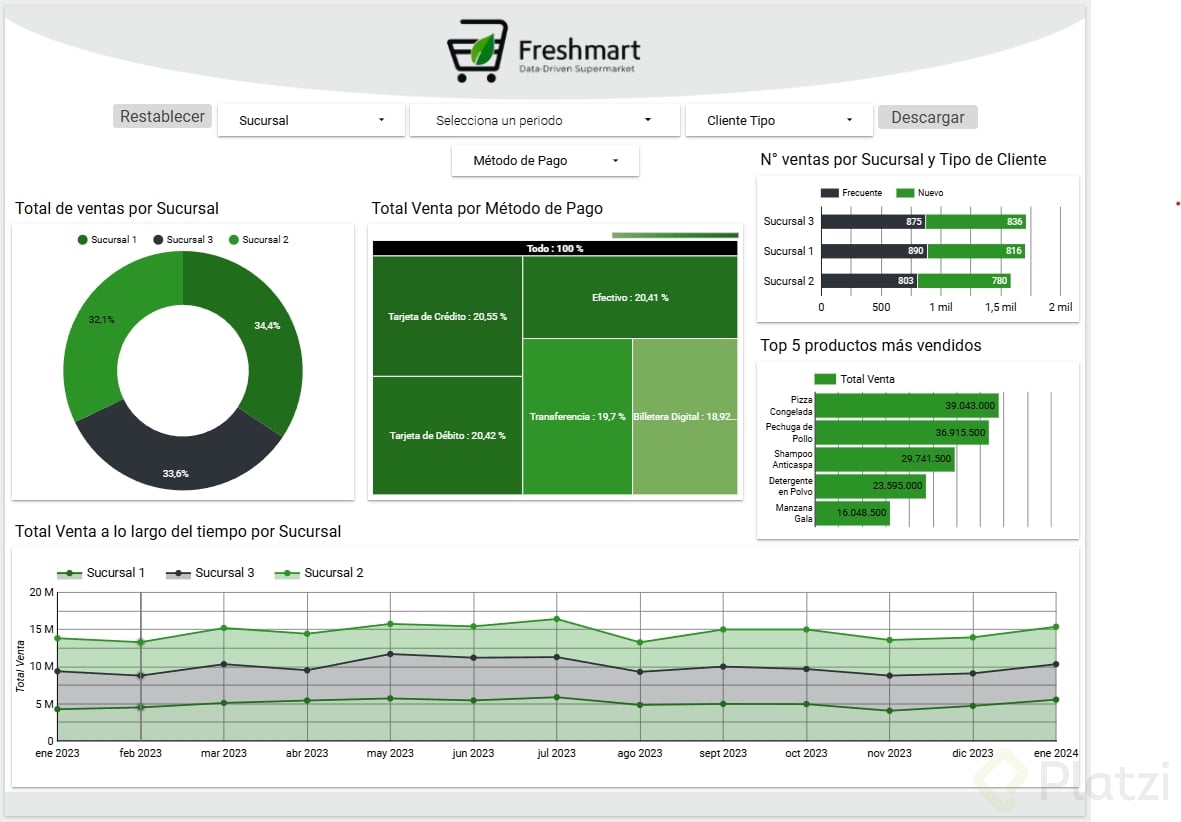
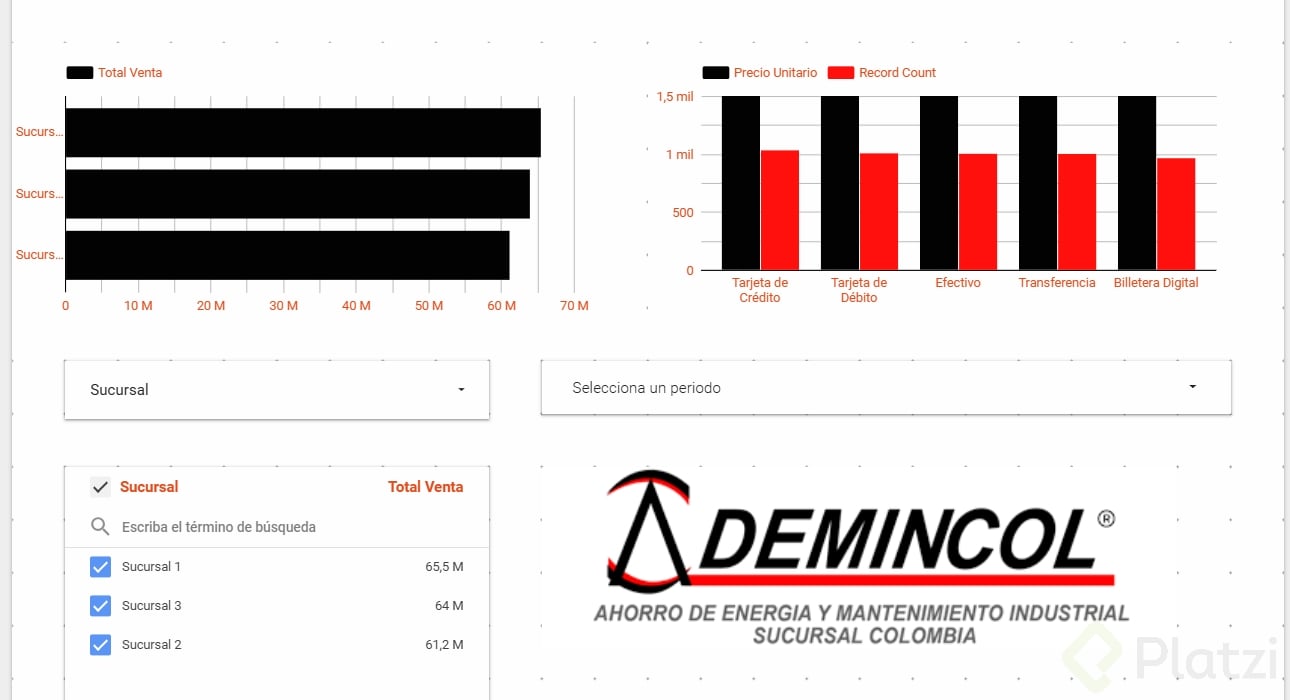
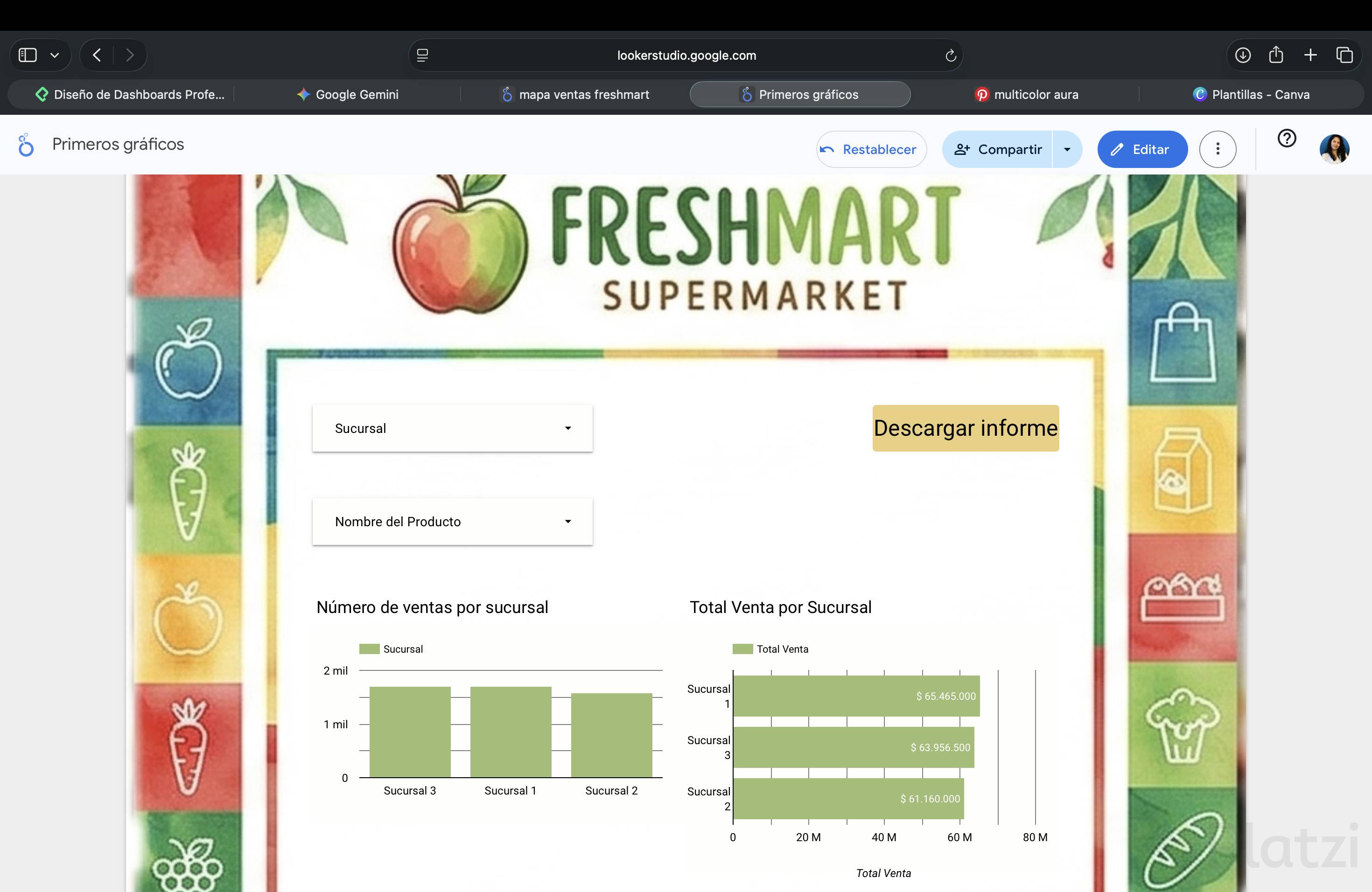
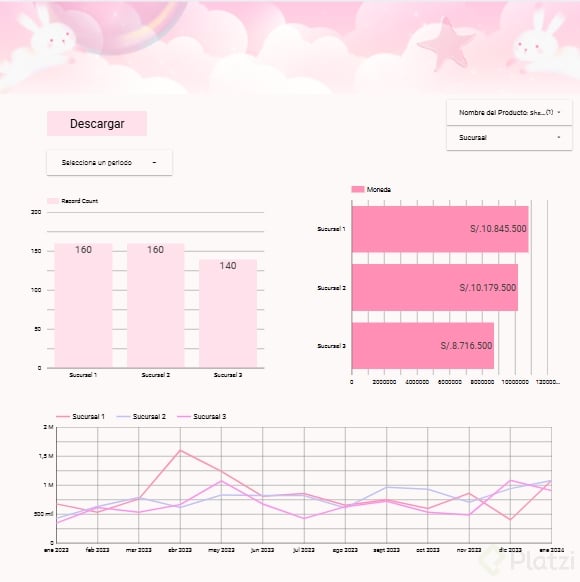
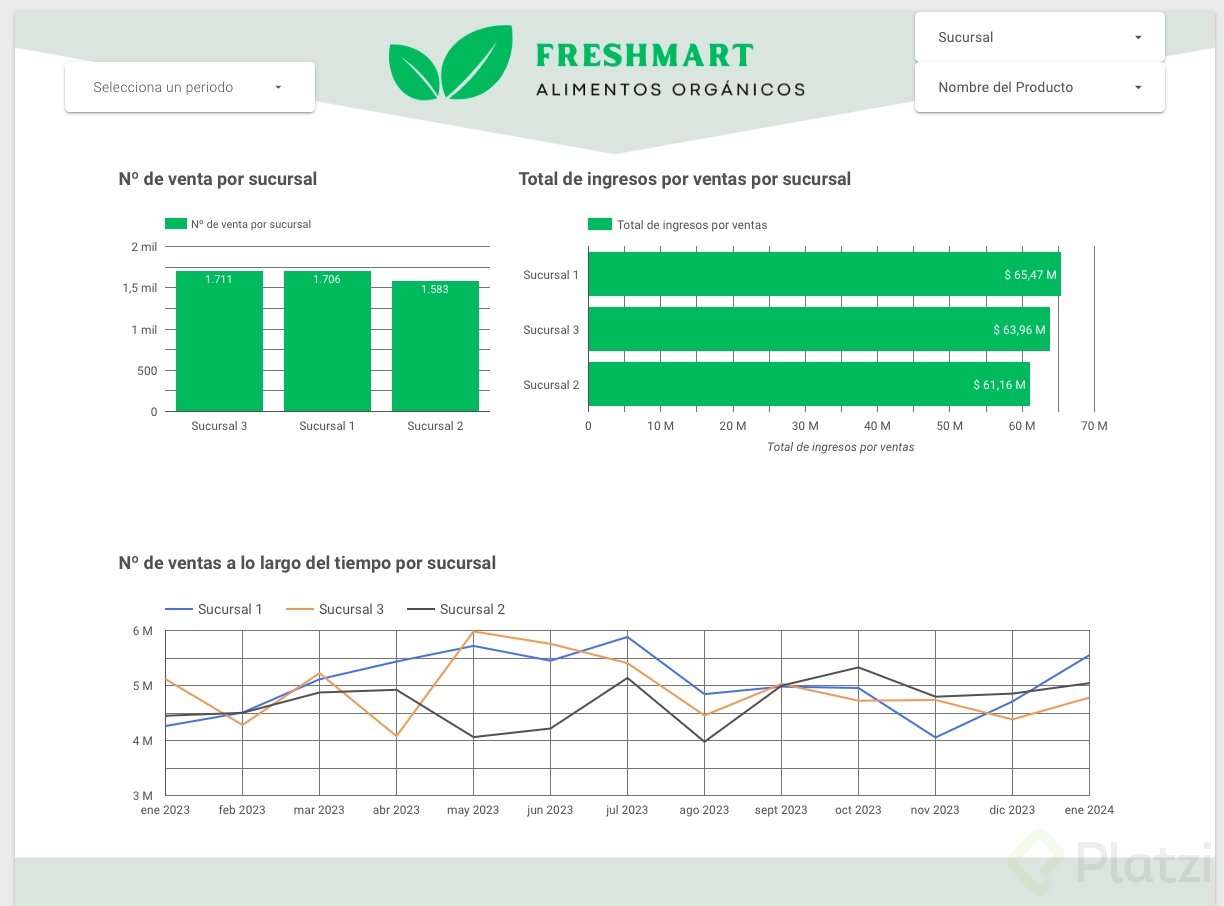
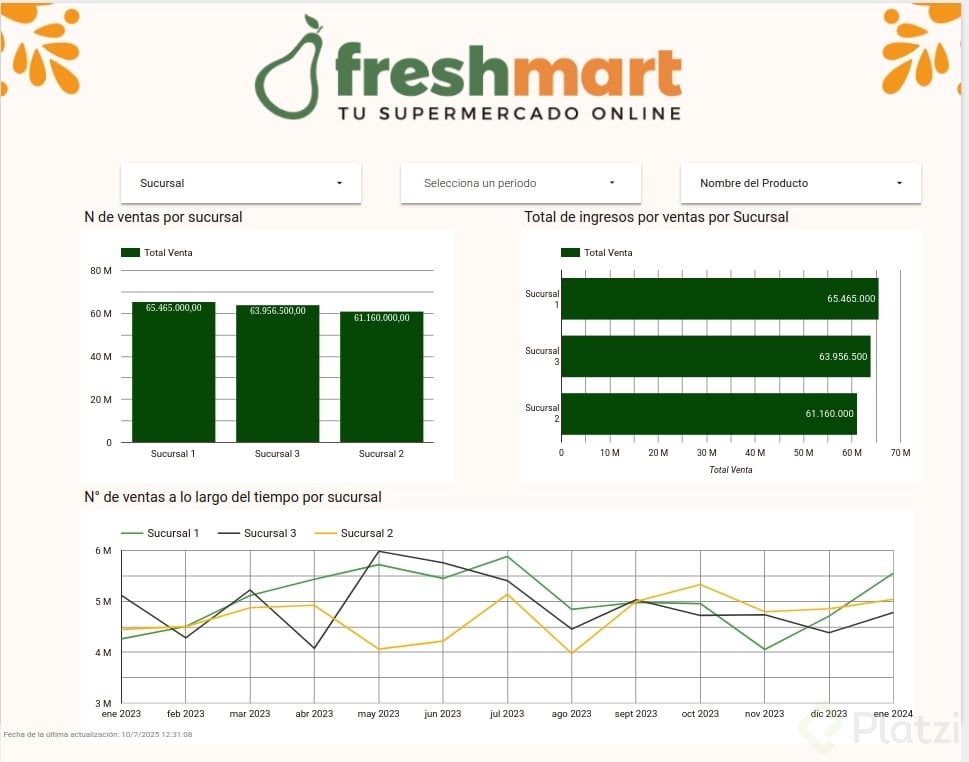
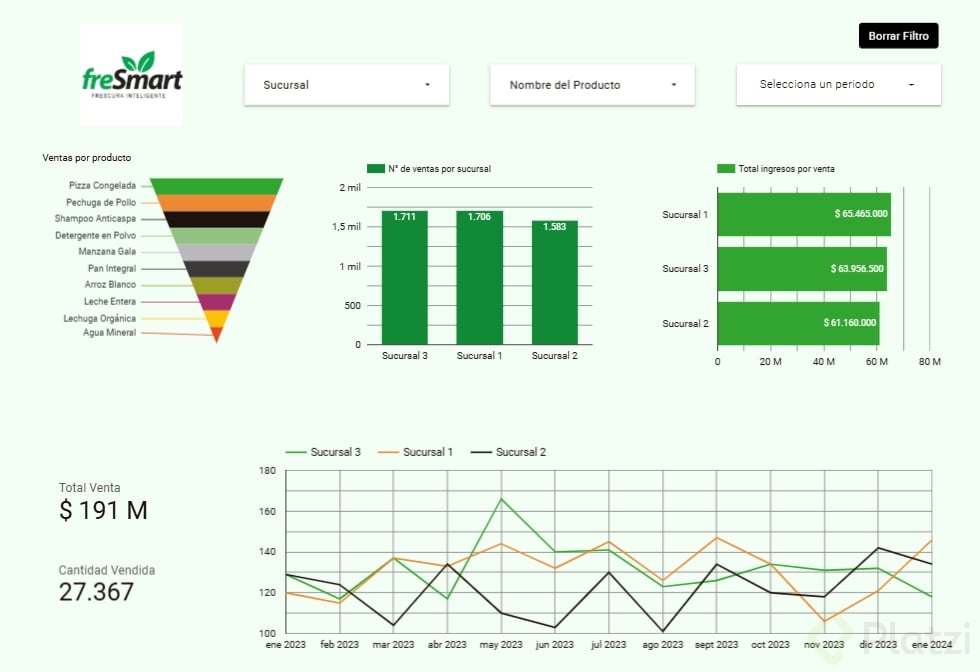
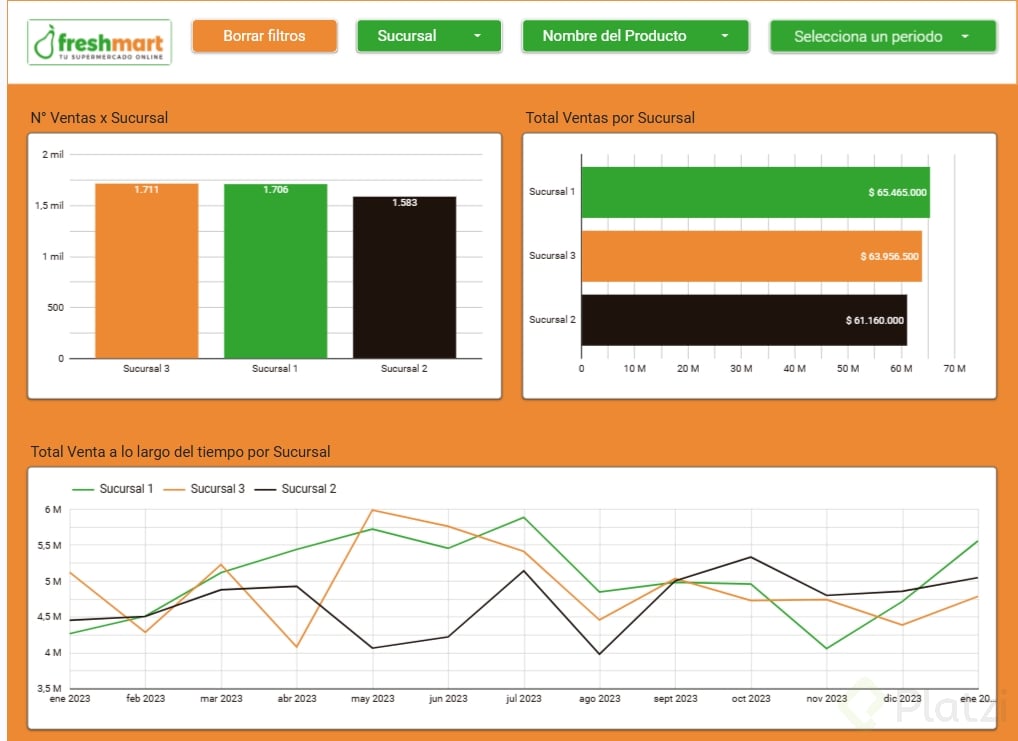
Un dashboard con gráficos y filtros no sirve de mucho si la información se ve desordenada. Aprender a diseñar un dashboard profesional en Looker Studio te permite aplicar el branding de tu marca, jerarquizar visualizaciones y guiar la mirada de quien toma decisiones. Esta guía es ideal si trabajas con datos para gerentes o equipos de negocio.
¿Cómo aplicar los colores de marca en Looker Studio?
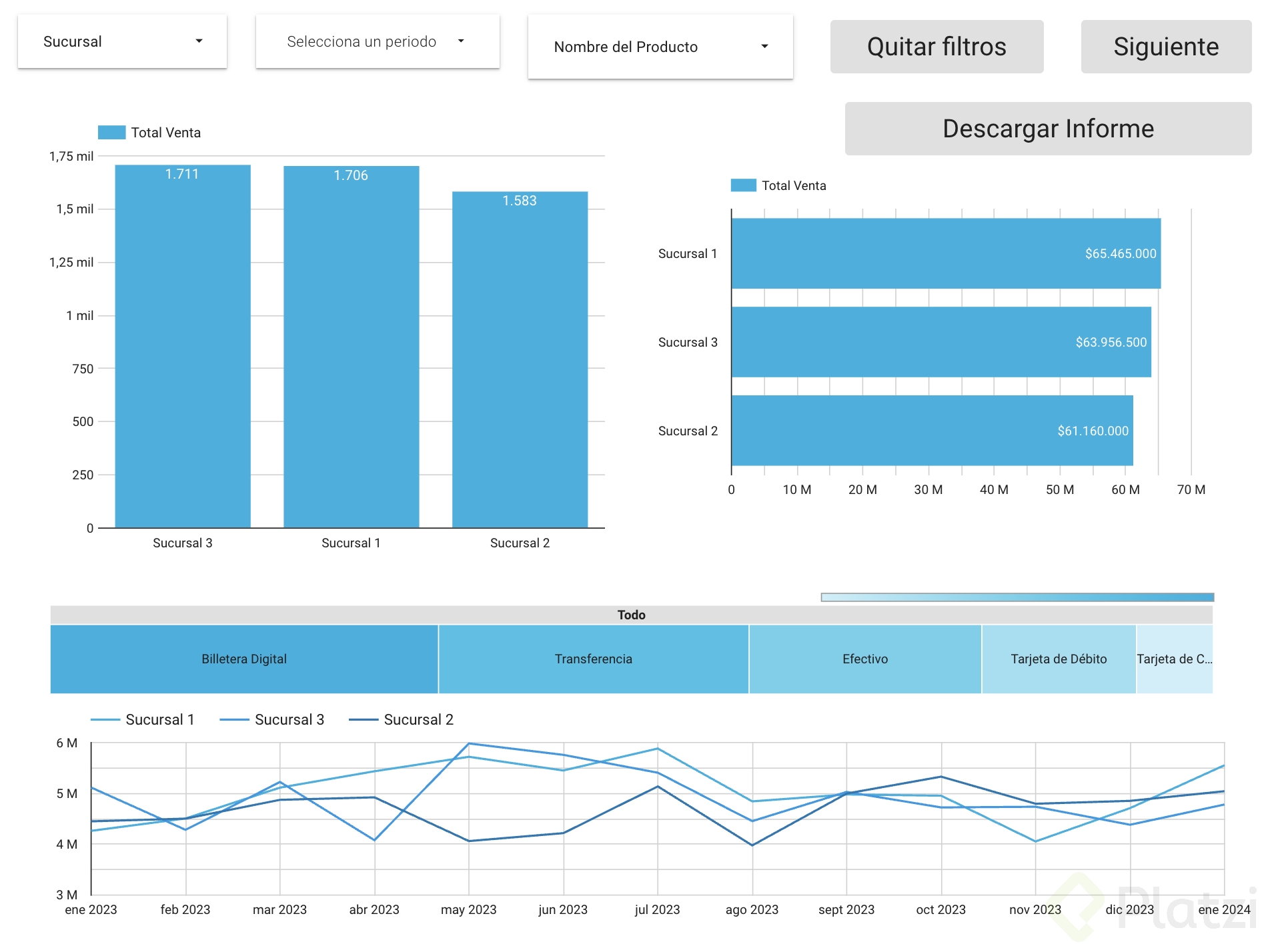
Usar la paleta de tu marca le da coherencia al dashboard, y Looker Studio lo hace en segundos sin gotero ni configuración manual de cada gráfico.
En la sección de propiedades del dashboard, abres Tema y diseño. Vas a ver plantillas predeterminadas, pero ninguna calza exacto con tu identidad visual. La solución está en extraer el tema desde una imagen, ya sea por URL o subiéndola desde tu computadora.
Al cargar el logo de la marca, Looker te ofrece tres opciones con distintas jerarquías de color. Conviene elegir la que ponga primero el color principal de la marca, porque ese será el que aparezca por defecto en los gráficos.
¿Cómo personalizar la paleta para que los gráficos se vean como quiero?
Después de seleccionar el tema, das clic en Personalizar y ajustas los colores uno a uno. Una buena práctica es invertir el orden cuando dos colores son demasiado parecidos.
- Toma el primer color de la paleta y elige el tono que más te guste como principal.
- Verifica que el segundo color contraste con el primero.
- Si dos tonos son casi idénticos, intercámbialos por uno neutro como gris oscuro.
¿Cómo extraigo los colores de mi marca en Looker Studio? Vas a Tema y diseño, eliges Extraer tema de imagen, subes el logo y seleccionas la paleta que jerarquice tu color principal. Luego personalizas tonos en Personalizar.
¿Cómo organizar el tamaño y composición de las visualizaciones?
La visualización más grande comunica mayor importancia, así que esa decisión define la lectura del dashboard.
Un truco práctico es hacer zoom out y mirar el dashboard como composición, sin preocuparte por leer los datos. Desde el menú Vista, activa Ver cuadrícula: aparecen puntos guía que autoalinean los elementos cuando los arrastras, evitando desajustes mínimos que se notan al final.
Cuando dos visualizaciones van lado a lado, ajústalas al mismo alto. Looker muestra una indicación en pantalla cuando ambas coinciden en altura, y conviene dejarlas a dos líneas de punto del borde para mantener respiración visual.
¿Por qué los gráficos de tendencia necesitan más ancho?
Los gráficos de tendencia muestran fechas en el eje X, y si reduces el ancho para optimizar espacio, las etiquetas se acomodan en alturas distintas y se vuelven ilegibles.
La regla práctica: dale siempre un ancho generoso a los gráficos de tendencia para que el eje X se lea de corrido. Si al mover visualizaciones se activan filtros automáticos, ve a la Barra de filtros y elimina los que no necesites.
¿Cómo incorporar el branding de la marca con una imagen de fondo?
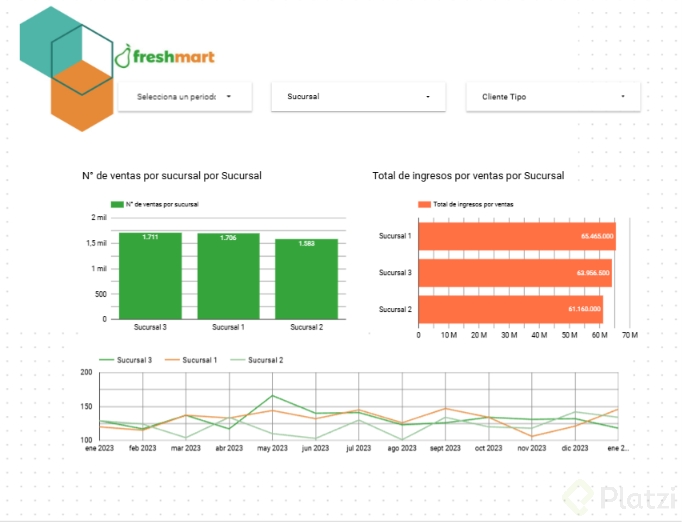
Una imagen de fondo bien diseñada es lo que transforma un tablero funcional en uno con presencia de marca.
En el menú Imagen, eliges Subir desde el ordenador o por URL y cargas la plantilla. Una opción simple es armarla en Canva con el logo y alguna figura que ayude a organizar bloques de información. Tras cargarla, ajustas el tamaño al del dashboard y vas a la pestaña Organizar para usar Mover hacia el fondo.
Si los filtros quedan tapando el logo, los arrastras a una posición cómoda. La cuadrícula te ayuda a alinearlos sin esfuerzo.
¿Cómo pongo una imagen de fondo en un dashboard de Looker Studio? Subes la imagen desde el menú Imagen, ajustas su tamaño al del lienzo y en la pestaña Organizar eliges Mover hacia el fondo. Después reubicas filtros encima.
¿Cómo ajustar el color de los textos para que combinen con el fondo?
Cuando aplicas un tema con color principal verde, los textos suelen tomar ese mismo tono y pierden legibilidad sobre fondos claros.
Vuelves a Tema y diseño, das clic en Personalizar y cambias a negro las opciones de texto:
- Texto general de los gráficos.
- Texto de los filtros.
- Encabezados de las visualizaciones.
- Navegación entre páginas.
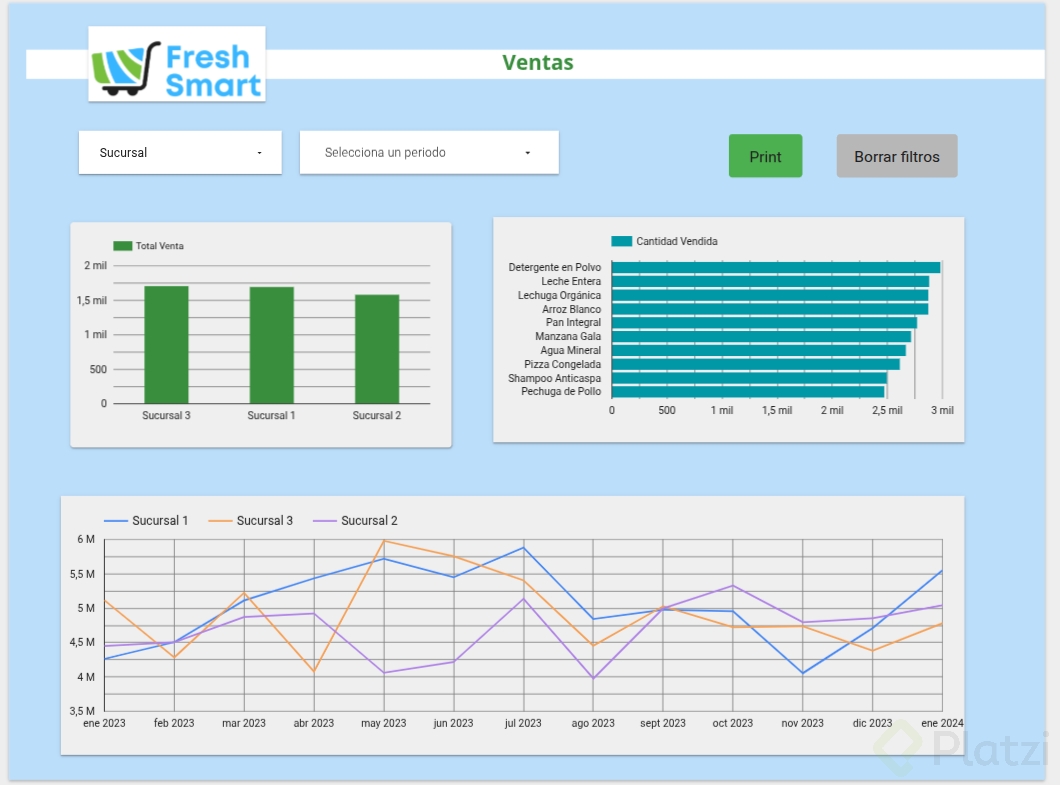
Con los textos en negro y los gráficos en el color de marca, el contraste mejora y la lectura fluye. Haz un último zoom out para confirmar que la composición se ve organizada y agradable.
¿Qué es la cuadrícula en Looker Studio y para qué sirve? Es una guía de puntos que aparece al activar Ver cuadrícula desde el menú Vista. Sirve para autoalinear visualizaciones, imágenes y filtros al moverlos.
Ya tienes las herramientas para diseñar un dashboard claro y profesional en Looker Studio. Comparte un screenshot de tu resultado en los comentarios y cuéntame qué paleta elegiste para tu marca.